Tutorial
Seedance 2.0 Prompt-Guide
Die Seedance 2.0-Serie unterstützt nativ die gemeinsame Generierung von Video und Audio mit herausragendem semantischen Verständnis und multimodaler Interaktion. Dieses Tutorial zeigt Ihnen, wie Sie Prompts für Seedance 2.0 verfassen, und liefert praktische Kniffe, damit Sie noch schneller hochwertige Videos nach Ihren Vorstellungen erstellen können.
Die Grundformel
Die Seedance 2.0-Modelle können Video-, Bild- und Audio-Assets gleichzeitig verarbeiten. Dadurch lassen sich das Aussehen von Charakteren, Bewegungsabläufe, visuelle Stile, Stimmlagen und vieles mehr präzise steuern. Das vereinfacht das Schreiben von Prompts enorm: Mit wenigen einfachen Grundformeln bringen Sie das Modell dazu, Ihre multimodalen Assets optimal zu nutzen und schnell Videos zu generieren, die Ihren Anforderungen entsprechen.
Das Erstellen von Videos auf Basis von Referenzen lässt sich in drei Aufgabentypen unterteilen: multimodale Referenzierung, Videobearbeitung und Videoerweiterung. Wählen Sie einfach die Formel aus, die am besten zu Ihrem Vorhaben passt.
Multimodale Referenzierung
Übertragen Sie ausgewählte Elemente aus Ihren Quelldateien (wie Hauptfigur, Stil, Szenerie oder Ton) auf ein völlig neues Video.
- Ideal für: Übertragung von Bewegungen (Motion Transfer), Wiederverwendung von Charakteren/Objekten, Atmosphäre-Übernahme und ähnliche Aufgaben
- Empfohlene Muster:
- Bildreferenz: Generiere unter Bezugnahme auf
<Subject N>in<Image N>... - Videoreferenz: Generiere unter Bezugnahme auf die
<motion / camera work / style / sound>in<Video N>... - Audioreferenz: Generiere unter Bezugnahme auf die Stimme/Klangfarbe in
<Audio N>...
Videobearbeitung
Nehmen Sie lokale oder globale Änderungen an einem bereits vorhandenen Video vor. Alles, was Sie nicht explizit erwähnen, bleibt standardmäßig unverändert.
- Ideal für: lokales Ersetzen, Entfernen von Elementen, Ändern von Attributen und ähnliche Aufgaben
- Empfohlene Muster:
- Element hinzufügen: Beschreiben Sie präzise
<element traits>+<when it appears>+<where it appears> - Element ändern: Bearbeite
<Video N>und ändere dabei<original trait>zu<new trait> - Element löschen: Nennen Sie das zu entfernende Element. Wenn bestimmte Elemente bewusst unverändert bleiben sollen, erzielen Sie bessere Ergebnisse, wenn Sie diese im Prompt explizit erwähnen.
Videoerweiterung
Führen Sie das Originalvideo entlang der Zeitachse fort, um den audiovisuellen Stil, die Hauptfiguren und die Story nahtlos weiterzuerzählen.
- Ideal für: Fortsetzung einer Story, Verlängerung einer Aktion, Ausfüllen fehlender Abschnitte
- Empfohlene Muster:
- Video verlängern: Erweitere
<Video N>nach vorne/hinten und generiere... - Spuren verbinden (Track Completion):
<Video 1>+<transition description>+ danach<Video 2>+<transition description>+ danach<Video 3>
Hinweis
Beziehen Sie sich bei Bearbeitungs- oder Erweiterungsaufgaben immer direkt mit <Video N> auf das Video. Schreiben Sie nicht „unter Bezugnahme auf <Video N>“, da das System die Aufgabe sonst fälschlicherweise als reine Referenzierungsaufgabe einstuft.
Kombinierte Aufgaben
Die drei oben genannten Aufgabentypen können auch miteinander kombiniert werden.
- Ideal für: Beziehen auf ein Asset, während ein anderes bearbeitet wird
- Empfohlenes Muster: Beziehe dich auf
[reference dimension]von<Image/Video N>und bearbeite<Video X>wie folgt:[specific edits]
Prompt-Beispiele
Hier finden Sie Prompt-Beispiele für verschiedene Use Cases mit Seedance 2.0 – so meistern Sie multimodale Referenzen und Textgenerierung im Handumdrehen. Wählen Sie einfach das Muster aus, das Ihrem Vorhaben am nächsten kommt, und passen Sie es an.
Textgenerierung
Slogans
Prompt-Vorlage:
„text content“ + „when it appears“ + „where it appears“ + „how it enters“, „text traits (color, style)“
Tipp
Seedance 2.0 wählt automatisch einen passenden Textstil für den Kontext aus. Wenn Sie spezielle Vorgaben für das Design des Texts haben, lesen Sie weiter unten den Abschnitt „Mehrere Bildreferenzen → Logo-Referenz“.
Referenzmaterialien
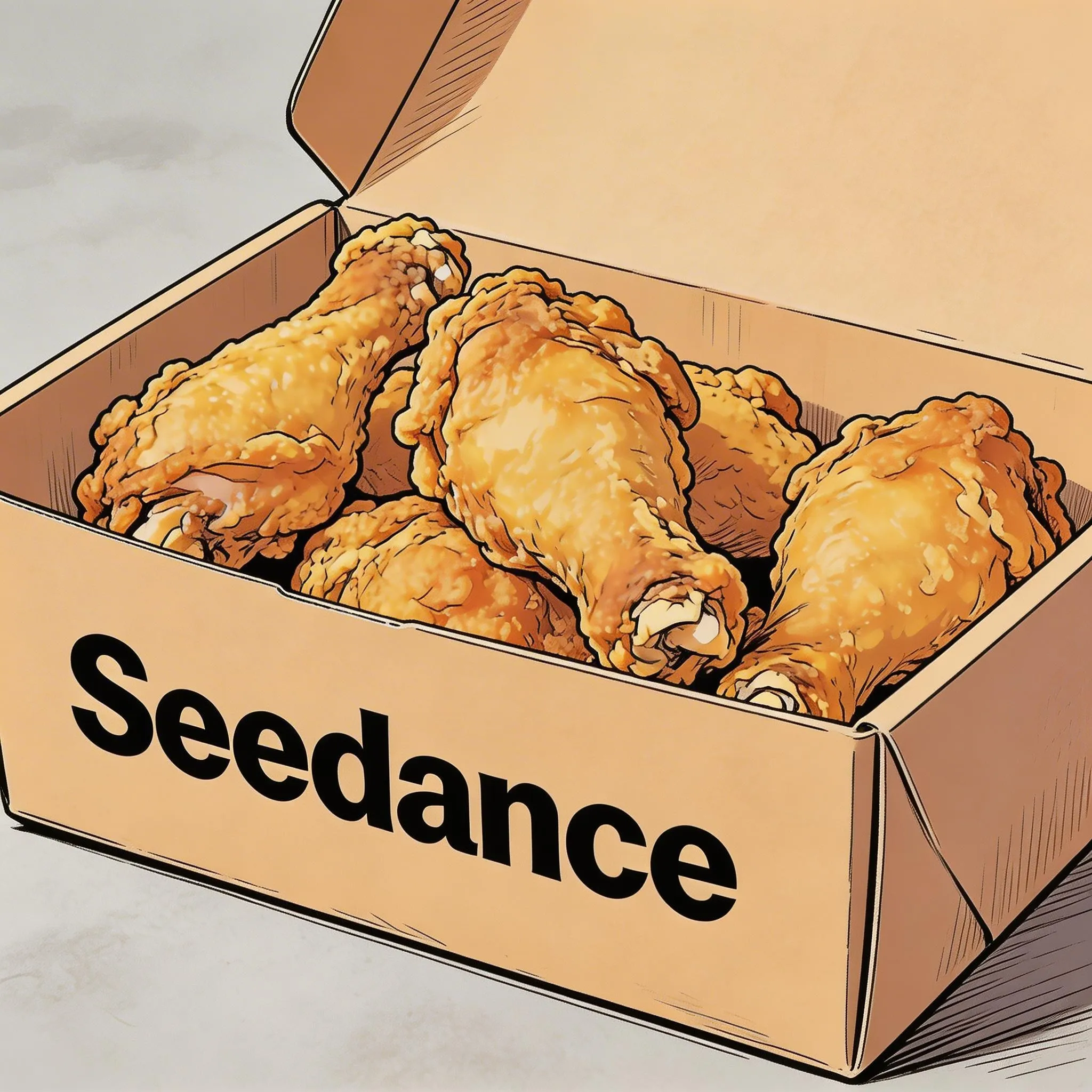
Ergebnis
Prompt
Handgezeichneter Comic-Stil. Drei Personen sitzen zusammen und essen das Brathähnchen aus Image 1 – die Stimmung ist warm und freundlich. Das Bild blendet dann langsam unscharf aus und der Text „快乐尽在 Seedance“ („Joy is all in Seedance“) erscheint in der Mitte des Bildschirms.
Untertitel
Prompt-Vorlage:
Untertitel erscheinen am unteren Bildrand mit dem Text „…“, perfekt synchronisiert mit dem Audio.
Ergebnis
Referenzmaterialien
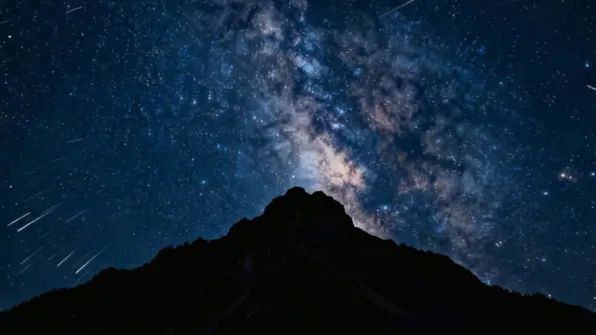
Prompt
Generiere ein Video mit Voiceover. Eine tiefe, ruhige Männerstimme sagt: „In the vastness of the cosmos, our world is but a fleeting moment. And yet, within it, life flourishes against all odds.“ Die Szene wechselt langsam von der Nacht zum Morgengrauen – die Sterne verblassen, während die Sonne hinter den Bergen aufgeht. Am unteren Bildrand erscheinen passend zur Erzählung Untertitel.
Ergebnis
Referenzmaterialien
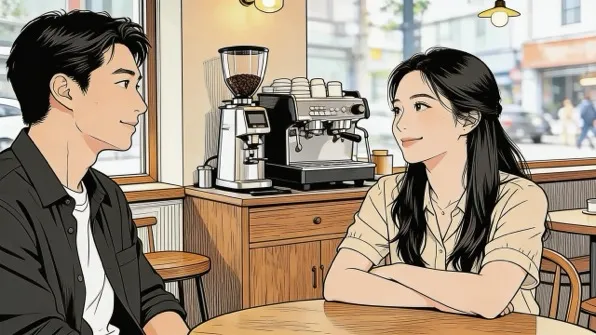
Prompt
Die beiden Personen auf dem Bild unterhalten sich in einem Büro. Die Frau spricht zuerst: „你每次卡点到,是不是很享受这种刚刚好的感觉?“ („Du kommst immer auf den letzten Drücker – genießt du diesen Nervenkitzel etwa?“) Der Mann antwortet lächelnd: „我有我的节奏“ („Ich habe mein eigenes Tempo“). Das Gespräch wirkt locker und natürlich, mit passenden Untertiteln am unteren Bildrand.
Sprechblasen
Prompt-Vorlage:
„Character“ sagt: „…“. Während der Charakter spricht, erscheint neben ihm eine Sprechblase mit dem geschriebenen Text.
Ergebnis
Referenzmaterialien
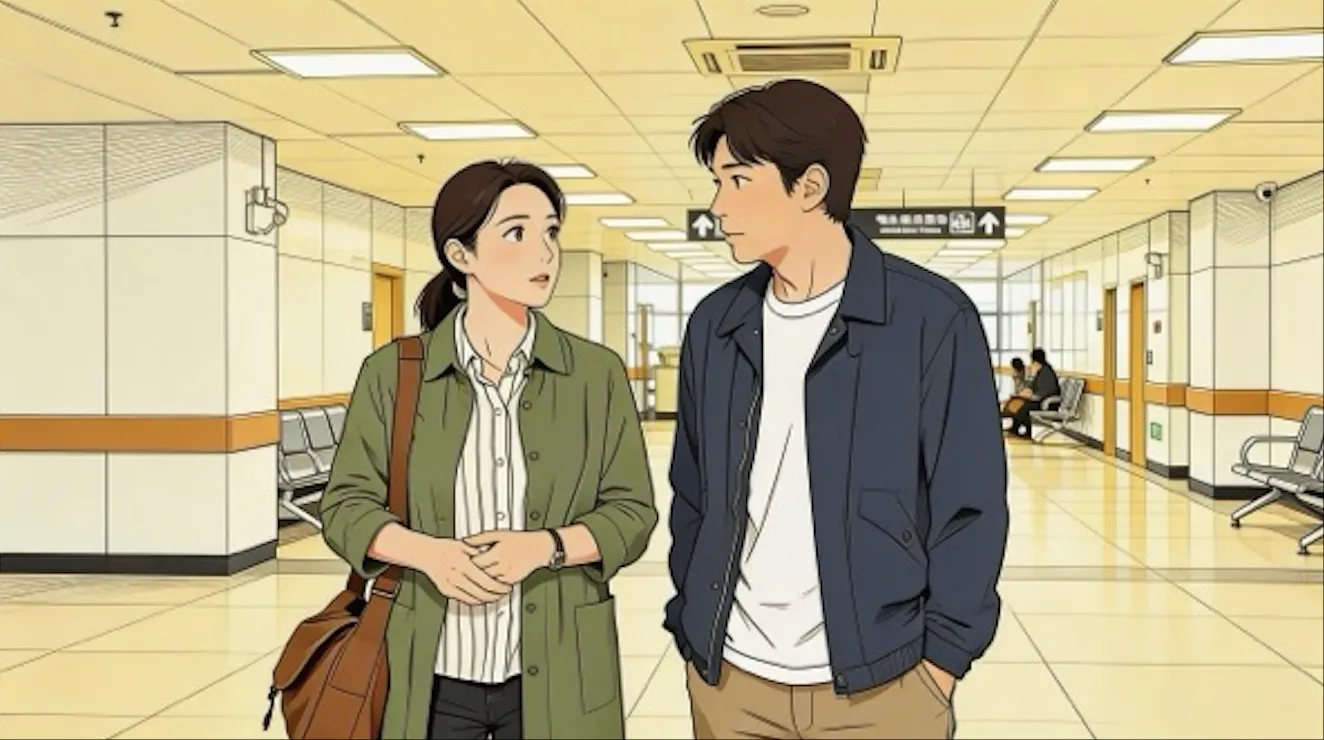
Prompt
Die beiden Personen aus Image 1 laufen in Sportkleidung auf einer Schulsportbahn. Das Mädchen schaut den Jungen an und sagt mit einem selbstbewussten Lächeln: „We can definitely do it!“ Schnitt auf eine Nahaufnahme des Jungen, der zögerlich antwortet: „Are you sure?“ Schnitt zurück auf eine halbnahe Einstellung des Mädchens, das fröhlich und entschlossen sagt: „Yes!“ Die Stimmung ist motiviert. Neben der jeweils sprechenden Person erscheint eine Sprechblase mit dem entsprechenden Text darin.
Ergebnis
Referenzmaterialien
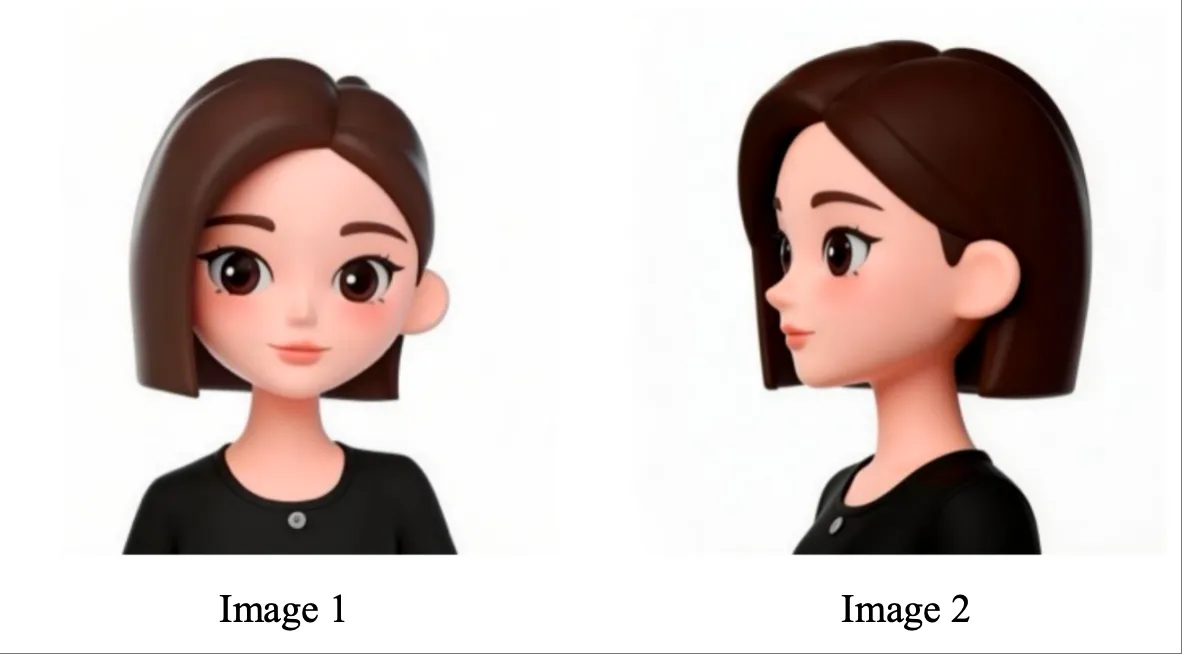
Prompt
Beziehe dich auf das Mädchen in Image 1 und Image 2: Auf einem Erdbeerfeld pflückt sie eine Erdbeere, beißt hinein und sagt lächelnd: „This is the real deal!“ Um sie herum erscheint eine Sprechblase mit diesem Text.
Bildreferenzierung
Seedance 2.0 unterstützt Referenzen von Motiven aus mehreren Perspektiven sowie das Hochladen mehrerer Referenzbilder wie Szenenbilder oder Storyboards.
Wenn die Reihenfolge der Bilder wichtig ist, laden Sie diese nacheinander hoch und beziehen Sie sich im Prompt präzise darauf (z. B. Image 1, Image 2, … Image n).
Motiv-Referenz aus mehreren Perspektiven
Formulieren Sie Ihr Referenzziel einfach klar – das Modell versteht verschiedenste Anweisungen wie folgendes Beispiel für Produkte:
Unterhaltungselektronik
Ergebnis
Referenzmaterialien
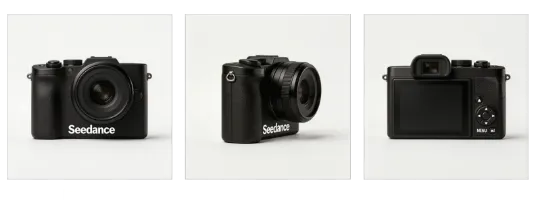
Prompt
Nimm die Kamera aus Image 1, Image 2 und Image 3 und tausche den Hintergrund durch ein schlichtes Weiß aus. Die Kamera steht auf einem weißen Tisch; die Linse fokussiert in einer Nahaufnahme darauf und schwenkt dann langsam um sie herum, sodass Vorderseite, Seiten und Rückseite deutlich zu sehen sind.
Haushaltswaren
Ergebnis
Referenzmaterialien
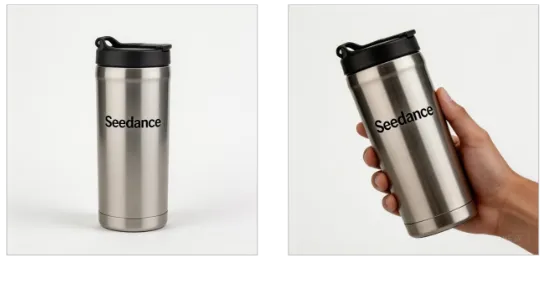
Prompt
In einer gemütlichen, warm beleuchteten Wohnzimmerszene zeigt eine halbnahe Einstellung die Thermoskanne aus den Referenzbildern. Die Kamera nähert sich sanft für eine Nahaufnahme; eine Hand greift im Bild ganz natürlich nach der Thermoskanne und hebt sie an. Die Kamera folgt der leichten Drehbewegung der Hand, um das Produkt optimal zu präsentieren.
Charaktere:
Referenzmaterialien
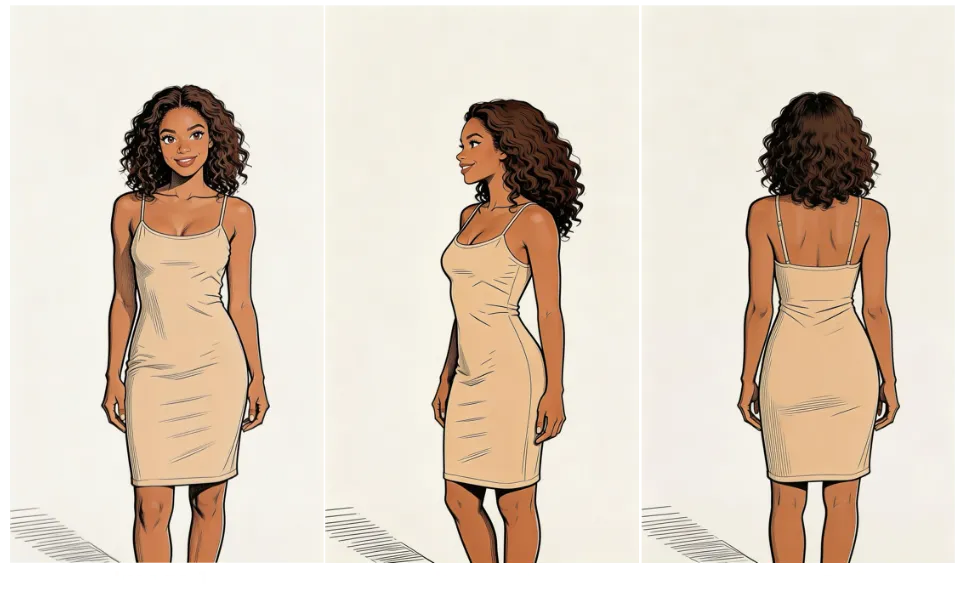
Ergebnis
Prompt
Beziehe dich auf die Frau in Image 1, Image 2 und Image 3 und generiere eine Szene, in der sie in einem Café sitzt und Kuchen isst.
Referenzierung mehrerer Bilder
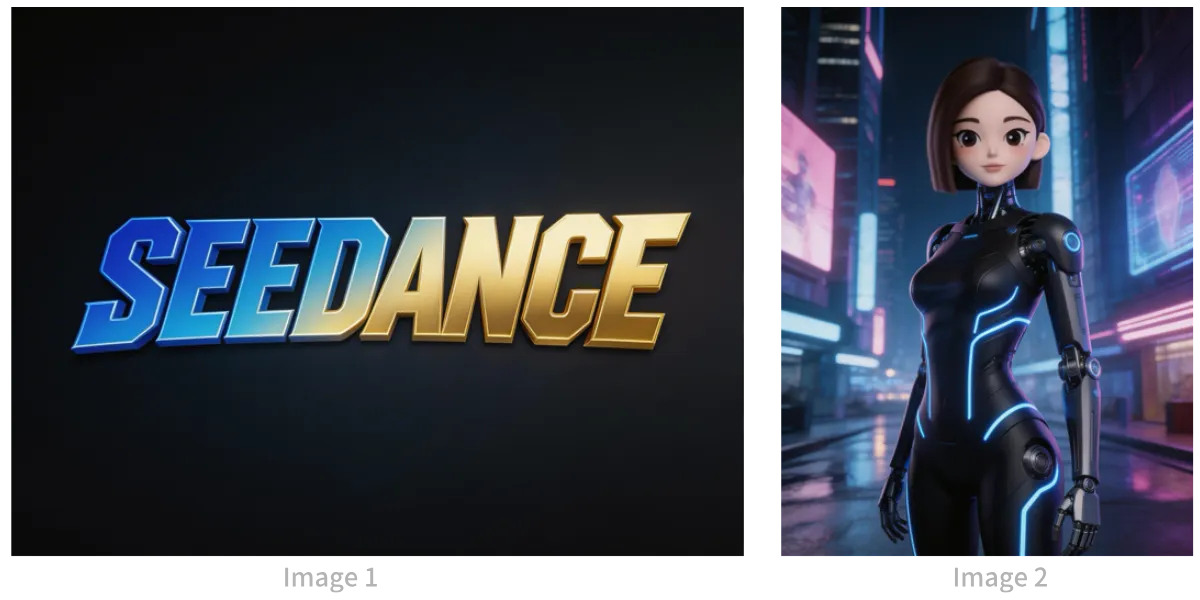
Logo-Referenz
Ergebnis
Referenzmaterialien
Prompt
Eine futuristische Stadt bei Nacht mit einer neonbeleuchteten Fußgängerbrücke, zwischen holografischen Werbetafeln fliegen Luftfahrzeuge. Beziehe dich auf das Mädchen in Image 2: Zuerst eine halbnahe Einstellung, in der sie eine silberne, schwebende Laterne mit einer holografischen Projektion steigen lässt, dann zieht sich die Kamera zurück und zeigt einen Himmel voller schwebender Laternen. Das Bild verschwimmt allmählich und das Logo aus Image 1 blendet ein. Gesamtstil: 3D-Cyberpunk-Sci-Fi-Animation.
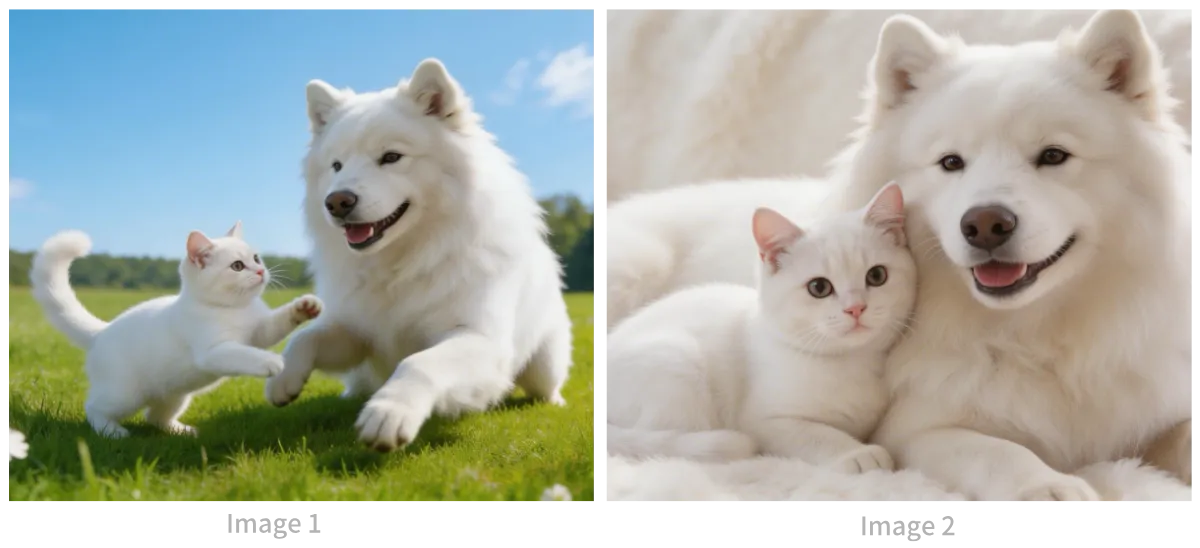
Referenzierung mehrerer Motive
Ergebnis
Referenzmaterialien
Prompt
Beziehe dich auf die Katze und den Hund auf den Bildern: In einer gemütlichen Wohnung frisst der Hund gerade aus seinem Napf; die Katze kommt herüber und tippt den Hund sanft mit der Pfote an; als der Hund die Katze sieht, hört er auf zu fressen und die Katze schmiegt sich eng an ihn. Warme Farbpalette.
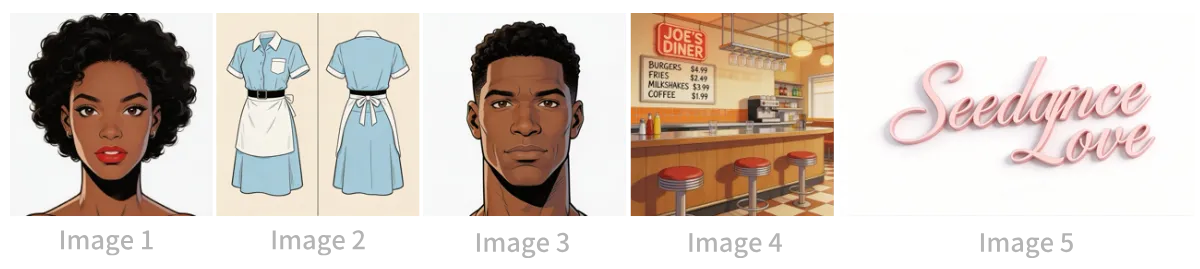
Referenzierung mehrerer Elemente
Ergebnis
Referenzmaterialien
Prompt
Die Szene spielt im gut besuchten Erfrischungsraum aus Image 4. Das Mädchen aus Image 1, das die Kleidung aus Image 2 trägt, räumt Dinge hinter dem Tresen auf. Der Junge aus Image 3 ist ein Gast; er geht auf sie zu, um sie nach ihrer Nummer zu fragen. Das Logo aus Image 5 bleibt während der gesamten Szene unten rechts im Bild sichtbar.
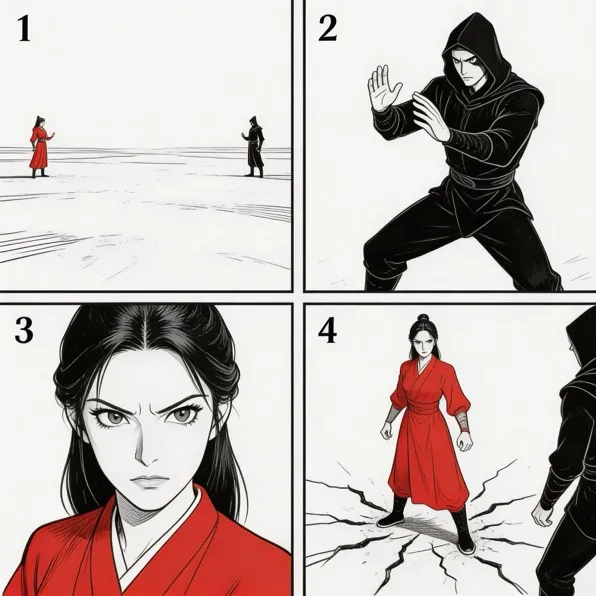
Referenzierung eines mehrteiligen Storyboards
Ergebnis
Referenzmaterialien
Prompt
Beziehe dich auf das Storyboard im Bild und generiere eine packende Kampfszene. Die Bildkomposition der einzelnen Panels wird nacheinander umgesetzt, woraufhin die beiden Kontrahenten wild gegeneinander kämpfen.
Storyboard-Referenzierung
Ergebnis
Referenzmaterialien
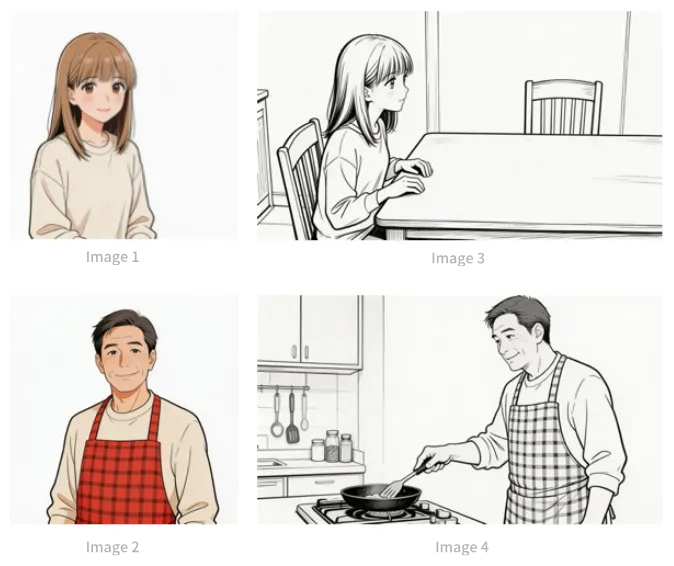
Prompt
Beziehe dich auf die Bildeinstellung von Panel Image 3: Ein Mädchen wartet darauf, dass ihr Vater fertig kocht und sagt: „아빠, 배고파요! 밥 다 됐어요?“ – ihr Aussehen bezieht sich auf Image 1. Die Kamera schwenkt dann nach rechts und wechselt zur Einstellung von Image 4; der Vater, dessen Aussehen sich auf Image 2 bezieht, antwortet: „거의 다 됐어, 조금만 기다려!“ Schnitt zurück auf eine Nahaufnahme des leicht enttäuschten Gesichts der Tochter, die sagt: „아직 멀었어요? 맛있는 냄새 나는데…“ Dann eine Nahaufnahme des Vaters, der sagt: „이제 진짜 금방이야. "빨리빨리" 하지 말고 손부터 씻고 와!“
Videoreferenzierung
Seedance 2.0 unterstützt Videoreferenzen – beschreiben Sie einfach genau, was generiert werden soll und worauf sich die Vorlage bezieht.
Wenn die Reihenfolge der Videos wichtig ist, laden Sie diese nacheinander hoch und beziehen Sie sich im Prompt präzise darauf (z. B. Video 1, Video 2, … Video n).
Bewegungsreferenz (Action Reference)
Film & Fernsehen
Ergebnis
Referenzmaterialien
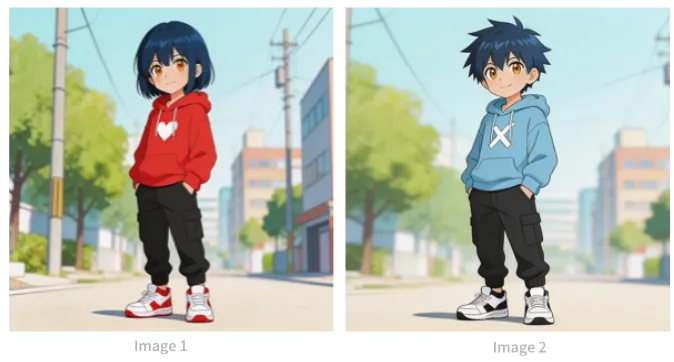
Prompt
Nimm die Bewegung der Charaktere und die Kameraführung aus Video 1 als Vorlage und generiere eine Kampfszene zwischen Image 2 und Image 1 – Image 2 ist die Person links, Image 1 die Person rechts. Untermalt mit dramatischer Hintergrundmusik.
Marketing
Ergebnis
Referenzmaterialien
Prompt
Nimm den Galopp des Pferdes aus Video 1 als Vorlage und generiere ein goldenes Pferd, das über eine Wiese galoppiert. Friere dann seine majestätische Laufpose ein, während es sich in einen pferdeförmigen Goldanhänger verwandelt.
Kamerabewegungsreferenz
Ergebnis
Referenzmaterialien
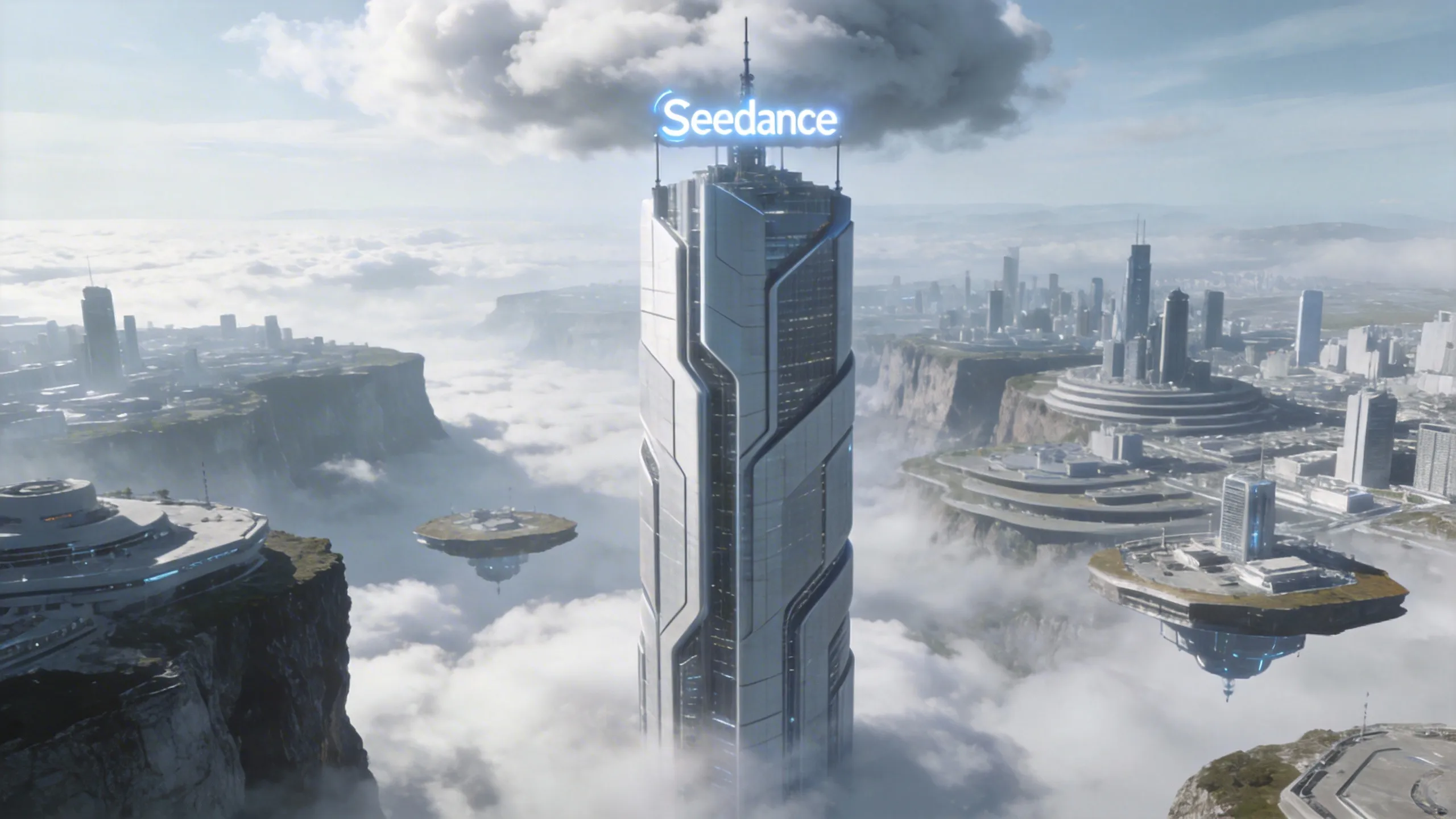
Prompt
Nimm die Kamerabewegung aus Video 1 als Vorlage für ein Konzeptvideo über einen Technologiepark: Das Hochhaus aus Image 1 bildet das visuelle Zentrum, mit dem gleichen Sturzflug aus der Ich-Perspektive, um das futuristische Flair des Campus aus Image 1 zu vermitteln.
Effektreferenz
Film & Fernsehen
Ergebnis
Referenzmaterialien
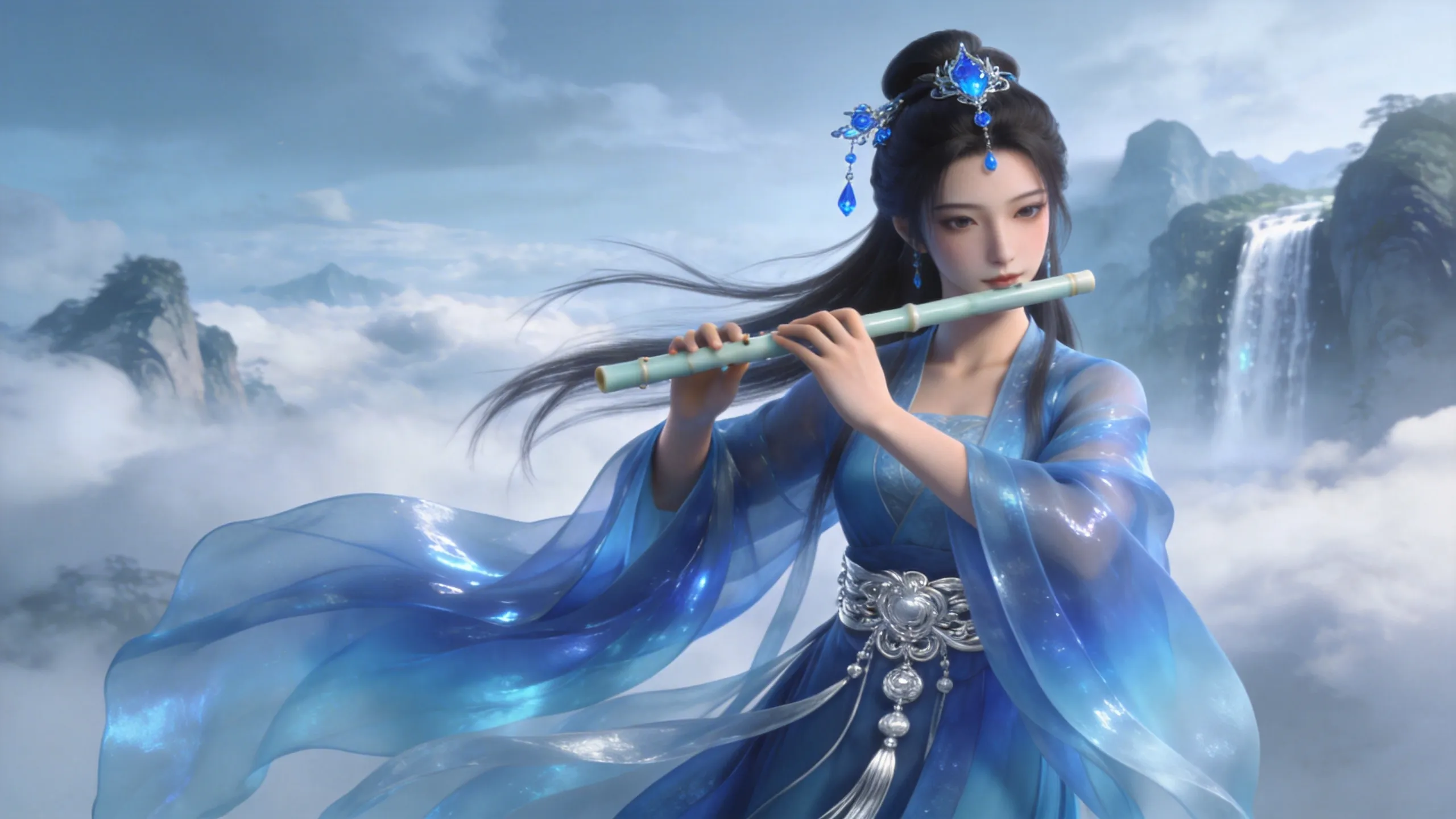
Prompt
Beziehe dich auf den goldenen Partikeleffekt in Video 1: Während die Figur aus Image 2 Flöte spielt, wirbelt derselbe Partikeleffekt um sie herum.
Spezialeffekte
Ergebnis
Referenzmaterialien
Prompt
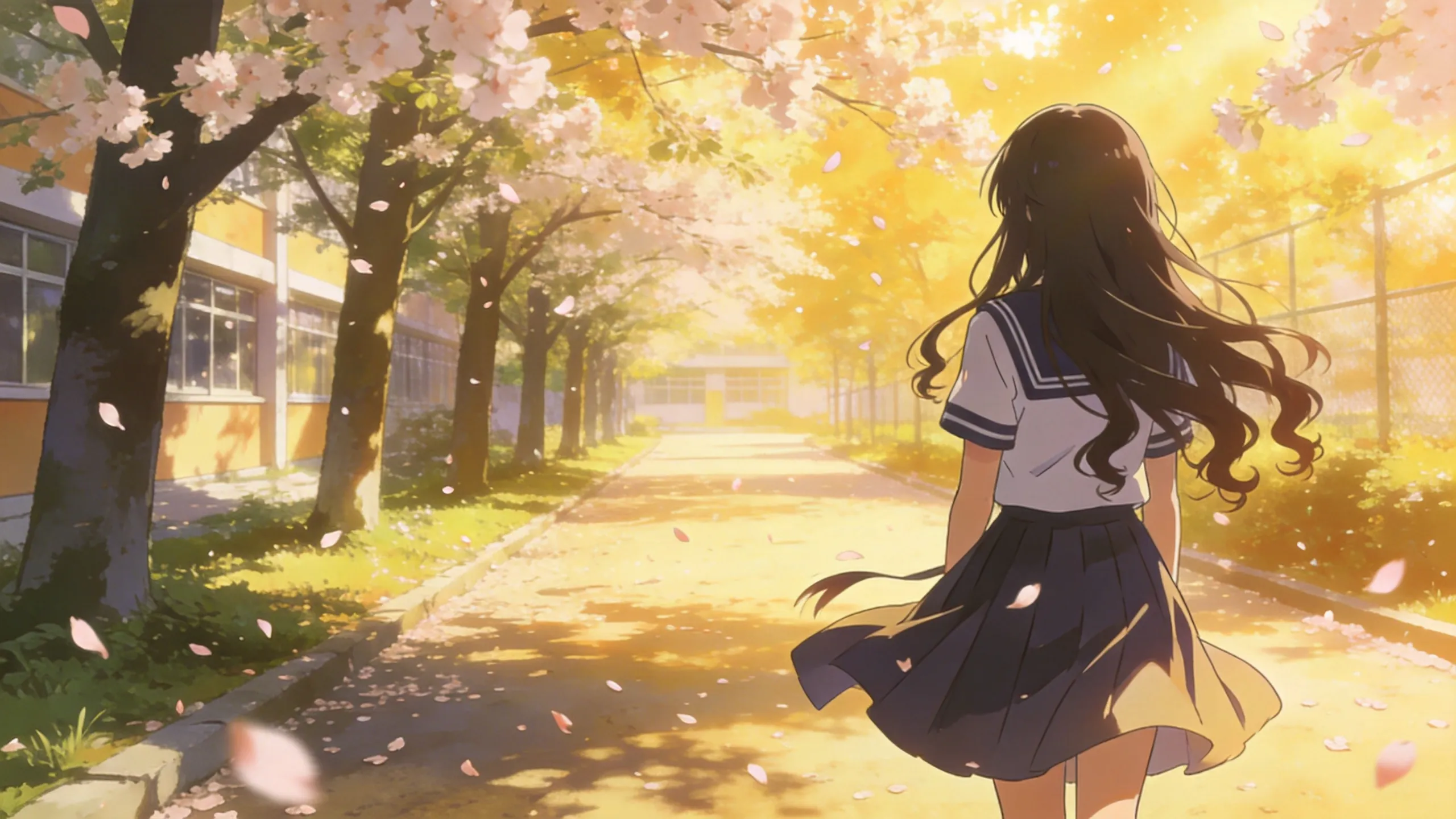
Nimm den Effekt aus Video 1 als Vorlage und gib dem Mädchen aus Image 1 dieselben Flügel, die sich auf genau dieselbe Weise entfalten.
Videobearbeitung
Seedance 2.0 unterstützt Videobearbeitung: das Hinzufügen, Entfernen oder Ändern von Elementen, das zeitliche Verlängern von Videos nach vorne oder hinten sowie das nahtlose Verbinden von Szenen.
Wenn die Reihenfolge der Videos wichtig ist, laden Sie diese nacheinander hoch und beziehen Sie sich im Prompt präzise darauf (z. B. Video 1, Video 2, … Video n).
Elemente hinzufügen / entfernen / ändern
Elemente hinzufügen
Ergebnis
Referenzmaterialien
Prompt
Füge Brathähnchen, Pizza und andere Snacks auf der Theke in Video 1 hinzu.
Elemente entfernen
Ergebnis
Referenzmaterialien
Prompt
Entferne die anderen Bauteile und Werkzeuge vom Schreibtisch in Video 1, sodass die Tischplatte sauber und aufgeräumt aussieht – nur die Gegenstände, die die beiden in den Händen halten, bleiben übrig.
Elemente ändern
Ergebnis
Referenzmaterialien
Prompt
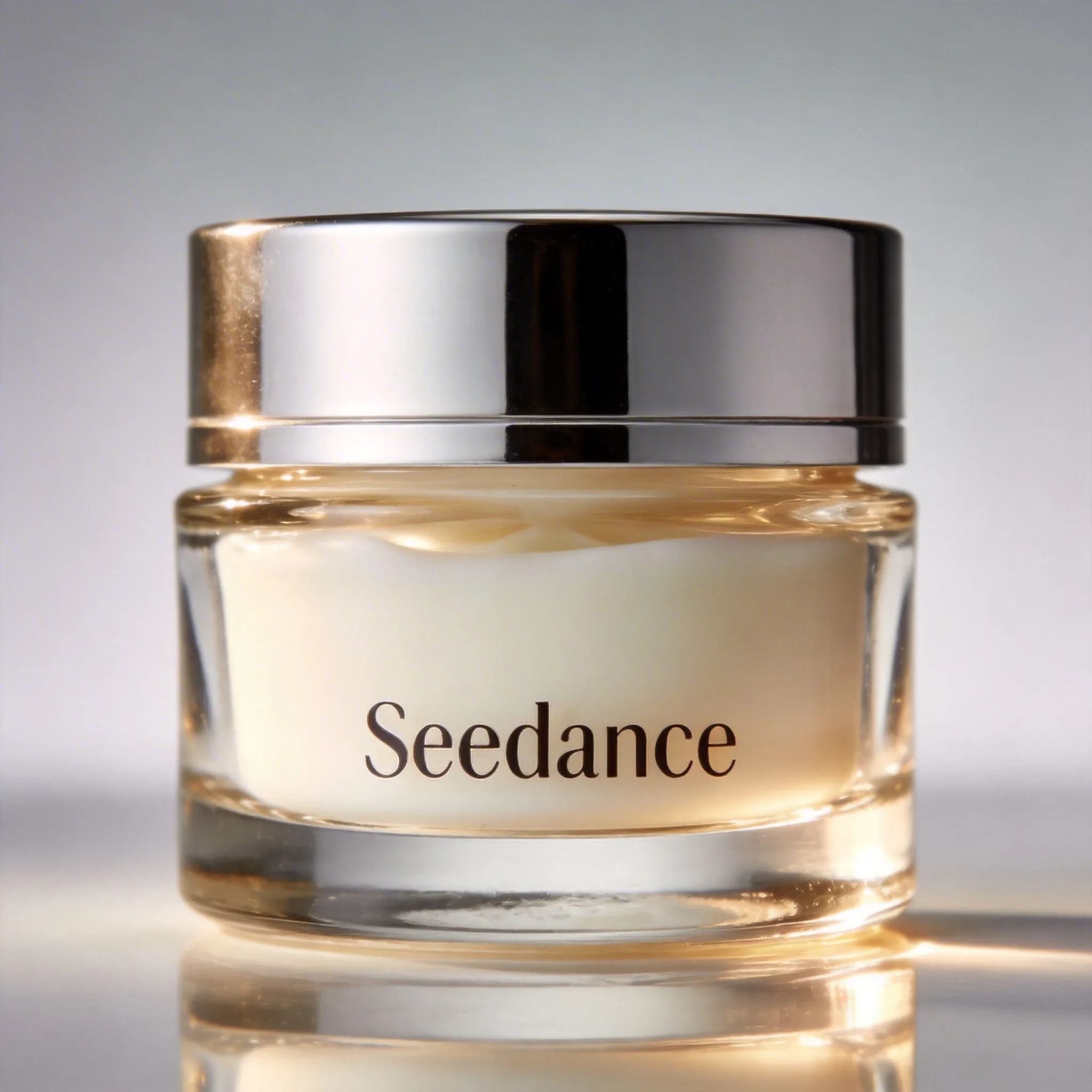
Ersetze das Parfüm in Video 1 durch die Gesichtscreme aus Image 1, ohne die Bewegung und die Kameraführung zu verändern.
Videoerweiterung
Hinweis
Das Modell schneidet die Übergänge für den Übergangsmix automatisch selbst – bereits im Video vorhandenes Material wird nicht neu generiert.
Nach hinten verlängern
Ergebnis
Referenzmaterialien
Prompt
Generiere das Geschehen nach Video 1: Die beiden verspäteten Männer rennen auf die Gruppe zu, und schließlich unterhalten sich alle fünf herzlich.
Nach vorne verlängern
Ergebnis
Referenzmaterialien
Prompt
Erweitere Video 1 nach vorne: Einstellung über die Schulter des Mannes in Weiß, der sagt: „It's not that bad. You're just stressed. Everyone goes through this, you just need to keep going.“
Verbindungsgenerierung (Track Completion)
Tipp
- Seedance 2.0 akzeptiert maximal 3 Eingabevideos mit einer Gesamtlänge von höchstens 15 Sekunden.
- Beim Generieren werden die Übergänge des ersten und letzten Videos automatisch so zugeschnitten, dass nur das für eine perfekte Blende benötigte Material verwendet wird.
Ergebnis
Referenzmaterialien
Prompt
Video 1 – in dem Moment, in dem das Blatt auf dem Boden landet, wirbelt es einen goldenen Partikeleffekt auf; ein Windstoß zieht vorbei – danach folgt Video 2.
Die Profi-Formel
Seedance 2.0 fungiert im Wesentlichen als multimodaler KI-Regisseur: Die KI erfasst Text-Prompts, Bilder, Videos und Tonspuren gleichzeitig. Intern teilt sie diese in eine räumliche Ebene (Bildelemente) und eine zeitliche Ebene (Bewegungsablauf) auf, um das Videomaterial präzise zu verstehen und zu generieren.
Ein starker Prompt verzichtet daher auf vage Werbe-Adjektive und liest sich stattdessen wie eine technische Regieanweisung: Wer agiert in welcher Szene, mit welcher Aktion, bei welcher Kamerabewegung und in welcher Reihenfolge? So werden die räumlichen und zeitlichen Ebenen optimal bespielt. Die Formel lautet:
Profi-Formel: Präzises Motiv + Action-Details + Szene & Umgebung + Licht & Stimmung + Kamerabewegung + Visueller Stil + Bildqualität + Einschränkungen
Kurz gesagt: Legen Sie zuerst fest, wer was tut, bestimmen Sie dann den Ort und die Atmosphäre, geben Sie der KI Kameraanweisungen und verfeinern Sie das Ergebnis schließlich mit Stil-, Qualitäts- und Ausschlusskriterien. Nachfolgend finden Sie die einzelnen Elemente im Detail.
1. Motive definieren
Ein einzelnes Referenzbild enthält oft mehrere Elemente. Um sich präzise auf ein bestimmtes Objekt zu beziehen, müssen Sie Ihre Motive explizit definieren. Ein Motiv kann eine Person, ein Requisit oder eine Kulisse sein.
- Empfohlenes Muster: Definiere das
[Hauptmerkmal des Motivs]in<Image/Video N>als<Subject N> - Anforderungen an Hauptmerkmale: Nutzen Sie 2–3 eindeutige, statische Merkmale (Kleidung, Frisur, Aussehen, Kategorie), damit das Motiv unverwechselbar bleibt
- Beispiele:
- Definiere die Frau im roten Kleid mit Strohhut in Image 1 als Subject 1
- Definiere die Frau im roten Kleid mit Strohhut in Image 1 als Zhang Hong
Hinweis
- Beziehen Sie sich bei jedem Erscheinen explizit auf die Motive – vermeiden Sie implizite Verweise. Zwei Varianten werden unterstützt:
- Bei einfachen Szenen ohne vorab definierte Motive schreiben Sie jedes Mal, wenn das Motiv erscheint,
<Subject N>@<Image N>, um die Verbindung zwischen Motiv und Datei zu betonen. Beispiel: Zhang San@Image 1. - Bei Szenen mit bereits definierten Motiven nutzen Sie die Bezeichnungen durchgehend. Beispiel: Definiere den großen Mann in Video 1 als Cop und den kleineren als Thief. Verwenden Sie danach im gesamten Prompt nur noch die Begriffe Cop und Thief.
- Halten Sie Beschreibungen kurz und prägnant. Vermeiden Sie Wortwiederholungen und logische Widersprüche (wie gegensätzliche Merkmale für dasselbe Motiv).
- Veranschaulichen Sie räumliche Beziehungen lieber über Referenzbilder statt über lange, komplizierte Textbeschreibungen.
2. Shot-by-Shot-Strukturierung
Da die KI Raum und Zeit getrennt voneinander verarbeitet, eignet sich für komplexe Videos am besten eine Timeline-Struktur: Unterteilen Sie das Video in einzelne Einstellungen (Shots) und beschreiben Sie diese chronologisch – wer + wo + was tut + wie sich die Kamera bewegt.
Praxistipp: Entwerfen Sie zunächst eine einfache Struktur wie „Shot 1 / Shot 2 / Shot 3“ und fügen Sie diese dann im fertigen Prompt zusammen.
- Negativbeispiel: „Ein Mann rennt nervös durch die Straßen; das Bild wirkt sehr cineastisch.“
- Positivbeispiel:
- Shot 1: Seitenansicht einer Gasse. Der Mann läuft langsam los, sein Atem wirkt gehetzt.
- Shot 2: Der Mann prallt gegen einen Obststand. Die Kamera schwenkt rasch und fängt sein panisches Gesicht in einer Nahaufnahme ein.
- Shot 3: Der Mann springt über eine niedrige Mauer und verschwindet. Die Kamera fährt langsam zurück und verharrt auf der leeren Straße.
Spezifische Regeln
- Nutzen Sie Bezeichnungen wie
Shot 1,Shot 2,Shot 3und ordnen Sie die Ereignisse chronologisch. Verzichten Sie auf starre Zeitangaben für die einzelnen Sequenzen – lassen Sie die KI das Erzähltempo natürlich steuern.
Tipp
Die genaue zeitliche Steuerung (z. B. „0–3 Sekunden“) wird von der KI noch nicht fehlerfrei unterstützt. Starre Zeitvorgaben können zu unnatürlichen Bildfehlern führen.
Jeder Shot sollte idealerweise wie folgt aufgebaut sein:
- Kamerabewegung oder Übergang: z. B. „Kamera fährt langsam näher heran“, „statische Kamera“, „Schnitt auf…“.
- Aktionen und Mimik des Motivs: Die zentralen Bewegungen und Gesichtsausdrücke der Hauptfigur oder des Objekts.
- Position oder räumliche Veränderung: Die Umgebung sowie die Positionierung oder räumliche Bewegung des Motivs.
- Audio-Informationen: Passende Soundeffekte, Dialoge oder Hintergrundmusik für diese Einstellung.
3. Aktionsbeschreibungen
- Präzise Körperteile + messbare Dynamik – Beschreiben Sie Bewegungen detailreich (Hände, Beine, Kopf, Schultern, Rücken) und ergänzen Sie Angaben zu Intensität, Geschwindigkeit und Kraft. Beispiele: hebt langsam eine Hand, dreht ruckartig den Kopf, stößt sich kraftvoll vom Boden ab, senkt leicht den Kopf.
- Bevorzugen Sie ruhige, kontinuierliche Mikrobewegungen – Setzen Sie auf langsame, fließende Bewegungsabläufe. Vermeiden Sie hektische Sprints, weite Sprünge, wilde Rollen und andere abrupte Aktionen. Beispiele: geht gemächlich, hebt sanft die Hand, neigt dezent den Kopf, setzt sich in einer fließenden Bewegung hin.
- Übergänge beschreiben – Formulieren Sie den Schwung und die Übergänge aufeinanderfolgender Bewegungen konkret aus, um die Dynamik flüssig zu halten. Beispiele: nutzt den Schwung der Drehung, um die Hand zu heben; geht nahtlos aus dem Stillstand in das Heben der Hand über.
- Emotionen visualisieren – Drücken Sie Gefühle durch konkrete physische Details aus, statt abstrakte Begriffe wie „sehr traurig“ oder „wütend“ zu nutzen. Siehe folgende Tabelle:
| Abstrakte Emotion | Visualisierte Details & Aktionen |
|---|---|
| Trauer | Gesenkter Kopf, leicht zitternde Schultern, rötliche Augen, die Finger nesteln nervös am Saum der Kleidung, Tränen treten in die Augen, fließen aber noch nicht |
| Freude | Die Mundwinkel zucken unwillkürlich nach oben, die Augenpartie entspannt sich, der Gang wird beschwingt, ein leises Summen entweicht den Lippen, ein spontanes Drehen um die eigene Achse vor Glück |
| Nervosität / Anspannung | Häufiger Blick auf die Uhr, ununterbrochenes Trommeln mit den Fingern auf dem Tisch, flache, schnelle Atmung, unruhiger Blick, nervöses Kauen an den Fingernägeln |
| Wut | Zusammengeballte Fäuste, angespannte Kiefermuskulatur, heftig bebender Brustkorb, stechender Blick, Worte werden mühsam durch zusammengebissene Zähne gepresst |
| Erleichterung | Ein tiefes Ausseufzen, die Schultern sinken sichtlich nach unten, ein leises, lang vermisstes Lächeln huscht über das Gesicht, der Blick richtet sich entspannt in die Ferne |
4. Kamerabewegung
Das Modell versteht gängige Filmbegriffe hervorragend. Nutzen Sie einfach etablierte Fachbegriffe wie „Halbnahe, Nahaufnahme, Totale, langsame Kamerafahrt nach vorn, flüssiger Kameraschwenk, statische Kamera“.
Hinweis
Geben Sie pro Shot nur eine Kamerabewegung vor. Gleichzeitige Anweisungen für Zoom, Schwenk und Kamerafahrt beeinträchtigen die Bildstabilität.
5. Bildqualität, Stil & Einschränkungen
Vorgaben zu Bildqualität, Stil und Einschränkungen sind essenziell, um das Ergebnis zu steuern. Sie setzen der KI kreative Grenzen, vereinheitlichen Bildästhetik sowie Art Direction und verhindern Darstellungsfehler oder unkontrollierte Bildveränderungen (Drift) – unverzichtbar für ein sauberes, konsistentes Ergebnis.
1. Bildqualität – definiert Schärfe, Detailtiefe und Lichtstimmung, um die visuelle Qualität grundlegend zu optimieren. Beispiel: High Definition, detailreiche Texturen, kinoreife Ästhetik, natürliche Farben, weiches Licht.
2. Stil – gibt die künstlerische Ausrichtung und Farbpalette vor, um eine einheitliche Atmosphäre zu schaffen. Beispiel: kühles blau-violettes Cyberpunk-Farbschema, Vintage-Film-Look, helle, minimalistische japanische Ästhetik.
3. Einschränkungen – dieser Punkt ist extrem wichtig. Durch gezielte Ausschlüsse unterdrücken Sie Bildfehler, Deformationen und unpassende Elemente, was die Generierung stabilisiert. Gängige Formulierungen:
- Keine Untertitel: „Das Video soll frei von Untertiteln bleiben“, „Keinen Text oder Untertitel einblenden“
- Keine Logos: „Keine Logos generieren“
- Keine Wasserzeichen: „Keine Wasserzeichen generieren“
6. Praktische Beispiele
Zwei Praxisbeispiele zeigen, wie sich die Profi-Formel und ihre Kernkomponenten in einem echten Prompt ergänzen.
Referenzdateien:
- @Image 1: Porträt-Aufnahme (Halbnahe) der Hauptdarstellerin
- @Image 2: Referenzbild des WG-Zimmers
- @Video 1: Referenzvideo für Innenraum-Dialoge (Kamerafahrt nach vorn/hinten in der Halbnahen oder leichter Schwenk)
- @Audio 1: Zimmer-Hintergrundgeräusche oder dezente Musik
Prompt
Die Frau in @Image 1 ist die Hauptdarstellerin; @Image 2 dient als Stilreferenz für das WG-Zimmer; die Kameraarbeit orientiert sich an @Video 1. Shot 1: In der Dämmerung geht das Mädchen aus @Image 1 schnellen Schrittes auf die WG-Tür aus @Image 2 zu. Ruhige Kamerafahrt in der Halbnahen; warmes, gelbliches Tageslicht fällt durch das Fenster in den Flur. Sie zögert kurz vor der Tür, atmet tief durch und wirkt leicht nervös. Shot 2: Das Mädchen aus @Image 1 öffnet die Tür und tritt ein. Schnitt zu einer Halbnahen im Innenraum: Ihre Mitbewohner blicken beim Sortieren von Büchern auf und eine fragt lächelnd {How did the exam go? Did you pass?}. Die Kamera wechselt in langsamen Schnitten zwischen Porträt-Nahaufnahmen der Gesichter. Shot 3: Das Mädchen aus @Image 1 senkt zuerst enttäuscht den Blick – die Kamera fängt sie in einer Nahaufnahme ein –, blickt dann jedoch mit einem breiten Grinsen auf, lacht laut und ruft {Fooled you all}. Die Mitbewohnerinnen jagen sie spielerisch durch den Raum; die Kamera fährt langsam zurück und verharrt in einer Totalen des lachenden WG-Zimmers. Über das gesamte Video hinweg: hochauflösender Dokumentarfilm-Look, warme Farbtöne, weiches Licht; Gesichter stabil und ohne Verzerrung, Bewegungen natürlich und flüssig, kein Ruckeln oder Flackern; die Tonspur mischt sich natürlich mit @Audio 1.
Praxis-Tipps
Texte generieren
Seedance 2.0 kann gängige Texte direkt im Video rendern. Das Modell wählt automatisch einen passenden Stil sowie eine stimmige Farbe aus. Optional können Sie Layout, Farbe, Animationseffekt, Einblendzeit und Position direkt im Prompt präzise vorgeben. Nutzen Sie bevorzugt gängige Schriftzeichen und vermeiden Sie seltene Sonderzeichen oder komplexe Symbole, um eine fehlerfreie Darstellung zu garantieren. Aktuell werden Werbeslogans, Untertitel und Sprechblasen unterstützt – konkrete Formatbeispiele finden Sie oben im Abschnitt Texte generieren.
Verlängern vs. Zusammensetzen
- Kamerafahrt ohne Schnitt (Video verlängern): ideal für ruhige, dialoglastige Szenen an einem einzigen Ort – wie lange Gespräche, atmosphärischer Spannungsaufbau oder lineare Bewegungsabläufe. So entsteht der Eindruck einer echten Plansequenz.
- Szenen- und Aktionswechsel (Schnitt und Montage): perfekt für Wendepunkte in der Handlung oder komplexe, schnelle Actionszenen wie Verfolgungsjagden, Kämpfe oder Montagen. Generieren Sie die einzelnen Segmente separat und schneiden Sie diese anschließend zusammen, um Dynamik und Bildwirkung präzise zu steuern.
In echten Projekten werden meist beide Ansätze kombiniert: Erst wird eine Szene für einen flüssigen Dialog verlängert, dann werden Zwischenschnitte oder Übergänge eingebaut. Das sorgt für eine hohe Immersion bei gleichzeitig abwechslungsreichem Erzähltempo.
Der optimale Dateimix
Nutzen Sie Ihre Referenzdateien strategisch für diese vier Aufgabenbereiche:
- Charakter-Referenz (Anker): sichert das gleichbleibende Aussehen Ihrer Figuren
- Szenen- & Stilvorgabe: definiert die Umgebung und visuelle Ästhetik
- Kamera-Referenz: gibt Bildsprache und Bewegungstempo vor
- Rhythmus & Stimmung: steuert Emotionen und die Stimmfarbe über Tonspuren
Empfohlenes Setup (insgesamt 4–5 Dateien): 1–2 Porträt- oder Ganzkörperbilder der Figuren + 1 Umgebungsbild + 1 Referenzvideo für die Kameraarbeit + 1 Tonspur.
Tipp
Reizen Sie das Dateilimit nicht zwingend aus. Zu viele Referenzen erschweren der KI die Priorisierung der Merkmale. Dies führt rasch zu Stilkonflikten, unklaren Figurenzuordnungen und Ergebnissen, die von Ihren Vorgaben abweichen.
Richtlinien zur Nutzung
Sprachliche Konsistenz
Halten Sie Dialoge in einer einheitlichen Sprache. Vermeiden Sie Sprachmischungen (Denglisch) innerhalb eines Satzes (ausgenommen feststehende Eigennamen).
Sonderzeichen nutzen
Die gezielte Nutzung bestimmter Klammern hilft dem System, verschiedene Inhaltstypen sauber zu trennen:
| Inhaltstyp | Sonderzeichen | Beispiel |
|---|---|---|
| Musik | () | (Im Hintergrund läuft schneller, treibender Rock) |
| Soundeffekte | <> | <In der Ferne bellt ein Hund> |
| Dialoge | {} | {Hello, world}. Bei Dialogen in weniger verbreiteten Sprachen (weder Deutsch noch Englisch) empfiehlt sich ein Hinweis auf die Sprache, z. B. sagt auf Japanisch {こんにちは}. |
| Untertitel / Einblendungen | 【】 | 【Kapitel 1: Der Aufbruch】 |
FAQ
Verlust der Charakter-Identität (ID-Drift)
Symptom — Der generierte Charakter stimmt nicht mit dem Referenzbild überein oder das Gesicht verändert sich mitten im Video (ID-Drift). Gelegentlich schlagen auch Moderationsfilter an, weil Ähnlichkeiten mit Prominenten erkannt werden.
Ursache — Die Gesichtsreferenz wird nicht effektiv genug erfasst:
- Vermischte Referenzbilder: Die Gesichtsreferenz ist mit Ganzkörperposen, Outfit-Referenzen oder Detailaufnahmen in einem einzigen Bild kombiniert.
- Gesicht zu klein im Bild: Bei einem kombinierten Referenzbild nimmt das Gesicht einen zu kleinen Teil ein. Das Modell gewichtet die Gesichtszüge zu schwach und lässt sich von Hintergrund- oder anderen Bildelementen ablenken.
Lösung — Stärken Sie die Unabhängigkeit und Gewichtung der Gesichtsreferenz:
- Erstellen Sie eine separate Nahaufnahme: Fügen Sie neben der Ganzkörperaufnahme ein Bild hinzu, das nur den Kopf des Charakters zeigt (ein Portrait – am besten nur das Gesicht, neutraler Gesichtsausdruck, möglichst ohne Schultern/Hintergrund).
- Definieren Sie das Motiv im Prompt eindeutig: „Die Gesichtszüge von Subjekt 1 basieren auf Bild 1 (Portrait); Make-up und Styling basieren auf Bild 2 (Ganzkörperaufnahme)“.
- Wichtige Elemente zuerst nennen: Je präziser ein Element referenziert werden soll, desto weiter vorne sollte es im Prompt stehen.
Hinweis
Nutzen Sie für Charakter-Referenzen eine Kombination aus Portrait und Ganzkörperaufnahme. Mehrere Ansichten auf einem einzigen Bild (Multi-View Sheets) werden nicht empfohlen – sie zeigen dieselbe Person aus verschiedenen Winkeln, was das Modell oft als mehrere unterschiedliche Personen interpretiert. Das verstärkt den ID-Drift zusätzlich.
Vorher
Das Gesicht des Charakters verändert sich mitten im Video und ähnelt plötzlich einer bekannten Persönlichkeit
Nachher
Das Gesicht bleibt durchgehend konsistent mit dem Referenzbild
Unerwünschte Untertitel
Symptom — Im Prompt wurden keine Untertitel angefordert, aber das generierte Video enthält trotzdem Textzeilen.
Tipp
Derzeit lassen sich Untertitel nicht zu 100 % ausschließen. Die folgenden Methoden senken jedoch die Wahrscheinlichkeit und erhöhen Ihre Erfolgsquote bei den Generierungen.
- Fügen Sie dem Prompt explizite Einschränkungen hinzu: „keep the video free of subtitles“, „avoid generating any text or subtitles“.
- Sollte Text in Ihren Referenzbildern oder -videos nicht zwingend notwendig sein, entfernen Sie ihn vorab (beispielsweise mit der Bild- oder Videobearbeitung von Seedream / Seedance) und nutzen Sie die bereinigten Dateien als Input.
- Sofern es Ihr Projekt erlaubt, generieren Sie das Video zuerst im Querformat (hier treten Untertitel deutlich seltener auf) und schneiden Sie es anschließend im Editor auf das Hochformat zu.
Logos oder Wasserzeichen im Bild
Symptom — Im Prompt wurden keine Wasserzeichen erwähnt, aber das generierte Video zeigt Logos oder Wasserzeichen von externen Videoplattformen.
Lösung — Formulieren Sie explizite Ausschlüsse direkt im Prompt: „do not generate watermarks“, „do not generate logos“.
Abweichungen im visuellen Stil (Style Drift)
Symptom — Sie möchten ein Ergebnis im 2D- oder 3D-Anime-Stil generieren, aber das Referenzbild ist recht fotorealistisch und der Prompt betont den gewünschten Stil nicht ausreichend. Das Ergebnis driftet dadurch in einen Realfilm-Look ab.
Lösung — Ergänzen Sie präzise Stilvorgaben im Prompt wie „2D Japanese anime style“ oder „3D Chinese-style animation“. Für eine noch präzisere Steuerung sollten Sie das Referenzbild zuerst in den Zielstil umwandeln und dieses Bild dann als Basis für das Video nutzen.
Vorher
Der Xianxia-Stil driftet in einen Realfilm-Look ab
Nachher
Der charakteristische CG-Xianxia-Stil chinesischer 3D-Animationen bleibt perfekt erhalten
Ruckler an den Schnittstellen bei Verlängerungen
Symptom — Nach dem Verlängern eines Videos und dem Zusammenfügen mit dem Original ist an der Schnittstelle ein deutlicher Bildsprung oder ein kurzer inhaltlicher Rückschritt zu sehen.
Lösung — Bis zur Behebung durch künftige Modell-Updates lässt sich dies in der Nachbearbeitung durch das manuelle Ausrichten von Keyframes korrigieren:
- Importieren Sie die zu verbindenden Clips in CapCut oder einen anderen Video-Editor.
- Schneiden Sie am ersten Übergang 6 Frames vom Ende des ersten Clips ab.
- Schneiden Sie zusätzlich 1 Frame vom Anfang des folgenden Clips ab.
- Wiederholen Sie diesen Vorgang an jeder Schnittstelle.
- Exportieren Sie das Video und prüfen Sie, ob der Übergang nun flüssig wirkt.
Tipp
Auch bei exakter Frame-Ausrichtung können minimale Ruckler verbleiben. Umgehen Sie dies, indem Sie ein Video bei der Generierung genau in dem Moment enden lassen, in dem ein Szenenwechsel stattfindet. Der neue Clip setzt dann direkt nach dem Schnitt an.
Vorher
Deutliche Bildsprünge / inhaltliche Wiederholungen an den Schnittstellen (bei 5 s und 20 s)
Nachher
Spürbar weichere und flüssigere Übergänge
Das „Klon-Problem“ (Zwillinge)
Symptom — In Szenen mit mehreren Personen, insbesondere wenn ein Character Sheet mit mehreren Ansichten als Vorlage dient, taucht derselbe Charakter plötzlich zweifach und absolut identisch im selben Frame auf.
Ursache:
- Die einzelnen Charaktere sind im Prompt nicht eindeutig definiert, weshalb das Modell die Rollen nicht präzise trennen kann.
- Character Sheets mit unterschiedlichen Perspektiven verwirren die Personenerkennung, was zu geklonten, identisch aussehenden Charakteren führt.
Tipp
Aktuell gibt es keine Möglichkeit, diesen Effekt komplett auszuschließen. Mit folgenden Anpassungen können Sie die Wahrscheinlichkeit jedoch drastisch senken.
- Verknüpfen Sie jeden Charakter fest mit seiner Vorlage: Beschreiben Sie jede Person präzise und weisen Sie ihr das passende Bild in einem einheitlichen Format zu. Beispiel: „Zhang San (aus Bild 1) wirft das grüne Sparbuch nach dem stehenden Li Si (aus Bild 2)“.
- Nutzen Sie globale Ausschlüsse am Ende des Prompts: „Throughout the video, never show characters with identical appearance, clothing, and accessories; no clones or twin effects; keep only a single instance of each character per frame; no duplicated characters.“
- Optimieren Sie Ihre Bildvorlagen: Verwenden Sie bevorzugt Fotos, auf denen nur eine einzelne Person zu sehen ist, und vermeiden Sie Character Sheets mit Mehrfachansichten.
- Halten Sie den Prompt fokussiert: Kopieren Sie keine kompletten Drehbücher in das Textfeld. Redundanter Text irritiert das Modell. Reduzieren Sie die Anweisungen auf das Wesentliche.
Vorher
Ein ungewollter „Zwilling“ erscheint ab Sekunde 8
Nachher
Qualitätsverlust bei Videoverlängerung
Symptom — Wenn ein bereits generiertes Video als Basis für eine Verlängerung dient, nimmt die Bildqualität ab. Bei mehrfachen Verlängerungen summiert sich dieser Effekt, was sich oft durch unschöne Farbflecken im Gesicht bemerkbar macht.
Lösung — Effektive Übergangslösungen (eine grundlegende Optimierung folgt per Modell-Update):
- Konvertieren Sie das Originalvideo zuerst mit Seedance 2.0 in einen komplett weißen Ton-Render (Clay-Render) und nutzen Sie diesen für die Verlängerung. Prompt-Beispiel: „Convert the video into a white 3D model: all characters become pure-white 3D models with no color, no texture, no shadows, pure white background, stable structure, fluid motion.“
- Verwenden Sie hochauflösende Bilder als Ausgangsmaterial.
- Halten Sie die Anzahl der aufeinanderfolgenden Verlängerungen so gering wie möglich.
Vorher
Direkte Verlängerung des generierten Originalvideos
Nachher
Umwandlung in einen Clay-Render vor der eigentlichen Videoverlängerung
Spezialeffekte entsprechen nicht den Erwartungen
Symptom — Rein textliche Beschreibungen von komplexen visuellen Effekten liefern oft ungenaue Ergebnisse. Beispiel: Ein Prompt verlangt „die Zahl 2999 erscheint als Countdown-Animation“, aber die Ziffern springen im fertigen Video wirr umher, statt sauber rückwärts zu zählen.
Lösung — Definieren Sie den gewünschten Effekt mithilfe eines Referenzvideos: Laden Sie einen Clip hoch, der die gewünschte Bewegung zeigt, damit das Modell den exakten Ablauf versteht. Beispiel: „The number 2999 enters the way it does in Video 1.“
Vorher
Referenzmaterialien
Der Ziffernsprung-Effekt wirkt unruhig und unvollständig
Nachher
Durch das hinzugefügte Referenzvideo wird die Ziffernanimation exakt wie gewünscht umgesetzt
Zu viele Charaktere in der Vorlage
Symptom — Sobald mehr als 4 unterschiedliche Personen als Referenz dienen, sinkt die Bildstabilität: Im Video fehlen Personen, es werden ungeplant neue hinzugefügt oder Charaktere werden ungewollt verdoppelt.
Lösung — Übergangslösung (wird durch kommende Modell-Updates direkt behoben):
- Gruppenbilder schrittweise aufbauen: Teilen Sie die Charaktere in Gruppen von maximal 4 Personen pro Bild auf. Generieren Sie beispielsweise bei 6 Personen zuerst zwei separate Bilder mit je 3 Charakteren.
- Bilder in Video umwandeln: Nutzen Sie diese zuvor generierten Gruppenbilder anschließend als Referenzdateien für Ihr finales Video.
Vorher
8 Personen als Vorlage eingereicht → 9 Personen im fertigen Video generiert
Nachher
Die 8 Personen wurden zuerst auf 2 Vorlagen aufgeteilt und anschließend erfolgreich in ein Video umgesetzt
Stimmfarbe weicht vom Referenz-Audio ab
Symptom — Wenn Sie eine Audiodatei hochladen, um die Stimme eines Charakters vorzugeben, weicht die Stimme im finalen Video hörbar von der Klangfarbe des Originals ab.
Lösung:
- Ergänzen Sie im Prompt eine detaillierte Beschreibung der Stimme, z. B. „speaks in the low, warm, slightly gravelly middle-aged male voice of @Audio 1“.
- Achten Sie darauf, dass Tonfall und Satzbau im Dialog zum Stil der Audiodatei passen. Das erhöht die Stimmtreue und -konsistenz deutlich.
Vorher
Referenzmaterialien
Die Stimme weicht deutlich von der Audiodatei ab
Nachher
Dank der textlichen Beschreibung der Stimmmerkmale im Prompt passt die Stimme nun hervorragend zum Original