Tutorial
Panduan Prompt Seedance 2.0
Seri Seedance 2.0 mendukung pembuatan video dan audio secara native secara bersamaan, dengan kemampuan pemahaman semantik serta interaksi multimodal yang luar biasa. Tutorial ini akan memandu Anda cara menulis prompt untuk Seedance 2.0 dan membagikan teknik praktis agar Anda dapat menghasilkan video berkualitas tinggi yang sesuai dengan visi Anda secara lebih efisien.
Rumus Dasar
Model Seedance 2.0 dapat merujuk pada aset video, gambar, dan audio secara bersamaan, mengunci tampilan karakter, efek gerakan, gaya visual, timbre suara, dan elemen lainnya secara presisi. Hal ini sangat memudahkan penulisan prompt: hanya dengan beberapa rumus dasar sederhana, Anda dapat mengarahkan model untuk memaksimalkan aset multimodal Anda dan menghasilkan video yang sesuai dengan kebutuhan spesifik Anda dengan cepat.
Pekerjaan berbasis referensi video dibagi menjadi tiga jenis tugas: referensi multimodal, pengeditan video, dan perpanjangan video. Pilih rumus dasar yang sesuai dengan jenis tugas Anda.
Referensi Multimodal
Ekstrak elemen pilihan dari aset Anda (seperti subjek, gaya, adegan, atau suara) dan hasilkan video yang benar-benar baru.
- Paling cocok untuk: transfer gerakan, penggunaan kembali subjek, mengadopsi suasana (mood), dan tugas sejenisnya
- Pola yang direkomendasikan:
- Referensi gambar: Merujuk ke
<Subject N>di<Image N>, hasilkan... - Referensi video: Merujuk ke
<motion / camera work / style / sound>di<Video N>, hasilkan... - Referensi audio: Merujuk ke timbre suara di
<Audio N>, hasilkan...
Mengedit Video
Lakukan modifikasi lokal atau global pada video yang sudah ada. Elemen apa pun yang tidak Anda sebutkan akan tetap sama secara default.
- Paling cocok untuk: penggantian lokal, penghapusan subjek, perubahan atribut, dan tugas sejenisnya
- Pola yang direkomendasikan:
- Menambahkan elemen: deskripsikan secara jelas
<element traits>+<when it appears>+<where it appears> - Mengubah elemen: Edit secara ketat
<Video N>, ubah<original trait>menjadi<new trait> - Menghapus elemen: sebutkan nama elemen yang ingin dihapus; untuk elemen yang harus tetap dipertahankan, menyebutkannya secara eksplisit dalam prompt akan meningkatkan hasil
Memperpanjang Video
Lanjutkan video asli di sepanjang sumbu waktu, dengan menjaga konsistensi gaya audio-visual, subjek, dan narasi.
- Paling cocok untuk: melanjutkan alur cerita, memperpanjang aksi, mengisi segmen yang hilang
- Pola yang direkomendasikan:
- Memperpanjang video: Perpanjang
<Video N>ke depan/belakang, menghasilkan... - Penyelesaian trek (Track completion):
<Video 1>+<transition description>+ lalu<Video 2>+<transition description>+ lalu<Video 3>
Catatan
Untuk tugas pengeditan / perpanjangan, rujuk video secara langsung sebagai <Video N>. Jangan menulis “merujuk ke <Video N>”, karena tugas tersebut bisa salah diklasifikasikan sebagai tugas referensi biasa.
Tugas Gabungan
Tiga jenis tugas di atas juga dapat dikombinasikan.
- Paling cocok untuk: merujuk ke satu aset sambil mengedit aset lainnya
- Pola yang direkomendasikan: Merujuk ke
[reference dimension]dari<Image/Video N>, edit secara ketat<Video X>,[specific edits]
Contoh Prompt
Contoh prompt untuk berbagai skenario dengan Seedance 2.0 — membantu Anda menguasai kontrol referensi multimodal dan pembuatan teks. Pilih pola yang paling mendekati tugas Anda dan sesuaikan.
Pembuatan Teks
Slogan
Templat prompt:
「text content」+「when it appears」+「where it appears」+「how it enters」,「text traits (color, style)」
Tip
Seedance 2.0 akan mencocokkan gaya teks yang sesuai dengan konteks secara otomatis. Jika Anda memiliki persyaratan ketat tentang tampilan teks, silakan lihat bagian “Referensi Multi-Gambar → Referensi Logo” di bawah.
Bahan Referensi
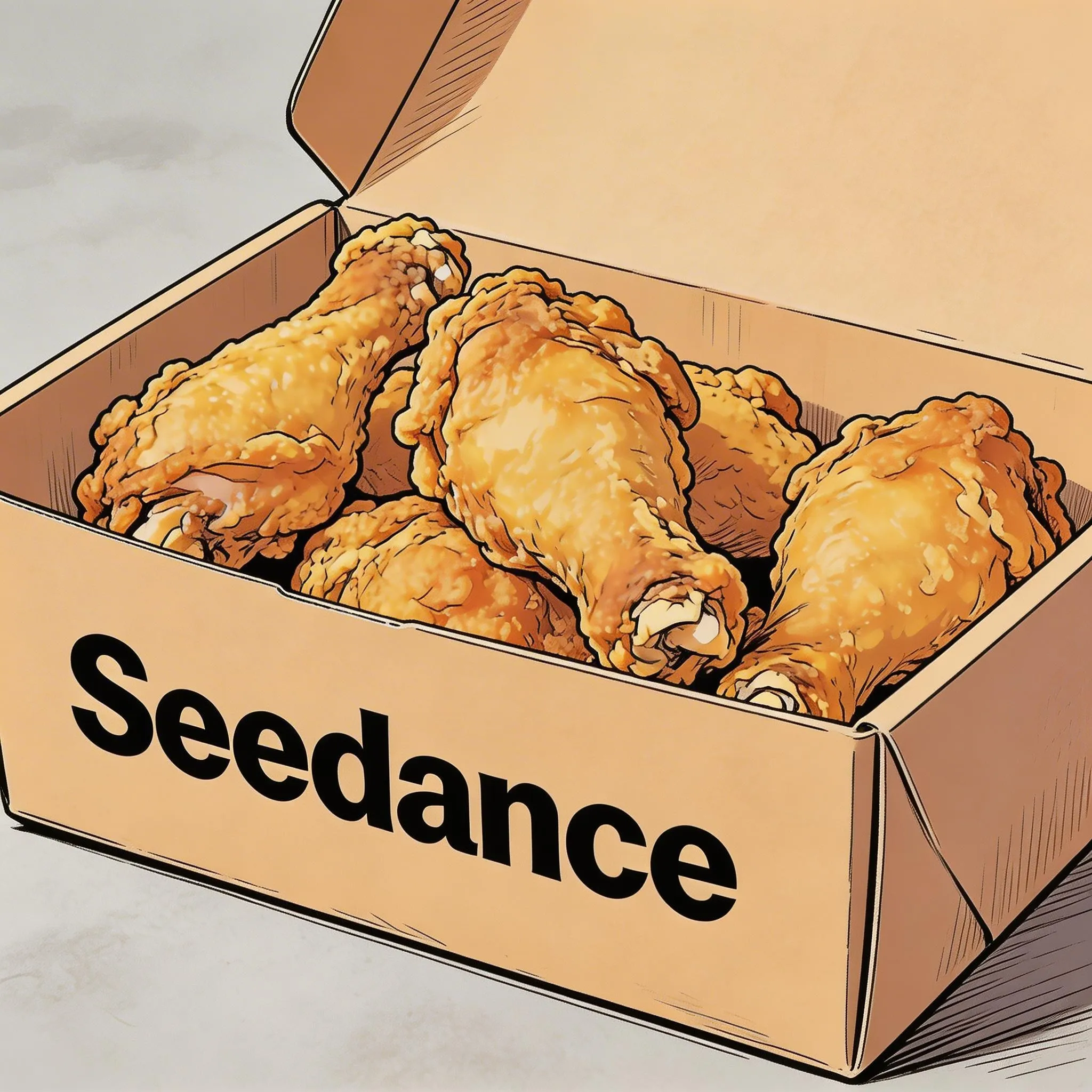
Hasil
Prompt
Hand-drawn comic style. Three people sit together eating the fried chicken from Image 1, in a warm, friendly mood. The frame then gradually blurs, and the text “快乐尽在 Seedance” (“Joy is all in Seedance”) appears in the middle of the frame.
Subtitle
Templat prompt:
Subtitles appear at the bottom of the frame, reading “…”, perfectly synced to the audio.
Hasil
Bahan Referensi
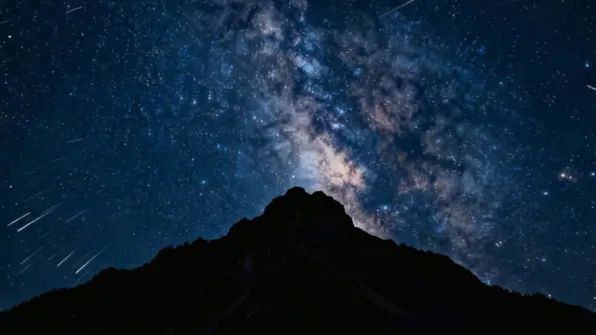
Prompt
Generate a video with a voiceover. A deep, calm male voice says: “In the vastness of the cosmos, our world is but a fleeting moment. And yet, within it, life flourishes against all odds.” The scene transitions slowly from night to dawn — stars fading as the sun rises from behind the mountains. Subtitles appear at the bottom of the frame following the narration.
Hasil
Bahan Referensi
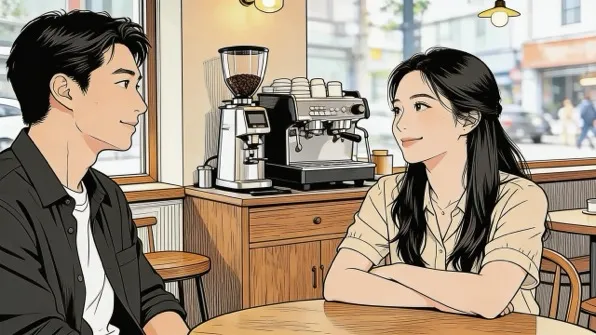
Prompt
The two people in the image chat in an office. The woman speaks first: “你每次卡点到,是不是很享受这种刚刚好的感觉?” (“You always arrive right on the dot — do you enjoy cutting it that close?”) The man replies with a smile: “我有我的节奏” (“I have my own rhythm”). The conversation feels casual and natural, with matching dialogue subtitles at the bottom of the frame.
Gelembung Ucapan
Templat prompt:
「Character」says: “…”; as they speak, a bubble appears next to them with the line written inside.
Hasil
Bahan Referensi
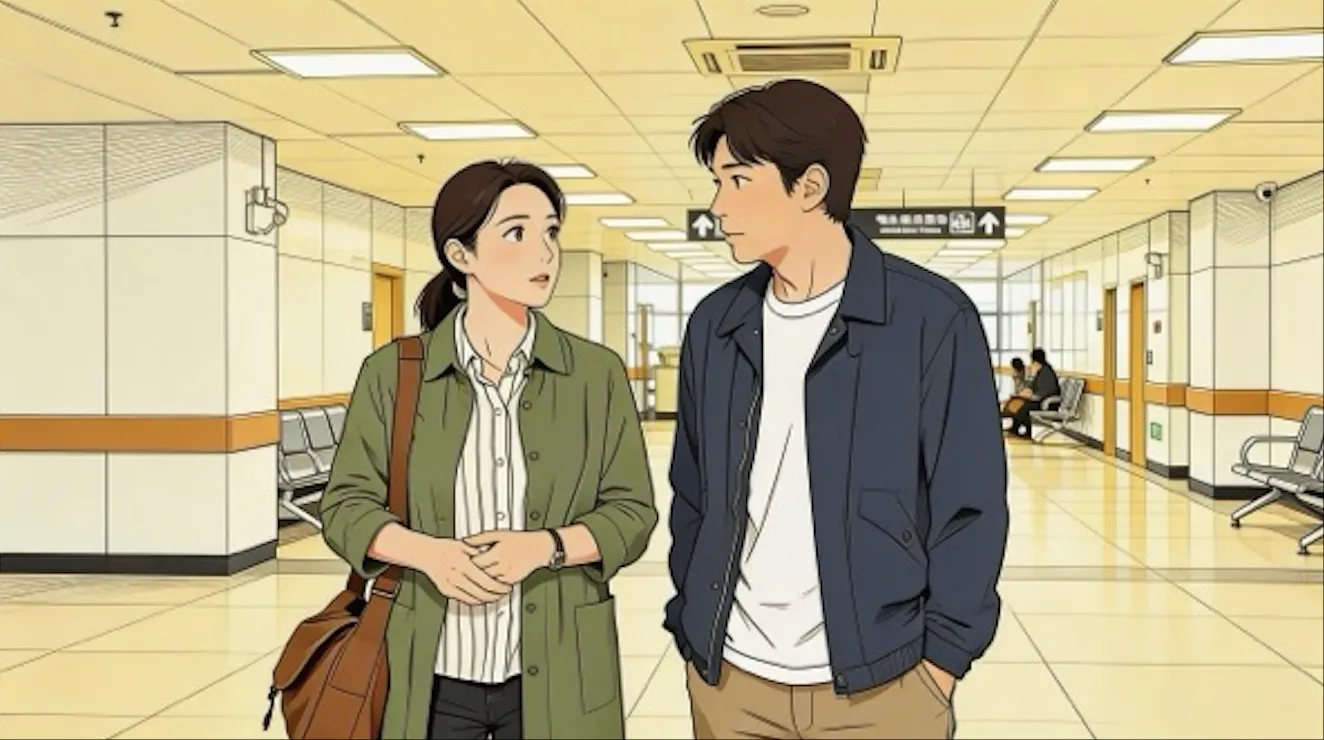
Prompt
The two people in Image 1, wearing sportswear, run on the school track. The girl looks at the boy and says with a confident smile: “We can definitely do it!” Cut to a close-up of the boy, who answers hesitantly: “Are you sure?” Cut back to a medium close-up of the girl, who says brightly: “Yes!” — upbeat and firm. A bubble appears next to whoever is speaking, with the matching line inside.
Hasil
Bahan Referensi
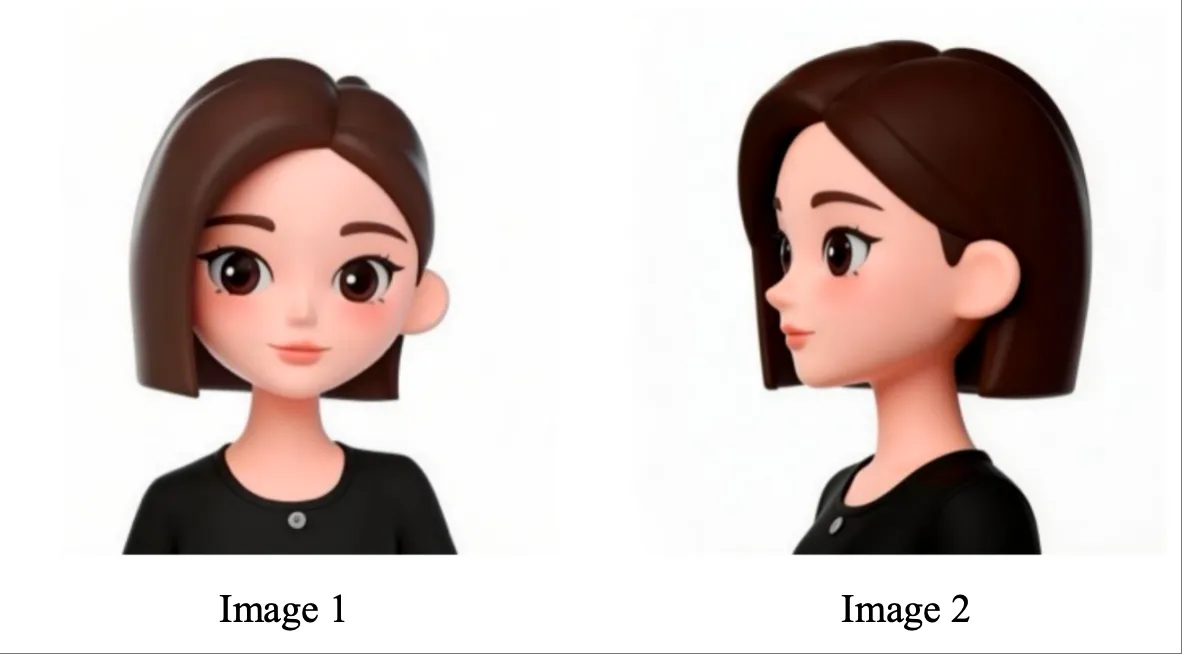
Prompt
Referencing the girl in Image 1 and Image 2: in a strawberry field, she picks a strawberry, takes a bite, and says with a smile: “This is the real deal!” A bubble appears around her with the line written inside.
Referensi Gambar
Seedance 2.0 mendukung referensi subjek multi-sudut pandang serta referensi multi-gambar seperti gambar adegan dan storyboard.
Jika urutan gambar berpengaruh, unggah gambar secara berurutan dan rujuk gambar tersebut secara presisi di dalam prompt sebagai Image 1, Image 2, … Image n.
Referensi Subjek Multi-Sudut Pandang
Cukup jelaskan subjek referensinya — model ini merespons instruksi termasuk (namun tidak terbatas pada) contoh-contoh berikut ini. Produk:
Alat elektronik konsumen
Hasil
Bahan Referensi
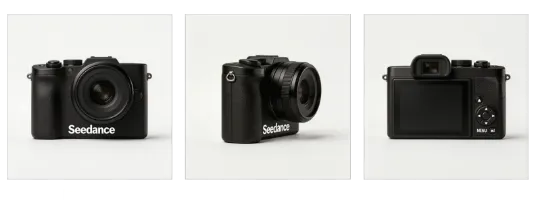
Prompt
Extract the camera from Image 1, Image 2, and Image 3, and swap the background to white. The camera sits on a white table; the lens focuses on it in close-up, then rotates slowly around it as the subject, clearly showing its front, sides, and back.
Peralatan rumah tangga
Hasil
Bahan Referensi
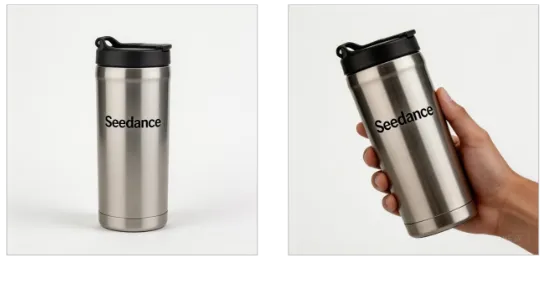
Prompt
Against a warm-toned home scene, a medium shot presents the thermos from the reference images. The camera pushes in smoothly to a close-up; a hand enters the frame naturally, grips the body of the thermos and lifts it, with the camera following the hand's slight rotating motion as it shows the product.
Karakter:
Bahan Referensi
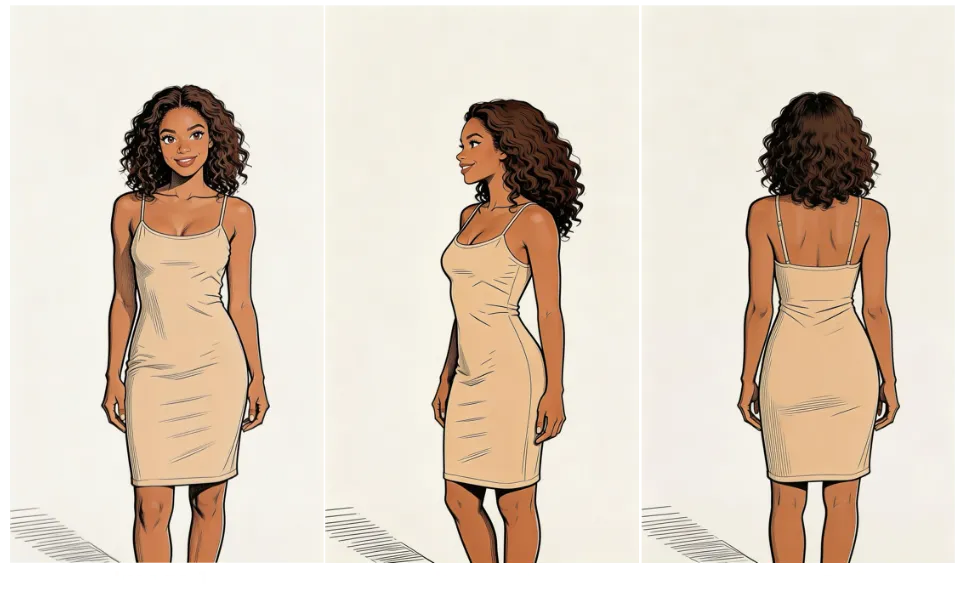
Hasil
Prompt
Referencing the woman in Image 1, Image 2, and Image 3, generate a scene of her eating cake in a coffee shop.
Referensi Multi-Gambar
Referensi logo
Hasil
Bahan Referensi
Prompt
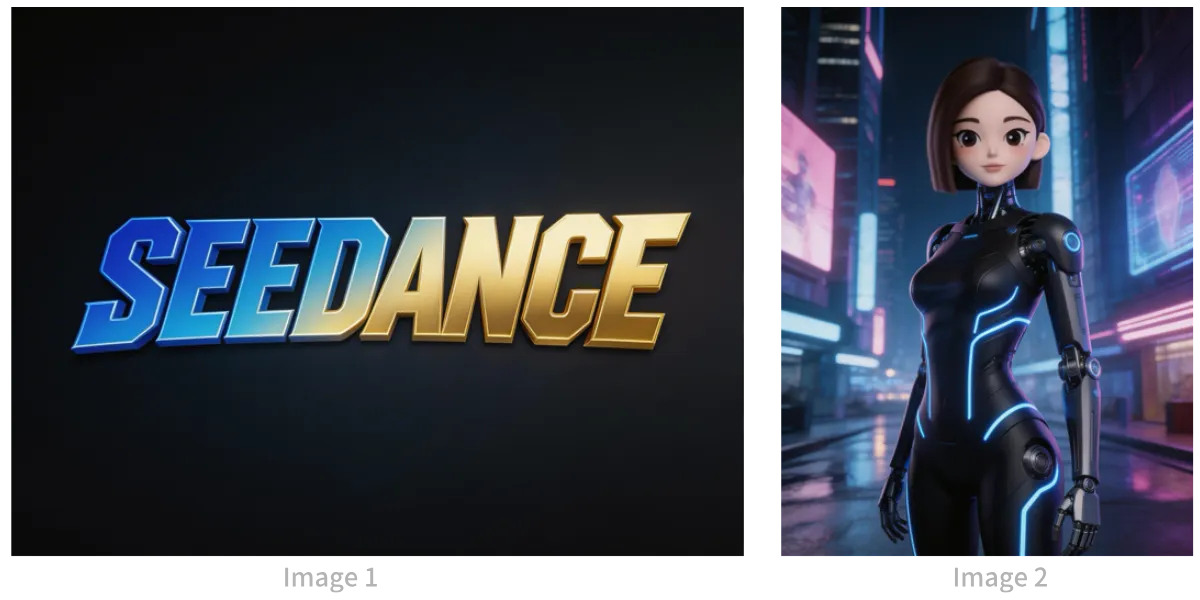
The backdrop is a neon-lit aerial walkway in a future city, aircraft weaving between holographic ads. Referencing the girl in Image 2: first a medium shot of her releasing a silver hover-lantern carrying a holographic projection, then the camera pulls back to reveal a sky full of floating lanterns. The frame gradually blurs, and the logo from Image 1 appears. Overall style: 3D cyberpunk sci-fi animation.
Referensi multi-subjek
Hasil
Bahan Referensi
Prompt
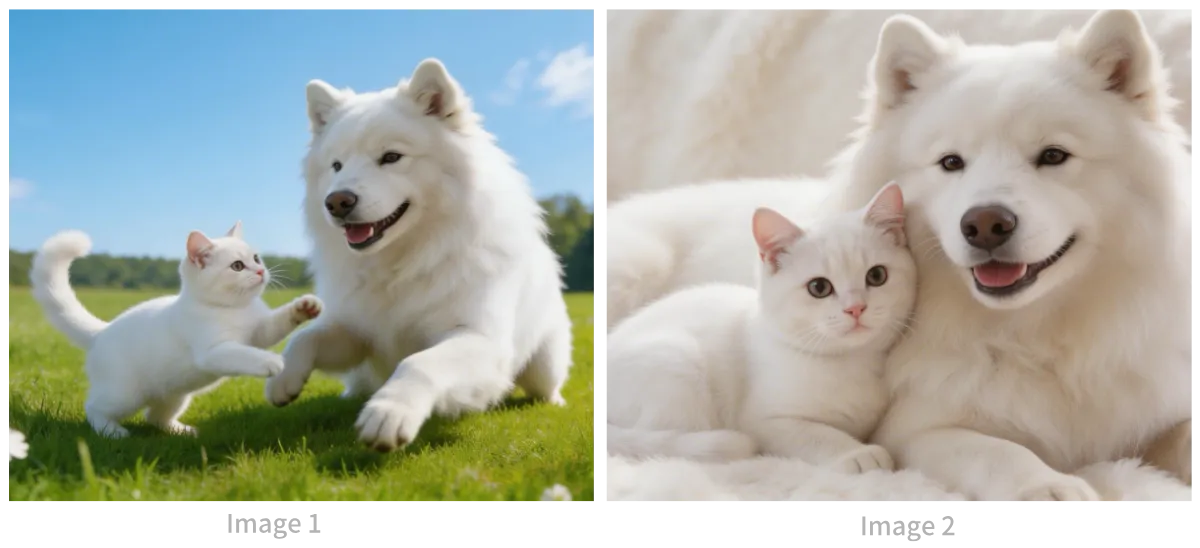
Referencing the cat and dog in the images: in a cozy apartment, the dog lies eating from its bowl; the cat walks over and taps the dog with a paw; the dog stops eating when it sees the cat, and the cat nestles against the dog. Warm color palette.
Referensi multi-elemen
Hasil
Bahan Referensi
Prompt
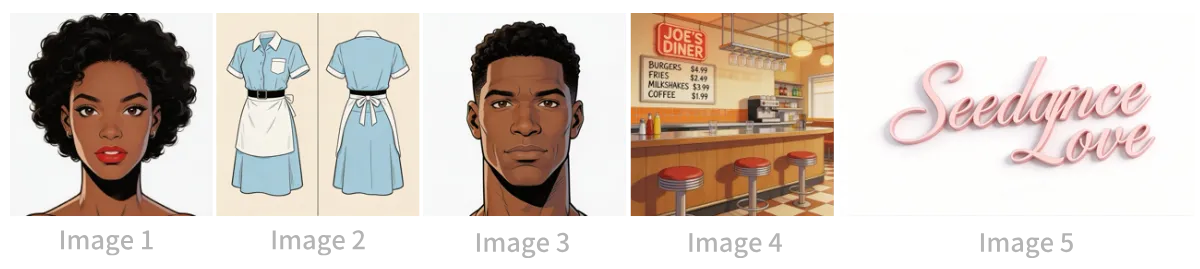
The scene is set inside the restaurant from Image 4, bustling with customers. The girl from Image 1, dressed in the outfit from Image 2, is tidying items on the counter. The boy from Image 3 is a customer; he walks up, hoping to ask the girl for her contact info. The logo from Image 5 stays visible in the bottom-right corner of the frame throughout.
Referensi storyboard multi-panel
Hasil
Bahan Referensi
Prompt
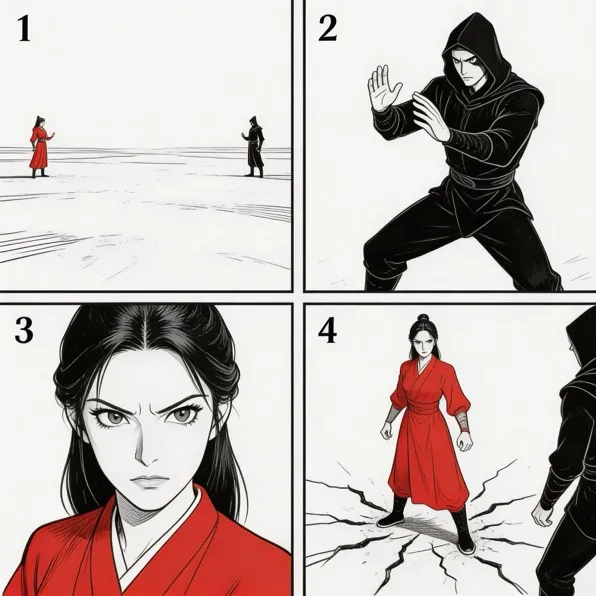
Referencing the storyboard in the image, generate an intense fight scene. Each panel's composition appears in order, after which the two fight fiercely.
Referensi storyboard
Hasil
Bahan Referensi
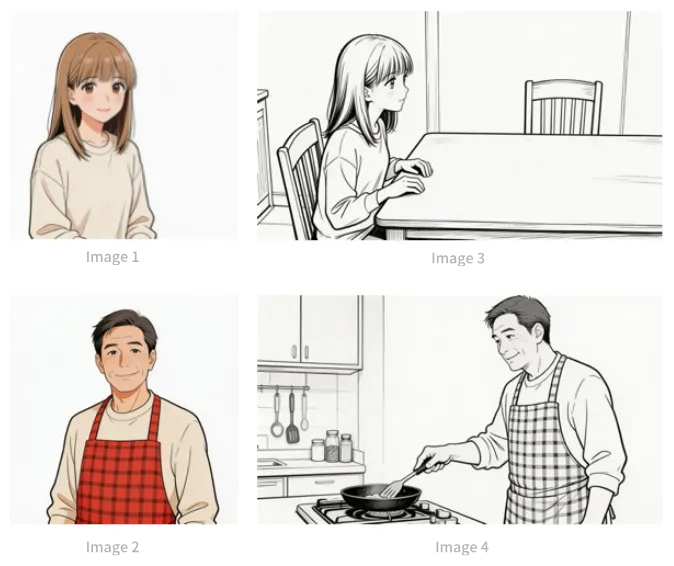
Prompt
Referencing the framing of panel Image 3: a girl waits for her dad to finish cooking and says: “아빠, 배고파요! 밥 다 됐어요?” — her look references Image 1. The camera then pans right, switching to the framing of Image 4; the dad, whose look references Image 2, answers: “거ের 다 됐어, 조금만 기다려!” Cut back to a close-up of the daughter's slightly disappointed face as she says: “아직 멀었어요? 맛있는 냄새 나는데…” Then cut to a close-up of the dad, who says: “이제 진짜 금방이야。 "빨리빨리" 하지 말고 손부터 씻고 와!”
Referensi Video
Seedance 2.0 mendukung referensi video — Anda hanya perlu menjelaskan secara eksplisit apa yang ingin dihasilkan dan apa yang dijadikan referensi.
Jika urutan video berpengaruh, unggah video secara berurutan dan rujuk video tersebut secara presisi di dalam prompt sebagai Video 1, Video 2, … Video n.
Referensi Gerakan
Film & TV
Hasil
Bahan Referensi
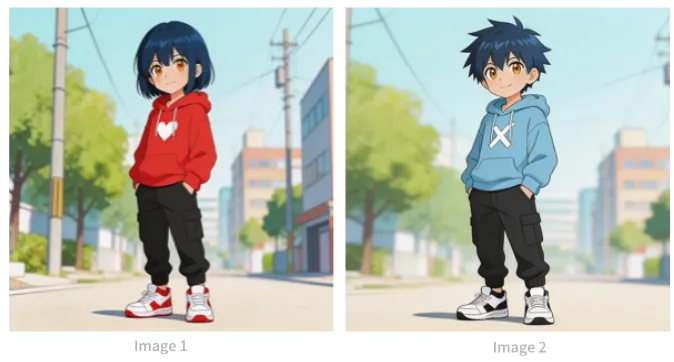
Prompt
Referencing the character movement and shot language of Video 1, generate a fight scene between Image 2 and Image 1 — Image 2 is the person on the left, Image 1 the person on the right. Intense background music.
Pemasaran
Hasil
Bahan Referensi
Prompt
Referencing the horse's galloping form in Video 1, generate a golden steed galloping across grassland, then freeze its magnificent running pose as it turns into a horse-shaped gold pendant.
Referensi Gerakan Kamera
Hasil
Bahan Referensi
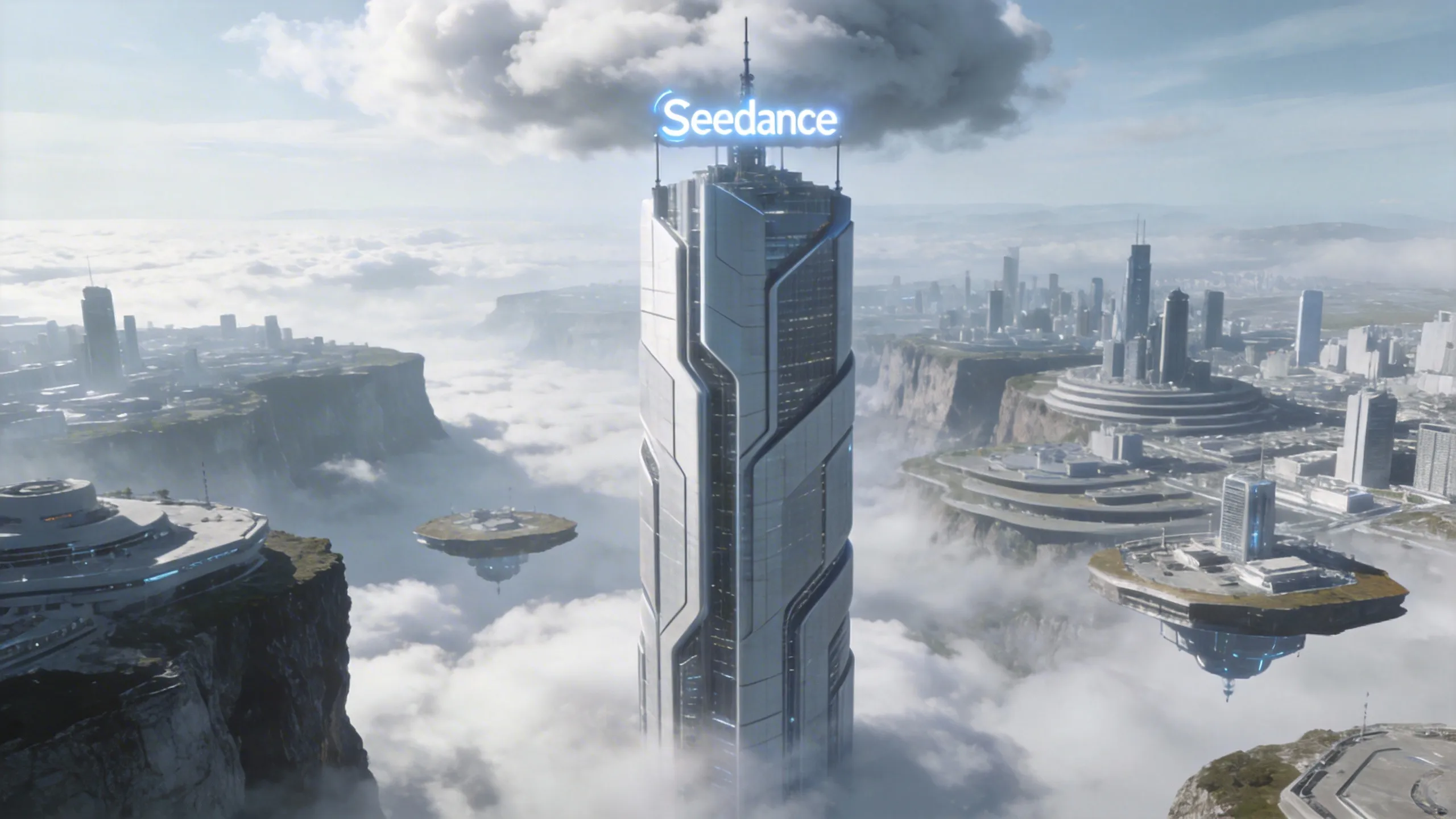
Prompt
Referencing the camera movement of Video 1, make a concept video of a tech park: the high-rise in Image 1 is the visual center, same first-person dive, conveying the futuristic feel of the campus in Image 1.
Referensi Efek
Film & TV
Hasil
Bahan Referensi
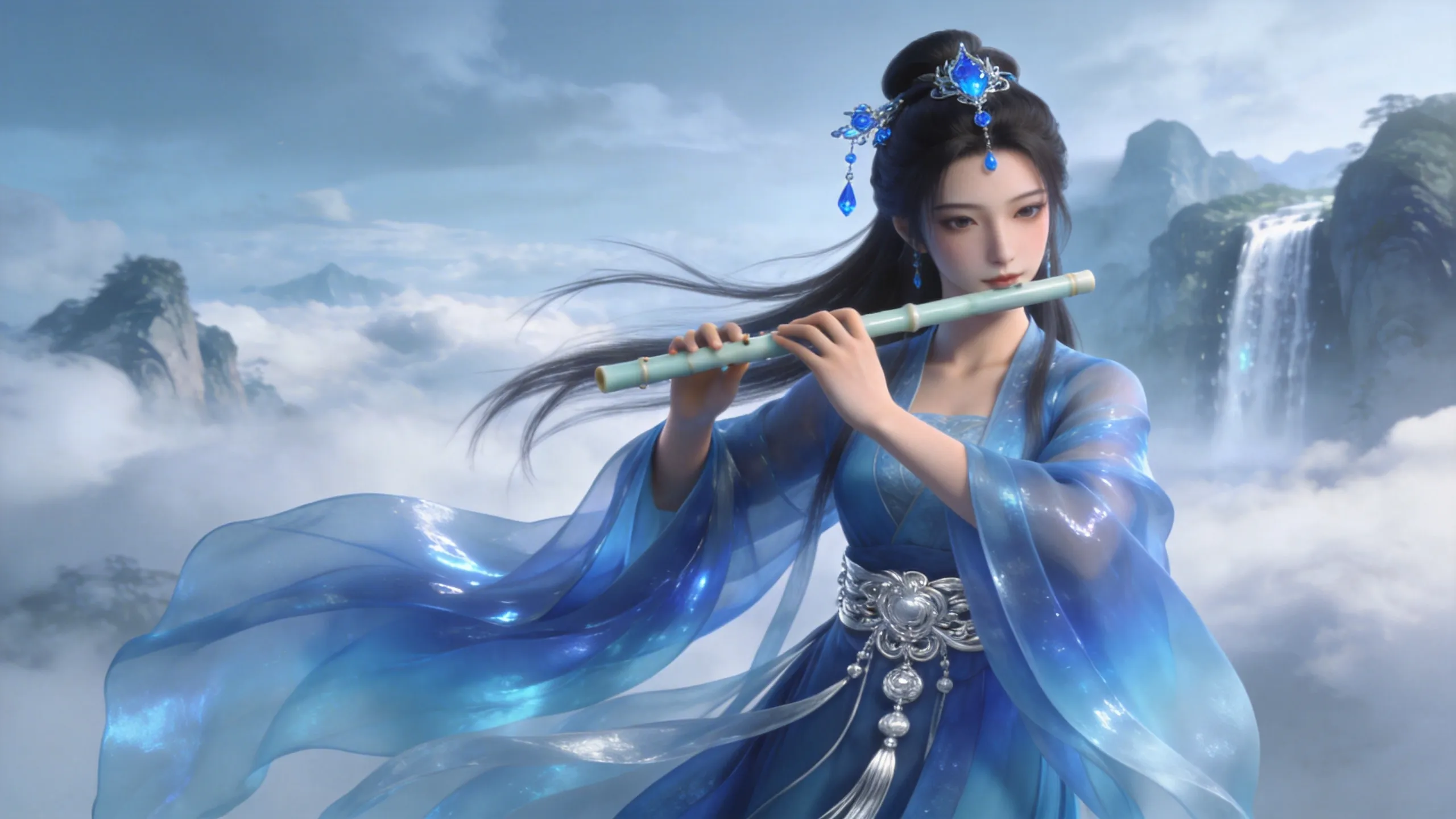
Prompt
Referencing the golden particle effect in Video 1: as the character in Image 2 plays the flute, the same particle effect swirls around them.
Efek unik
Hasil
Bahan Referensi
Prompt
Referencing the effect in Video 1, give the girl in Image 1 the same wings, with an identical wing-growing trajectory.
Pengeditan Video
Seedance 2.0 mendukung pengeditan video: menambah, menghapus, atau memodifikasi elemen; memperpanjang durasi video ke depan atau ke belakang; serta menyelesaikan trek (track completion).
Jika urutan video berpengaruh, unggah video secara berurutan dan rujuk video tersebut secara presisi di dalam prompt sebagai Video 1, Video 2, … Video n.
Tambah / Hapus / Ubah Elemen
Menambahkan elemen
Hasil
Bahan Referensi
Prompt
Add fried chicken, pizza and other snacks to the countertop in Video 1.
Menghapus elemen
Hasil
Bahan Referensi
Prompt
Clear the other parts and tools off the desk in Video 1, keeping the desk clean and tidy — only what the two of them hold in their hands remains.
Mengubah elemen
Hasil
Bahan Referensi

Prompt
Replace the perfume in Video 1 with the face cream from Image 1, keeping the motion and camera work unchanged.
Perpanjangan Video
Catatan
Model ini otomatis memotong segmen sambungan untuk pengomposisian — model tidak akan membuat ulang cuplikan film yang sudah ada di dalam video input.
Perpanjang ke belakang
Hasil
Bahan Referensi
Prompt
Generate what happens after Video 1: the two late-arriving men run toward them, the five finally meet and chat warmly.
Perpanjang ke depan
Hasil
Bahan Referensi
Prompt
Extend Video 1 forward: over-the-shoulder shot of the man in white, who says: “It's not that bad. You're just stressed. Everyone goes through this, you just need to keep going.”
Penyelesaian Trek (Track Completion)
Tip
- Seedance 2.0 menerima maksimal 3 video input, dengan total durasi tidak lebih dari 15 detik.
- Pembuatan akan memotong bagian akhir dan awal segmen sambungan video secara otomatis, serta hanya menyimpan bagian yang diperlukan untuk pengomposisian.
Hasil
Bahan Referensi
Prompt
Video 1 — the instant the leaf lands, it kicks up a golden particle effect; a gust of wind blows past — then Video 2.
Formula Tingkat Lanjut
Seedance 2.0 pada dasarnya adalah sutradara AI multimodal: model ini membaca perintah teks, gambar, video, dan audio Anda secara bersamaan, lalu membaginya secara internal menjadi lapisan spasial (apa yang ada di dalam bingkai) dan lapisan temporal (bagaimana objek berubah seiring waktu) untuk memahami dan menghasilkan rekaman.
Oleh karena itu, perintah yang baik bukanlah kumpulan "kata sifat iklan" melainkan instruksi terstruktur layaknya rekayasa teknis: siapa, di adegan apa, melakukan tindakan apa, dengan gerakan kamera apa, dan dalam urutan apa — masing-masing dikirimkan ke lapisan spasial dan temporal. Formulanya:
Formula perintah tingkat lanjut: Subjek presisi + Detail tindakan + Adegan & lingkungan + Pencahayaan & nuansa + Gerakan kamera + Gaya visual + Kualitas gambar + Batasan
Singkatnya: pertama tentukan siapa melakukan apa, lalu tetapkan di mana dan bagaimana suasananya, kemudian beri tahu model cara pengambilannya, dan terakhir pertajam hasilnya dengan istilah gaya, kualitas, dan batasan. Detail setiap elemen diuraikan di bawah ini.
1. Tentukan Subjek Anda
Satu gambar referensi sering kali berisi beberapa subjek. Untuk merujuk pada objek tertentu secara presisi, Anda harus menentukannya secara eksplisit. Subjek dapat berupa orang, properti, atau adegan.
- Pola yang direkomendasikan: Tentukan
[ciri utama subjek]dalam<Image/Video N>sebagai<Subject N> - Persyaratan ciri utama: gunakan 2–3 ciri yang jelas, stabil, dan statis (pakaian, gaya rambut, penampilan, kategori) agar subjek dapat diidentifikasi secara unik
- Contoh:
- Tentukan wanita bergaun merah yang mengenakan topi jerami di Image 1 sebagai Subject 1
- Tentukan wanita bergaun merah yang mengenakan topi jerami di Image 1 as Zhang Hong
Catatan
- Rujuk subjek secara eksplisit setiap kali mereka muncul — jangan biarkan referensi bersifat implisit. Dua cara penggunaan yang didukung:
- Untuk adegan sederhana tanpa subjek yang ditentukan sebelumnya, tulis
<Subject N>@<Image N>setiap kali subjek tersebut muncul, untuk mempertegas hubungan antara subjek dan aset. Contoh: Zhang San@Image 1. - Untuk adegan dengan subjek yang ditentukan sebelumnya, terus gunakan label yang sama setiap saat. Contoh: tentukan pria jangkung di Video 1 sebagai Polisi dan pria yang lebih pendek sebagai Pencuri, lalu terus rujuk mereka sebagai Polisi dan Pencuri di sepanjang video.
- Buat deskripsi tetap ringkas. Hindari pengulangan dan konflik semantis (seperti ciri-ciri yang kontradiktif untuk subjek yang sama).
- Lebih disukai mengekspresikan hubungan spasial melalui gambar referensi daripada deskripsi teks yang rumit.
2. Gunakan Urutan Shot-by-Shot
Representasi internal model memisahkan ruang dan waktu. Jadi, untuk video yang kompleks, bentuk perintah yang ideal adalah lini masa shot: bagi video menjadi beberapa shot dan jelaskan masing-masing secara dinamis, sesuai urutan kejadiannya — siapa + di mana + melakukan apa + bagaimana kamera bergerak.
Saran praktis: tulis pembagian sederhana "Shot 1 / Shot 2 / Shot 3" untuk video tersebut, lalu gabungkan ke dalam perintah lengkap.
- Contoh kurang efektif: “Seorang pria berlari dengan gugup di jalanan; bingkainya terasa sangat sinematik.”
- Contoh sangat efektif:
- Shot 1: Sudut pandang samping dari sebuah gang jalan; pria itu perlahan mulai berlari, dengan deru napas yang mendesak.
- Shot 2: Pria itu menabrak kios buah; kamera bergerak cepat (whip) lalu menyorot close-up wajahnya yang ketakutan.
- Shot 3: Pria itu melompati dinding rendah dan menghilang; kamera perlahan mundur dan tertahan pada jalanan yang kosong.
Aturan khusus
- Gunakan penanda seperti
Shot 1,Shot 2,Shot 3dan atur konten sesuai urutan kejadian (yang utama didahulukan). Jangan memaksakan durasi untuk setiap segmen — biarkan model mengatur tempo cerita secara alami.
Tip
Dukungan model untuk pengaturan waktu yang presisi (misalnya "0-3 detik") belum stabil. Memaksakan durasi yang tepat dapat menghasilkan output yang tidak normal.
Setiap shot paling baik diatur dengan urutan berikut:
- Gerakan kamera atau transisi: misal "wide shot perlahan mendekat", "kamera statis (locked-off)", "potong ke…".
- Tindakan dan ekspresi subjek: aksi kunci dan perubahan ekspresi dari karakter / objek utama.
- Perubahan posisi atau spasial: adegan, posisi, atau hubungan spasial dari subjek.
- Informasi audio: efek suara, dialog, atau musik latar untuk shot tersebut.
3. Deskripsi Tindakan
- Bagian tubuh yang spesifik + intensitas terukur — Deskripsikan tindakan hingga ke tangan, kaki, kepala, bahu, dan punggung, serta tambahkan amplitudo, kecepatan, dan kekuatan. Contoh: perlahan mengangkat tangan, menolehkan kepala dengan cepat, menendang tanah dengan keras, sedikit menundukkan kepala.
- Pilih gerakan kecil yang lambat, lembut, dan berkelanjutan — Utamakan mikro-aksi yang lambat, lembut, dan saling terhubung; hindari lari cepat, lompatan besar, berguling dengan kasar, dan gerakan berenergi tinggi lainnya yang terlalu dinamis. Contoh: berjalan perlahan, mengangkat tangan dengan lembut, sedikit menundukkan kepala, duduk dalam satu gerakan mulus.
- Jelaskan transisi antar-tindakan — Jabarkan momentum dan peralihan antara tindakan beruntun agar gerakan tetap koheren. Contoh: menggunakan momentum putaran tubuh untuk mengangkat tangan, bertransisi secara alami dari diam menjadi mengangkat tangan.
- Eksternalisasikan emosi menjadi detail fisik — Ekspresikan emosi melalui detail tubuh yang konkret alih-alih kata-kata abstrak seperti "sangat sedih" atau "marah besar". Lihat tabel di bawah ini:
| Emosi abstrak | Tindakan & detail nyata |
|---|---|
| Kesedihan | Kepala tertunduk, bahu sedikit gemetar, mata memerah, jari-jari tanpa sadar mencengkeram ujung baju, air mata menggenang tanpa sempat jatuh |
| Kegembiraan | Sudut mulut terangkat tanpa sadar, alis dan mata rileks, langkah kaki terasa ringan, tanpa sadar menyenandungkan nada, tidak tahan untuk tidak berputar di tempat |
| Ketegangan / kecemasan | Sering memeriksa jam tangan, jari mengetuk-ngetuk meja tanpa henti, napas cepat, mata melirik tak tenang, tanpa sadar menggigit kuku |
| Kemarahan | Tangan mengepal, rahang mengatup rapat, dada naik turun dengan cepat, tatapan mata setajam silet, kata-kata diucapkan dengan geraman tertahan |
| Kelegaan | Menghela napas panjang, bahu yang tegang menjadi sepenuhnya rileks, senyuman tipis yang telah lama hilang muncul kembali, tatapan mata beralih ke kejauhan |
4. Gerakan Kamera
Model ini memahami kosakata kamera dengan sangat baik — cukup gunakan istilah sinematografi standar secara langsung, misalnya "medium shot, close-up, wide shot, slow push-in, smooth lateral tracking, locked-off camera".
Catatan
Tentukan hanya satu gerakan kamera per shot. Meminta gerakan mendekat, menjauh, geser (pan), dan lacak (track) secara bersamaan dapat meningkatkan ketidakstabilan bingkai.
5. Kualitas, Gaya & Batasan
Istilah kualitas, gaya, dan batasan adalah kunci untuk mengontrol output. Elemen-elemen ini menetapkan batas kreatif untuk model, menyelaraskan kualitas gambar dan arahan artistik, serta meredam cacat visual dan pergeseran acak — pengaturan yang sangat penting untuk hasil yang stabil dan sesuai ekspektasi.
1. Kualitas gambar — menentukan kejelasan, tekstur detail, dan nuansa pencahayaan, meningkatkan standar dasar dari output. Contoh: definisi tinggi, detail yang kaya, tekstur sinematik, warna alami, pencahayaan lembut.
2. Gaya — menetapkan arahan seni dan nada visual secara keseluruhan, menyatukan atmosfer artistik. Contoh: palet biru-ungu dingin cyberpunk, film vintage, nuansa segar ala Jepang.
3. Batasan — sangat penting. Batasan secara efektif meredam cacat visual, deformasi fisik, dan elemen yang tidak masuk akal, menjaga proses produksi tetap terarah dan meningkatkan stabilitas. Templat umum:
- Hindari teks terjemahan (subtitel): "jaga agar video bebas dari subtitle", "hindari menghasilkan teks atau subtitle apa pun"
- Hindari logo: "jangan menghasilkan logo"
- Hindari tanda air (watermark): "jangan menghasilkan watermark"
6. Contoh Penerapan
Dua contoh berikut menunjukkan bagaimana formula tingkat lanjut beserta elemen-elemennya berpadu dalam sebuah perintah nyata.
Aset:
- @Image 1: foto setengah badan dari gadis pemeran utama
- @Image 2: gambar referensi suasana kamar asrama
- @Video 1: referensi kamera dialog dalam ruangan (medium-shot dorong/tarik atau geser tipis)
- @Audio 1: suasana dalam ruangan atau musik ringan
Prompt
Gadis di @Image 1 adalah pemeran utama; @Image 2 adalah referensi gaya adegan asrama; pergerakan kamera merujuk pada @Video 1. Shot 1: Saat senja, gadis di @Image 1 berjalan cepat ke pintu asrama @Image 2. Kamera mengikuti dengan mantap dalam medium-shot; cahaya sore berwarna kuning hangat menyinari koridor melalui jendela. Dia berhenti sejenak di depan pintu, menarik napas dalam-dalam, tampak sedikit gugup. Shot 2: Gadis di @Image 1 mendorong pintu terbuka lalu melangkah masuk. Potong ke medium shot dalam ruangan: teman-teman sekamarnya mendongak dari aktivitas merapikan buku, dan salah satunya bertanya sambil tersenyum {Bagaimana hasil ujiannya? Apakah kamu lulus?}. Kamera memotong perlahan di antara close-up setengah badan dari kelompok tersebut. Shot 3: Gadis di @Image 1 awalnya menundukkan kepala dengan wajah lesu — kamera beralih ke close-up wajahnya — lalu dia mendongak, tidak tahan untuk tidak menyeringai, tertawa lepas dan berkata {Aku cuma bercanda}. Teman-teman sekamarnya mengejarnya dengan jenaka; kamera perlahan menarik mundur dan tertahan pada wide shot dari asrama yang penuh canda tawa. Sepanjang video: tampilan film dokumenter definisi tinggi, warna hangat, pencahayaan lembut; struktur wajah stabil tanpa deformasi, gerakan alami dan mengalir, tanpa patah-patah atau kedipan; suara latar menyatu alami dengan @Audio 1.
Tips Praktis
Pembuatan Teks
Seedance 2.0 dapat menghasilkan teks umum di layar. Model ini secara otomatis mencocokkan gaya dan warna yang sesuai dengan konteks, serta memungkinkan Anda menentukan warna, gaya, animasi masuk, waktu, dan posisi teks di dalam perintah. Gunakan karakter umum dan hindari karakter langka serta simbol khusus untuk hasil render terbaik. Skenario yang didukung saat ini meliputi slogan, takarir (subtitle), dan gelembung percakapan — lihat contoh Pembuatan Teks di atas untuk pola konkretnya.
Memperpanjang vs. Menggabung
- Long take berkelanjutan (perpanjangan video): paling cocok untuk adegan "hening" berbasis dialog di dalam satu lokasi — percakapan panjang, pembangunan emosi, pergerakan di sepanjang satu jalur — untuk menghadirkan kesan satu pengambilan gambar (one-take) yang imersif.
- Peralihan adegan / aksi (penggabungan tersegmentasi): paling baik untuk perubahan alur cerita atau adegan "aksi" yang kompleks dan cepat — kejar-kejaran, pertarungan, montase. Hasilkan segmen secara terpisah lalu edit bersama untuk menjaga tempo dan dampak visual.
Proyek nyata biasanya menggabungkan keduanya: perpanjang durasi terlebih dahulu untuk mendapatkan percakapan yang koheren, lalu gabungkan dengan shot selingan (cutaway) atau transisi — menjaga aspek imersif sekaligus memvariasikan ritme.
Strategi Konfigurasi Aset
Bayangkan aset Anda memainkan empat peran fungsional berikut:
- Jangkar karakter: mengunci penampilan karakter
- Penentu nuansa adegan: mengunci lingkungan dan gaya
- Referensi kamera: mengunci teknik shot dan ritme tindakan
- Ritme & suasana: menggunakan audio untuk mengontrol emosi dan timbre suara
Konfigurasi yang direkomendasikan (total 4–5 aset): 1–2 gambar karakter (close-up wajah / seluruh tubuh) + 1 gambar adegan + 1 video referensi kamera + 1 klip audio.
Tip
Jangan memaksimalkan batas aset. Terlalu banyak aset menyulitkan model untuk memprioritaskan fitur, yang mudah memicu konflik gaya, identifikasi subjek yang kabur, dan hasil yang melenceng jauh dari harapan.
Panduan Penggunaan
Konsistensi Bahasa
Pastikan dialog tetap dalam satu bahasa. Hindari mencampur bahasa dalam kalimat yang sama (kecuali untuk nama diri/kata benda khusus).
Karakter Khusus
Penggunaan simbol secara konsisten membantu model membedakan berbagai jenis informasi:
| Jenis informasi | Simbol | Contoh |
|---|---|---|
| Musik | () | (Musik rock bertempo cepat diputar di latar belakang) |
| Efek suara | <> | <Gonggongan anjing terdengar di kejauhan> |
| Dialog | {} | {Halo, dunia}. Untuk dialog dalam bahasa yang kurang umum (selain Mandarin/Inggris), tandai bahasanya, contoh: berkata dalam bahasa Jepang {こんにちは}. |
| Takarir / teks layar | 【】 | 【Bab 1: Keberangkatan】 |
FAQ
Penyimpangan ID Karakter
Gejala — Karakter yang dihasilkan tidak cocok dengan gambar referensi, atau wajah berubah di tengah video (penyimpangan ID), terkadang memicu filter tinjauan karena kemiripan dengan figur publik.
Penyebab utama — Gambar referensi wajah kurang efektif:
- Gambar referensi tercampur: referensi wajah digabungkan menjadi satu gambar bersama dengan foto pose seluruh tubuh, referensi pakaian, atau foto detail.
- Wajah terlalu kecil dalam bingkai: dalam gambar referensi yang tercampur, wajah mengambil porsi yang terlalu kecil, sehingga model kurang memprioritaskan fitur wajah dan teralihkan oleh latar belakang atau elemen lainnya.
Solusi — Perkuat kemandirian dan bobot referensi wajah:
- Siapkan foto jarak dekat (close-up) wajah khusus: selain foto seluruh tubuh, tambahkan gambar yang hanya berisi kepala karakter (pash foto — hanya wajah, ekspresi netral lebih disukai, minim bagian bahu/latar belakang).
- Tentukan subjek dengan jelas dalam prompt: “Fitur wajah Subjek 1 merujuk ke Gambar 1 (pash foto); riasan dan gaya merujuk ke Gambar 2 (foto seluruh tubuh)”.
- Letakkan aset penting di bagian awal: semakin presisi sebuah aset perlu dirujuk, sebaiknya letakkan aset tersebut lebih awal di dalam prompt.
Catatan
Gunakan pash foto + foto seluruh tubuh untuk referensi karakter. Lembar referensi multi-sudut (multi-view) tidak disarankan — lembar tersebut menampilkan orang yang sama dari berbagai sudut, yang cenderung dibaca oleh model sebagai beberapa subjek berbeda, sehingga memperparah penyimpangan ID.
Sebelum
Wajah karakter berubah di tengah video, menyerupai seorang figur publik
Sesudah
Wajah tetap konsisten dengan gambar referensi dari awal hingga akhir
Subtitle yang Tidak Diinginkan
Gejala — Prompt tidak meminta subtitle, tetapi video yang dihasilkan menampilkan subtitle.
Tip
Saat ini belum ada cara untuk mencegah subtitle 100% dari waktu — metode di bawah ini berfungsi untuk memperkecil kemungkinan tersebut dan meningkatkan tingkat keberhasilan Anda dalam beberapa kali percobaan.
- Tambahkan batasan eksplisit pada prompt: “bebas dari subtitle”, “hindari menghasilkan teks atau subtitle apa pun”.
- Jika teks dalam gambar/video referensi Anda tidak terlalu penting, hapus teks tersebut terlebih dahulu (misalnya menggunakan penyunting gambar atau video Seedream / Seedance), lalu gunakan aset bebas teks tersebut sebagai input.
- Jika memungkinkan untuk kasus penggunaan Anda, buat video dalam format lanskap terlebih dahulu (subtitle jauh lebih jarang muncul dibanding dalam format potret), lalu potong (crop) menjadi potret menggunakan editor.
Muncul Logo / Watermark
Gejala — Prompt tidak menyebutkan watermark, tetapi video yang dihasilkan menampilkan logo atau watermark dari platform video lain.
Solusi — Tambahkan batasan eksplisit pada prompt: “jangan munculkan watermark”, “jangan munculkan logo”.
Penyimpangan Gaya (Style Drift)
Gejala — Anda menginginkan video anime 2D atau 3D, tetapi gambar referensinya cukup fotorealistis dan prompt tidak menegaskan gaya yang diinginkan — sehingga hasilnya bisa melesat menjadi tampilan live-action.
Solusi — Tambahkan batasan gaya yang eksplisit seperti “gaya anime Jepang 2D” atau “animasi 3D gaya Tiongkok”. Untuk kontrol yang lebih ketat, ubah gambar referensi ke gaya target terlebih dahulu, lalu hasilkan video dari gambar tersebut.
Sebelum
Gaya Xianxia melesat menjadi live-action
Sesudah
Tetap mempertahankan gaya CG xianxia animasi 3D Tiongkok
Lompatan Gambar pada Sambungan Ekstensi
Gejala — Setelah memperpanjang video (ekstensi) dan menyatukannya dengan video asli, sambungan tersebut dapat memperlihatkan lompatan visual atau jeda konten yang tidak mulus.
Solusi — Untuk saat ini, perbaiki di tahap pascaproduksi dengan menyelaraskan keyframe (perbaikan mendasar akan hadir seiring peningkatan versi model):
- Impor klip yang akan disambungkan ke CapCut atau editor lainnya.
- Pada bagian sambungan pertama, pangkas 6 bingkai (frames) dari akhir klip pertama.
- Pangkas juga 1 bingkai (frame) dari awal klip berikutnya.
- Ulangi proses ini untuk setiap titik sambungan.
- Ekspor lalu periksa kembali apakah video yang disambung sudah berputar dengan mulus.
Tip
Bahkan setelah menyelaraskan bingkai, lompatan kecil masih mungkin terjadi. Saat membuat ekstensi kelanjutan, akhiri klip pada momen pemotongan adegan (scene-cut), lalu biarkan klip berikutnya dimulai dari adegan baru setelah pemotongan tersebut.
Sebelum
Lompatan bingkai / ketidakselarasan konten yang terlihat pada sambungan (detik ke-5 dan ke-20)
Sesudah
Sambungan yang jauh lebih mulus
Masalah Karakter "Kembar"
Gejala — Dalam adegan dengan banyak karakter, terutama ketika lembar referensi tiga sudut (three-view) karakter digunakan, bingkai yang sama dapat menghasilkan dua salinan identik dari satu karakter.
Penyebab utama:
- Subjek karakter tidak ditentukan secara jelas dalam prompt, sehingga model tidak dapat membedakan peran masing-masing karakter dengan tepat.
- Lembar referensi multi-sudut membingungkan pengenalan karakter, sehingga menghasilkan duplikasi karakter yang mirip.
Tip
Saat ini belum ada cara untuk mencegah masalah karakter kembar ini 100% dari waktu — metode di bawah ini berfungsi untuk memperkecil kemungkinan tersebut dan meningkatkan tingkat keberhasilan Anda dalam beberapa kali percobaan.
- Hubungkan setiap karakter dengan referensinya: tentukan setiap karakter dengan jelas dan tunjukkan gambar mana yang dirujuk, dengan format yang konsisten. Contoh: Zhang San (dari Gambar 1) melemparkan buku tabungan hijau ke arah Li Si yang sedang berdiri (dari Gambar 2).
- Tambahkan batasan global di akhir prompt: "Sepanjang video, jangan pernah menampilkan karakter dengan rupa, pakaian, dan aksesori yang identik; tidak ada kloning atau efek kembar; pertahankan hanya satu instans untuk setiap karakter per bingkai; tidak ada karakter ganda."
- Optimalkan aset referensi: utamakan menggunakan foto satu orang; hindari lembar referensi tiga sudut atau multi-sudut.
- Persingkat prompt Anda: jangan tempelkan seluruh naskah ke dalam prompt — teks yang terlalu panjang dan bertele-tele akan membingungkan model. Hapus teks yang tidak relevan dan fokuskan instruksi Anda.
Sebelum
Karakter "kembar" muncul pada detik ke-8
Sesudah
Penurunan Kualitas Saat Melakukan Ekstensi
Gejala — Menggunakan video hasil generator sebagai input untuk ekstensi lebih lanjut menurunkan kualitas gambar. Ekstensi yang dilakukan berulang kali akan menumpuk penurunan kualitas ini, sehingga muncul bercak warna tidak merata terutama pada area wajah.
Solusi — Langkah mitigasi saat ini (perbaikan mendasar akan hadir seiring peningkatan versi model):
- Ubah video asli menjadi render tanah liat putih (white clay-render) dengan Seedance 2.0 terlebih dahulu, kemudian gunakan hasil tersebut sebagai input ekstensi. Contoh prompt referensi: "Ubah video menjadi model 3D putih: semua karakter menjadi model 3D putih polos tanpa warna, tanpa tekstur, tanpa bayangan, latar belakang putih bersih, struktur stabil, gerakan mengalir."
- Gunakan gambar beresolusi tinggi sebagai aset referensi.
- Batasi berapa kali Anda menyambung ekstensi secara berantai; hindari melakukan terlalu banyak putaran ekstensi berturut-turut.
Sebelum
Melakukan ekstensi langsung dari video hasil generator
Sesudah
Mengubah video hasil generator ke render tanah liat putih terlebih dahulu sebelum melakukan ekstensi
Efek Tidak Sesuai Harapan
Gejala — Menjelaskan efek visual tertentu dalam bentuk teks bisa jadi kurang akurat. Contohnya: prompt meminta "angka 2999 masuk sebagai animasi hitung mundur", tetapi angka yang dihasilkan justru bergulir dengan lompatan yang berantakan, alih-alih menampilkan hitung mundur yang benar.
Solusi — Tentukan efek menggunakan video referensi: masukkan klip dari efek yang ditargetkan agar model dapat memahami bentuk dan logika gerakannya secara tepat. Contoh: "Angka 2999 masuk dengan cara yang sama seperti di Video 1."
Sebelum
Bahan Referensi
Efek gulir angka melompat-lompat secara tidak beraturan
Sesudah
Dengan menambahkan video efek gulir angka yang benar sebagai input, hasilnya sesuai dengan harapan
Terlalu Banyak Karakter Referensi
Gejala — Jika menggunakan lebih dari 4 karakter referensi, stabilitas output akan menurun: video mungkin menampilkan jumlah orang yang salah (kurang atau lebih) atau karakter yang terduplikasi.
Solusi — Langkah mitigasi saat ini (perbaikan mendasar akan hadir seiring peningkatan versi model):
- Buat gambar kelompok secara bertahap: bagi karakter ke beberapa kelompok dengan maksimal 4 karakter per gambar. Misalnya, 6 karakter dapat dibagi menjadi 2 kelompok yang masing-masing berisi 3 karakter, lalu buat satu gambar untuk masing-masing kelompok.
- Kemudian ubah gambar ke video: gunakan gambar-gambar kelompok tersebut sebagai aset referensi untuk menghasilkan video akhir.
Sebelum
Memasukkan 8 karakter referensi → menghasilkan video dengan 9 orang
Sesudah
8 karakter disusun ke dalam 2 gambar terlebih dahulu, baru kemudian diubah dari gambar menjadi video
Warna Suara (Timbre) Tidak Cocok dengan Referensi
Gejala — Saat menggunakan klip audio referensi untuk mengatur suara, suara pada video yang dihasilkan bisa menyimpang secara signifikan dari warna suara referensi.
Solusi:
- Tambahkan deskripsi warna suara yang mendetail di prompt, misalnya “berbicara dengan suara pria paruh baya yang berat, hangat, dan agak parau seperti di @Audio 1”.
- Pastikan nada dialog dan gaya penyampaian kalimat mirip dengan audio referensi — cara ini akan meningkatkan kemiripan dan stabilitas warna suara.
Sebelum
Bahan Referensi
Suara tidak cocok dengan audio input
Sesudah
Dengan mendeskripsikan karakteristik warna suara di dalam prompt, kecocokan suara meningkat dengan jelas