Tutorial
Guida ai prompt di Seedance 2.0
La serie Seedance 2.0 supporta nativamente la generazione congiunta di audio e video, offrendo una straordinaria comprensione semantica e capacità di interazione multimodale. Questo tutorial ti spiegherà come scrivere prompt per Seedance 2.0 e condividerà tecniche pratiche per aiutarti a generare in modo più efficiente video di alta qualità allineati alla tua visione creativa.
Formula di base
I modelli Seedance 2.0 possono fare riferimento contemporaneamente ad asset video, immagine e audio, agganciandosi con precisione all'aspetto dei personaggi, agli effetti di movimento, allo stile visivo, al timbro vocale e ad altri elementi. Ciò riduce nettamente la difficoltà di scrittura dei prompt: con poche e semplici formule di base, puoi guidare il modello a sfruttare le tue risorse multimodali e generare rapidamente video per esigenze specifiche.
Il lavoro basato su video di riferimento si suddivide in tre tipi di attività: riferimento multimodale, editing video ed estensione video. Scegli la formula di base corrispondente al tipo di attività che desideri svolgere.
Riferimento multimodale
Estrai elementi specifici dai tuoi asset (come un soggetto, uno stile, una scena o un suono) e genera un video completamente nuovo.
- Ideale per: trasferimento del movimento, riutilizzo del soggetto, emulazione dell'atmosfera e attività simili
- Modelli consigliati:
- Riferimento immagine: Facendo riferimento a
<Subject N>in<Image N>, genera... - Riferimento video: Facendo riferimento a
<motion / camera work / style / sound>in<Video N>, genera... - Riferimento audio: Facendo riferimento al timbro vocale in
<Audio N>, genera...
Editing video
Apporta modifiche locali o globali a un video esistente. Di default, tutto ciò che non viene menzionato rimarrà invariato.
- Ideale per: sostituzione locale, rimozione di soggetti, modifiche di attributi e attività simili
- Modelli consigliati:
- Aggiungere un elemento: descrivi chiaramente
<element traits>+<when it appears>+<where it appears> - Modificare un elemento: Modifica rigorosamente
<Video N>, cambiando<original trait>in<new trait> - Eliminare un elemento: indica l'elemento da rimuovere; per gli elementi che devono rimanere invariati, menzionarli esplicitamente nel prompt migliorerà i risultati
Estensione video
Continua il video originale lungo l'asse temporale, mantenendo coerenti lo stile audiovisivo, i soggetti e lo sviluppo narrativo.
- Ideale per: continuare una trama, estendere un'azione, completare segmenti mancanti
- Modelli consigliati:
- Estendere un video: Estendi
<Video N>in avanti/all'indietro, generando... - Completamento della traccia:
<Video 1>+<transition description>+ poi<Video 2>+<transition description>+ poi<Video 3>
Nota
Per le attività di editing o estensione, fai riferimento direttamente al video come <Video N>. Non scrivere “facendo riferimento a <Video N>”, altrimenti l'attività potrebbe essere classificata erroneamente come un'attività di riferimento.
Attività combinate
È possibile combinare anche i tre tipi di attività sopra descritti.
- Ideale per: fare riferimento a un asset mentre si modifica un altro
- Modello consigliato: Facendo riferimento a
[reference dimension]di<Image/Video N>, modifica rigorosamente<Video X>,[specific edits]
Esempi di prompt
Esempi di prompt per diversi scenari con Seedance 2.0, ideati per aiutarti a padroneggiare il controllo dei riferimenti multimodali e la generazione di testo. Scegli il modello più vicino alla tua attività e adattalo.
Generazione di testo
Slogan
Modello di prompt:
「text content」+「when it appears」+「where it appears」+「how it enters」,「text traits (color, style)」
Suggerimento
Seedance 2.0 adatta autonomamente uno stile di testo appropriato al contesto. Se hai requisiti rigidi sull'aspetto del testo, vedi la sezione "Riferimento multi-immagine → Riferimento del logo" qui sotto.
Materiali di riferimento
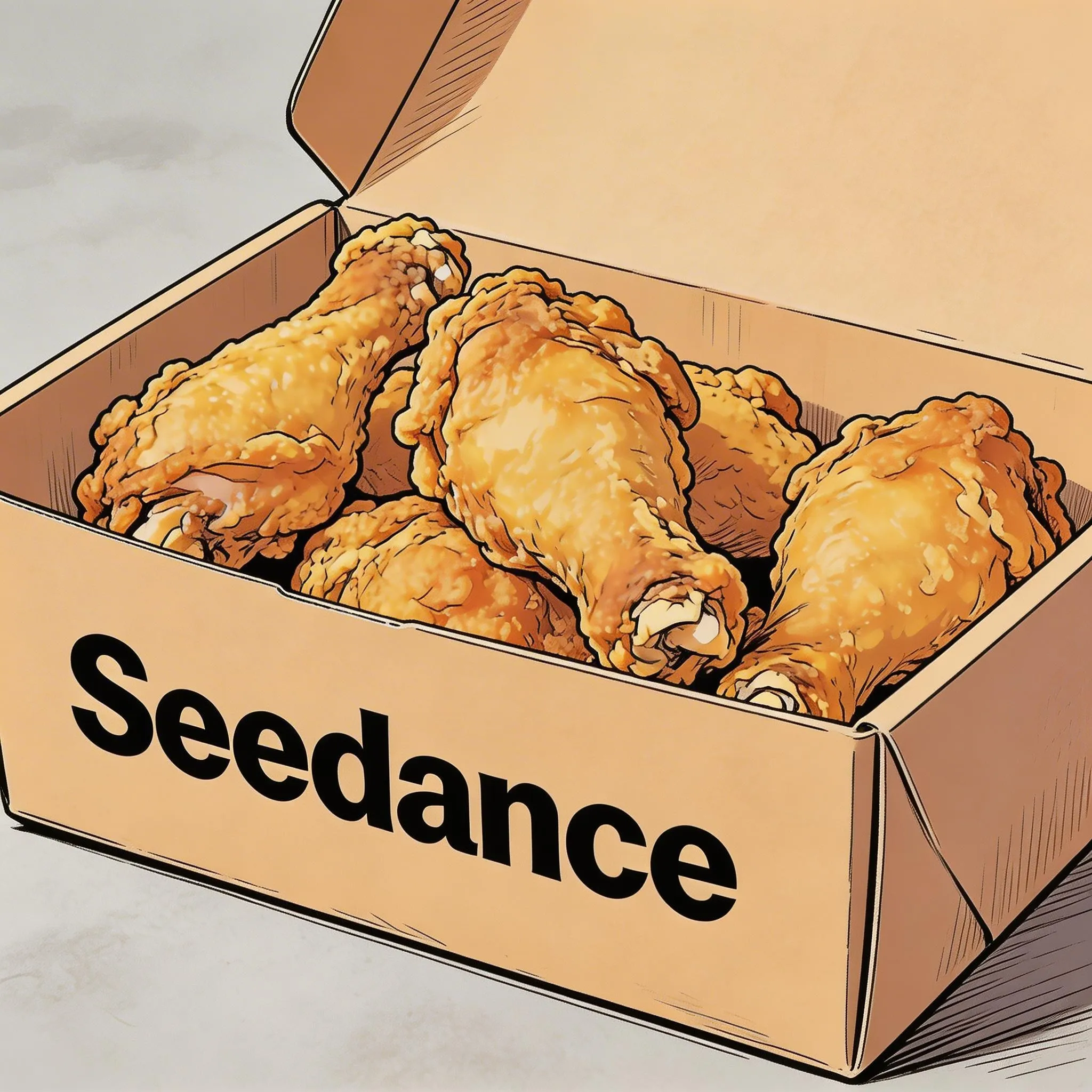
Risultato
Prompt
Stile fumetto disegnato a mano. Tre persone sono sedute insieme a mangiare il pollo fritto di Image 1, in un'atmosfera calda e amichevole. Successivamente l'inquadratura si sfoca gradualmente e al centro appare il testo “快乐尽在 Seedance” (“La gioia è tutta in Seedance”).
Sottotitoli
Modello di prompt:
I sottotitoli appaiono nella parte inferiore dell'inquadratura con il testo “...”, perfettamente sincronizzati con l'audio.
Risultato
Materiali di riferimento
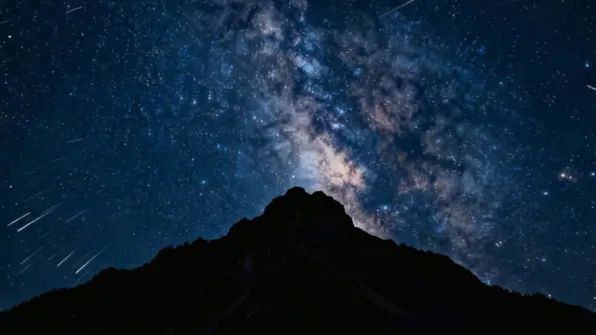
Prompt
Genera un video con voce fuori campo. Una voce maschile, profonda e calma, pronuncia: “In the vastness of the cosmos, our world is but a fleeting moment. And yet, within it, life flourishes against all odds.” La scena passa lentamente dalla notte all'alba, con le stelle che svaniscono mentre il sole sorge dietro le montagne. I sottotitoli appaiono nella parte inferiore dell'inquadratura seguendo la narrazione.
Risultato
Materiali di riferimento
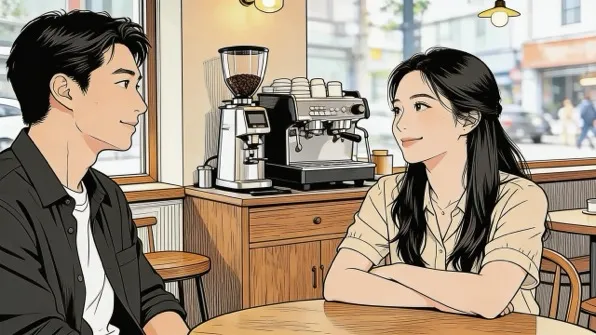
Prompt
Le due persone nell'immagine chiacchierano in un ufficio. La donna parla per prima: “你每次卡点到,是不是很享受这种刚刚好的感觉?” (“Arrivi sempre all'ultimo secondo, ti piace così tanto essere così preciso?”). L'uomo risponde sorridendo: “我有我的节奏” (“Ho il mio ritmo”). La conversazione ha un tono informale e naturale, con la comparsa dei corrispondenti sottotitoli del dialogo nella parte inferiore dell'inquadratura.
Fumetti di dialogo
Modello di prompt:
Il 「Character」 dice: “...”; mentre parla, accanto a lui appare un fumetto con la battuta all'interno.
Risultato
Materiali di riferimento
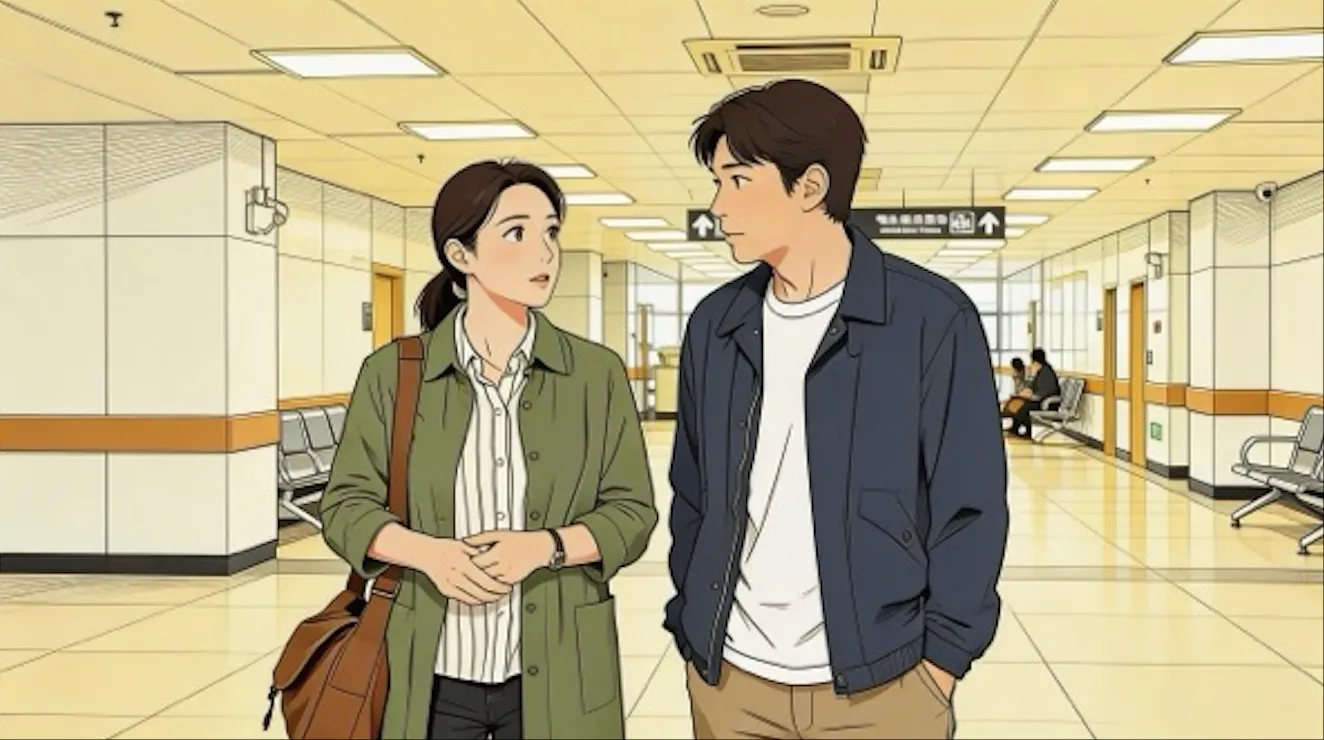
Prompt
Le due persone in Image 1, vestite con abiti sportivi, corrono sulla pista di atletica della scuola. La ragazza guarda il ragazzo e dice con un sorriso sicuro: “We can definitely do it!” Primo piano sul ragazzo, che risponde esitante: “Are you sure?” Di nuovo mezzo primo piano della ragazza, che dice allegramente: “Yes!” – con tono ottimista e deciso. Accanto a chi sta parlando appare un fumetto con la battuta corrispondente.
Risultato
Materiali di riferimento
Prompt
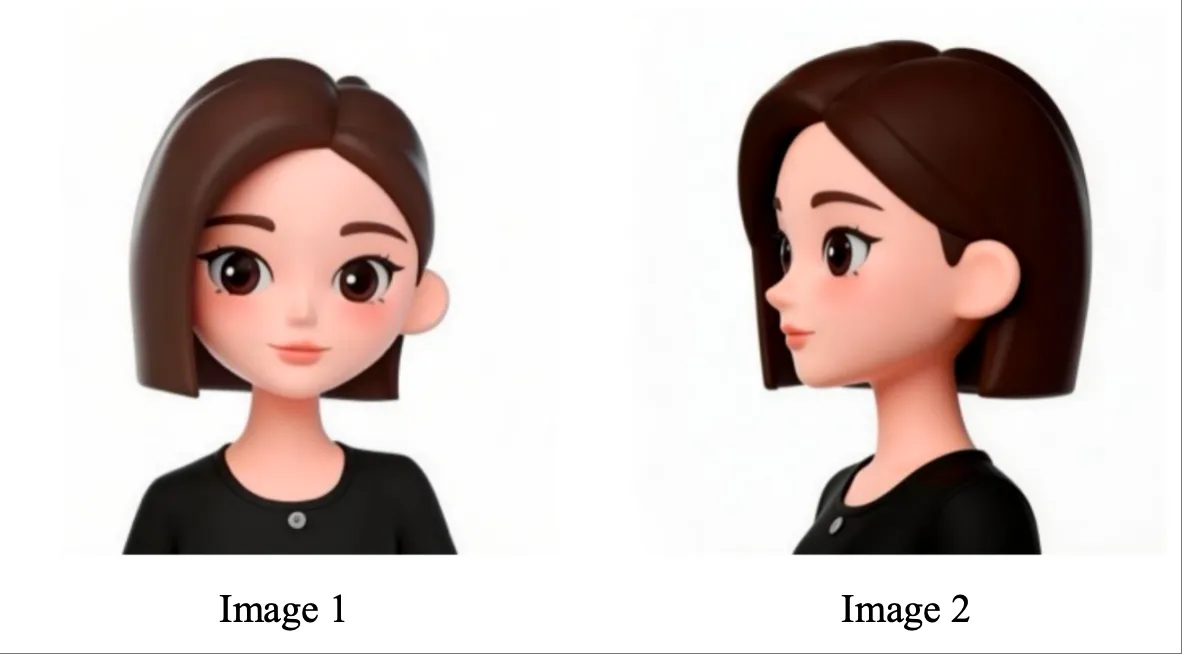
Facendo riferimento alla ragazza in Image 1 e Image 2: in un campo di fragole, la ragazza raccoglie una fragola, la morde e dice sorridendo: “This is the real deal!” Intorno a lei compare un fumetto con la battuta scritta all'interno.
Riferimento immagine
Seedance 2.0 supporta riferimenti a soggetti da più angolazioni, nonché riferimenti a più immagini come immagini di scene e storyboard.
Se l'ordine delle immagini è importante, caricale in ordine e fai riferimento ad esse con precisione nel prompt come Image 1, Image 2, ... Image n.
Riferimento soggetto mutli-angolo
Specifica chiaramente il target di riferimento: il modello risponde a istruzioni come quelle riportate in questi esempi. Prodotti:
Elettronica di consumo
Risultato
Materiali di riferimento
Prompt
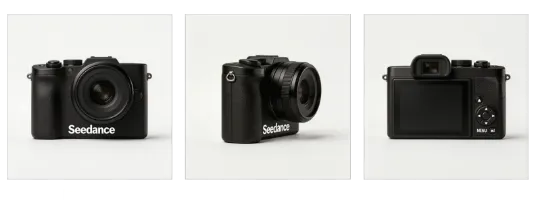
Estrai la fotocamera da Image 1, Image 2 e Image 3 e sostituisci lo sfondo con uno bianco. La fotocamera si trova su un tavolo bianco; l'obiettivo si concentra su di essa in primo piano, poi ruota lentamente attorno al soggetto, mostrandone chiaramente la parte anteriore, i lati e il retro.
Articoli per la casa
Risultato
Materiali di riferimento
Prompt
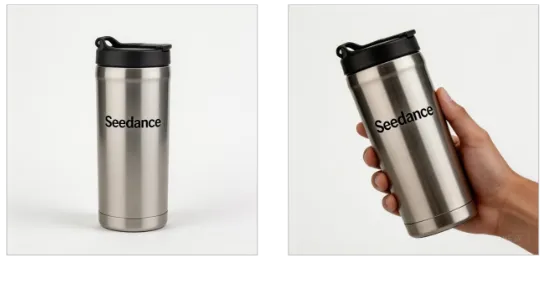
In un ambiente domestico dai toni caldi, un'inquadratura media mostra il thermos delle immagini di riferimento. La telecamera si avvicina fluidamente fino a un primo piano; una mano entra naturalmente nell'inquadratura, afferra il corpo del thermos e lo solleva, mentre la telecamera segue il leggero movimento rotatorio della mano mostrando il prodotto.
Personaggi:
Materiali di riferimento
Risultato
Prompt
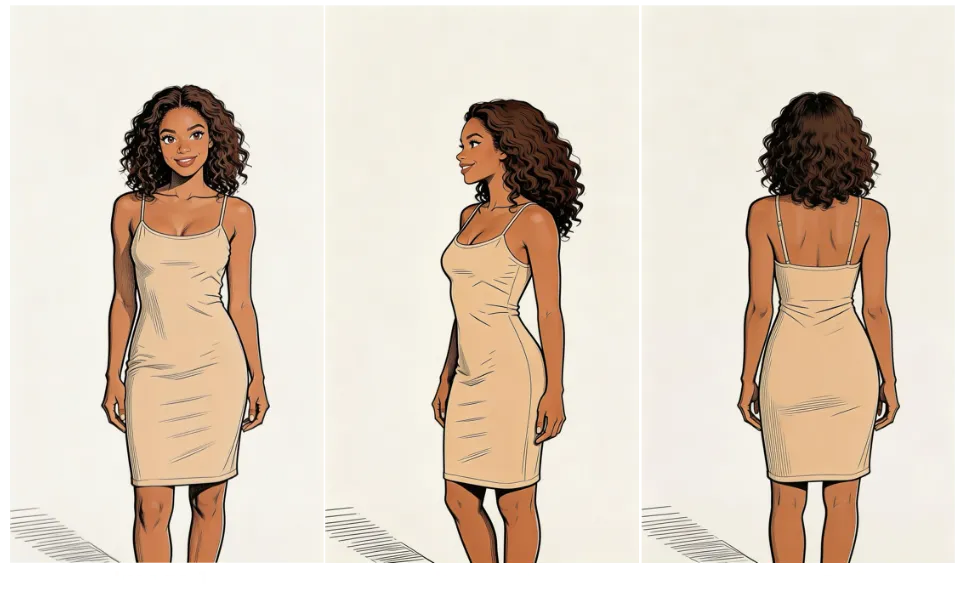
Facendo riferimento alla donna in Image 1, Image 2 e Image 3, genera una scena in cui mangia una fetta di torta all'interno di un caffè.
Riferimento multi-immagine
Riferimento del logo
Risultato
Materiali di riferimento
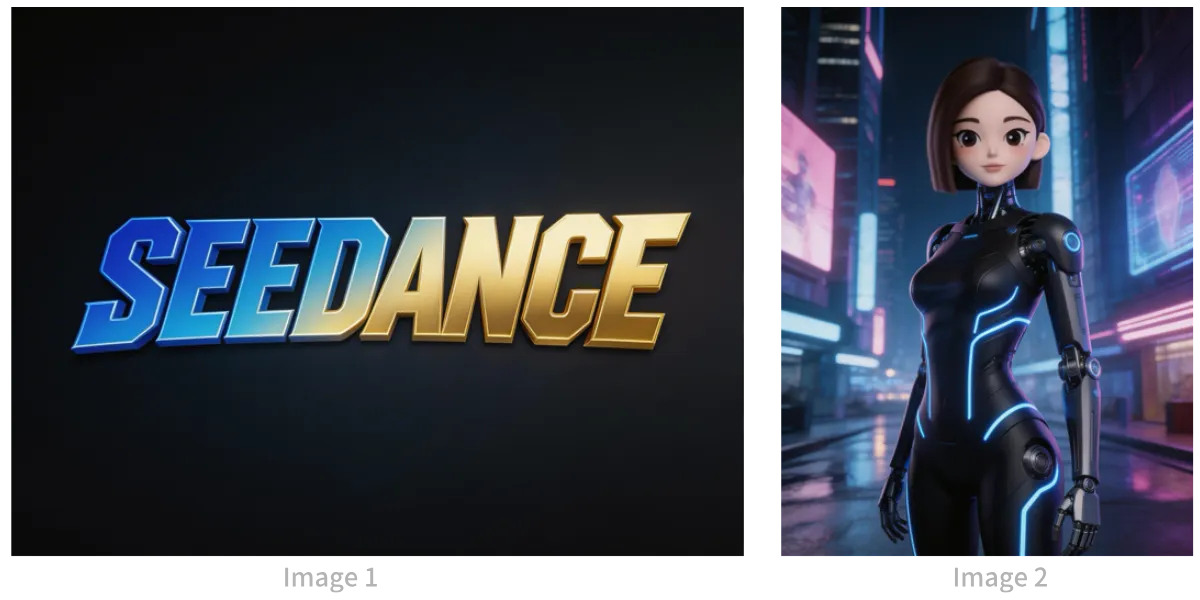
Prompt
Lo sfondo mostra un camminamento sospeso illuminato da neon in una città del futuro, con veicoli aerei che sfrecciano tra annunci pubblicitari olografici. Facendo riferimento alla ragazza in Image 2: prima un'inquadratura media di lei che rilascia una lanterna fluttuante argentata che proietta un ologramma, poi la telecamera si allontana per rivelare un cielo pieno di lanterne fluttuanti. L'inquadratura si sfoca gradualmente e appare il logo di Image 1. Stile generale: animazione cyberpunk fantascientifica in 3D.
Riferimento multi-soggetto
Risultato
Materiali di riferimento
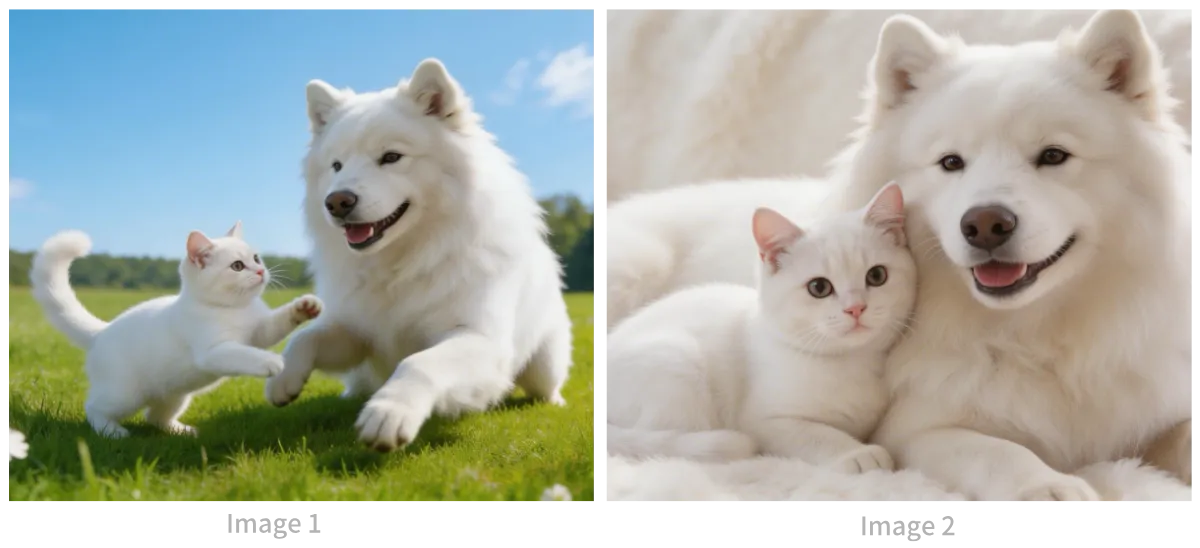
Prompt
Facendo riferimento al gatto e al cane nelle immagini: in un accogliente appartamento, il cane è sdraiato a mangiare dalla sua ciotola; il gatto si avvicina e tocca il cane con la zampa; il cane smette di mangiare quando vede il gatto e il gatto si accoccola contro il cane. Palette di colori caldi.
Riferimento multi-elemento
Risultato
Materiali di riferimento
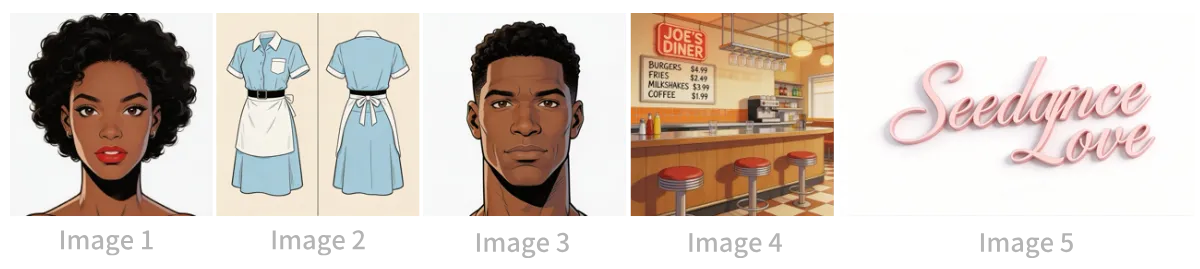
Prompt
La scena è ambientata all'interno del ristorante di Image 4, affollato di clienti. La ragazza di Image 1, che indossa l'abito di Image 2, sta sistemando degli oggetti sul bancone. Il ragazzo di Image 3 è un cliente; si avvicina sperando di chiedere il contatto alla ragazza. Il logo di Image 5 rimane visibile nell'angolo in basso a destra dell'inquadratura per tutta la durata del video.
Riferimento storyboard multi-pannello
Risultato
Materiali di riferimento
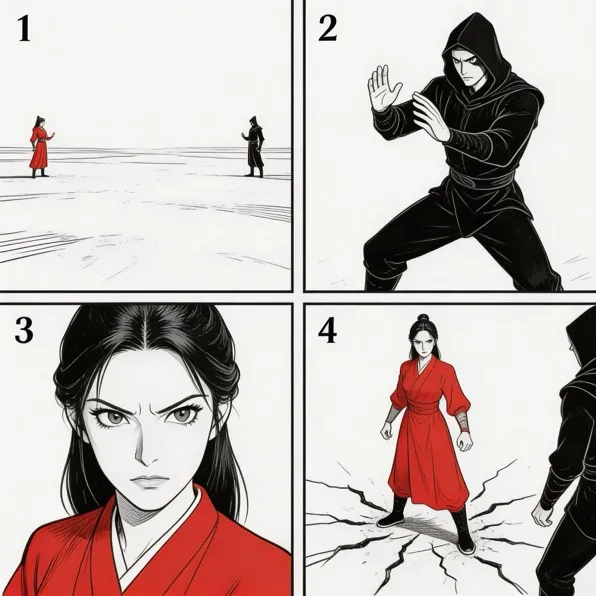
Prompt
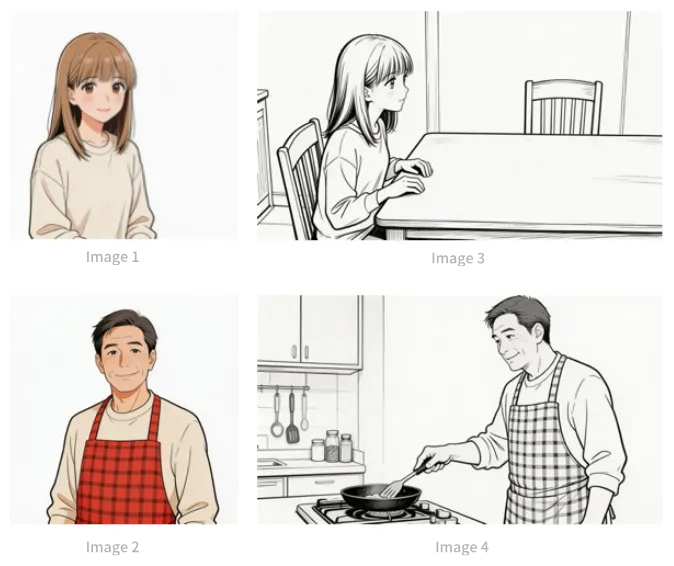
Facendo riferimento allo storyboard nell'immagine, genera un'intensa scena di combattimento. La composizione di ogni pannello appare in ordine, dopodiché i due combattono ferocemente.
Riferimento storyboard
Risultato
Materiali di riferimento
Prompt
Facendo riferimento all'inquadratura del pannello Image 3: una ragazza aspetta che il padre finisca di cucinare e dice: “아빠, 배고파요! 밥 다 됐어요?” — il suo aspetto fa riferimento a Image 1. La telecamera si sposta quindi verso destra, passando all'inquadratura di Image 4; il padre, il cui aspetto fa riferimento a Image 2, risponde: “거o리 다 됐어, 조금만 기다려!” Ritorno sul primo piano del viso leggermente deluso della figlia che dice: “아직 멀었어요? 맛있는 냄새 나는데…” Poi primo piano del padre, che dice: “이제 진짜 금방이야。 "빨리빨리" 하지 말고 손부터 씻고 와!”
Riferimento video
Seedance 2.0 supporta il riferimento video: basta essere espliciti su cosa generare e a cosa fare riferimento.
Se l'ordine dei video è importante, caricali in ordine e fai riferimento ad essi con precisione nel prompt come Video 1, Video 2, ... Video n.
Riferimento dell'azione
Cinema e TV
Risultato
Materiali di riferimento
Prompt
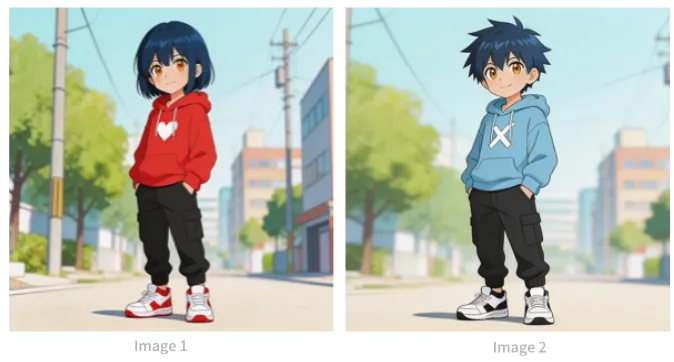
Facendo riferimento al movimento dei personaggi e al linguaggio di inquadratura di Video 1, genera una scena di combattimento tra Image 2 e Image 1 — Image 2 è la persona a sinistra, Image 1 la persona a destra. Musica di sottofondo intensa.
Marketing
Risultato
Materiali di riferimento
Prompt
Facendo riferimento al galoppo del cavallo in Video 1, genera un destriero dorato che galoppa su una prateria, quindi blocca la sua magnifica posa di corsa trasformandolo in un ciondolo d'oro a forma di cavallo.
Riferimento del movimento di macchina
Risultato
Materiali di riferimento
Prompt
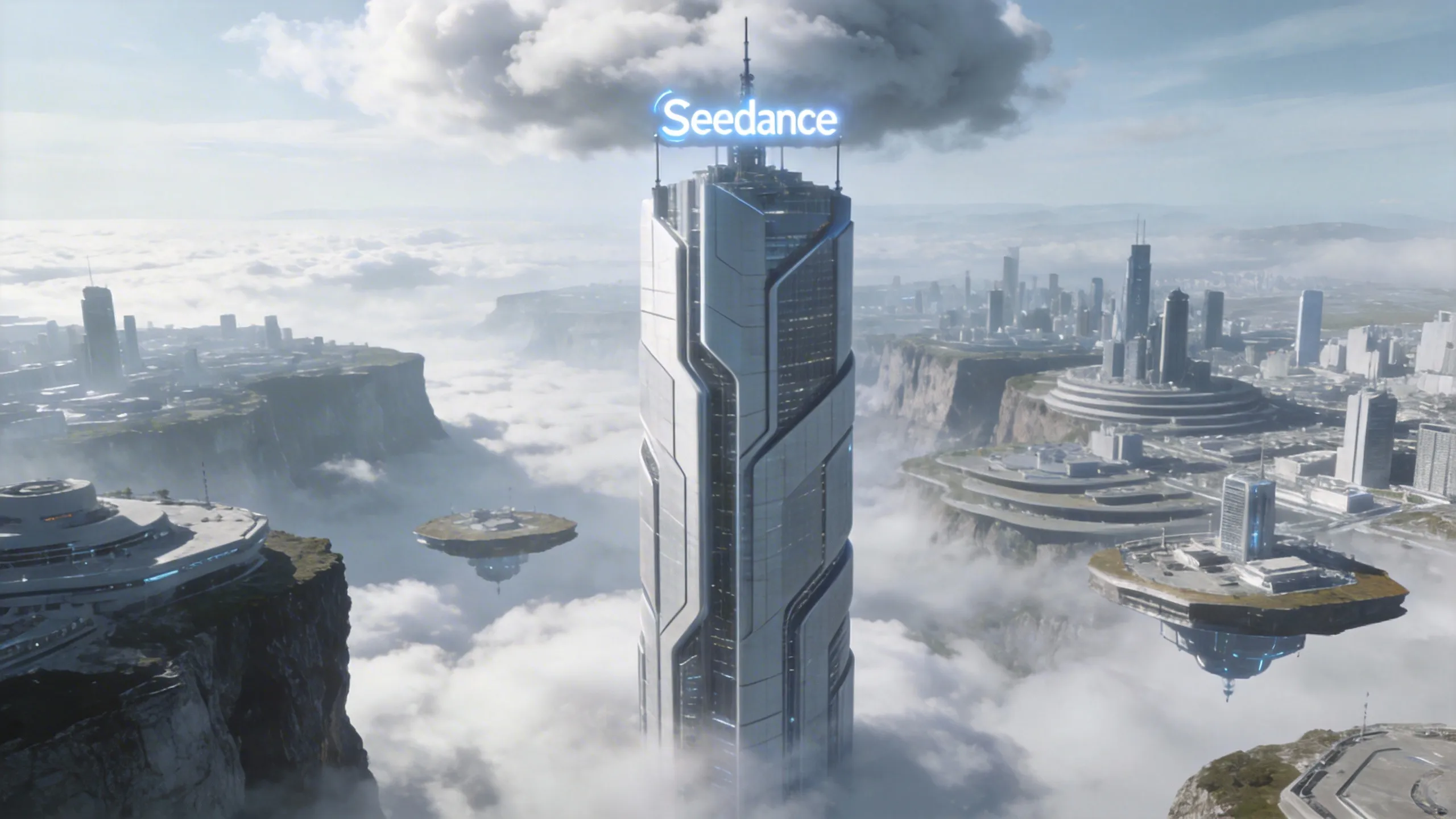
Facendo riferimento al movimento di macchina di Video 1, crea il video concept di un parco tecnologico: il grattacielo di Image 1 è il centro visivo, con la stessa picchiata in prima persona per trasmettere lo stile futuristico del campus di Image 1.
Riferimento degli effetti
Cinema e TV
Risultato
Materiali di riferimento
Prompt
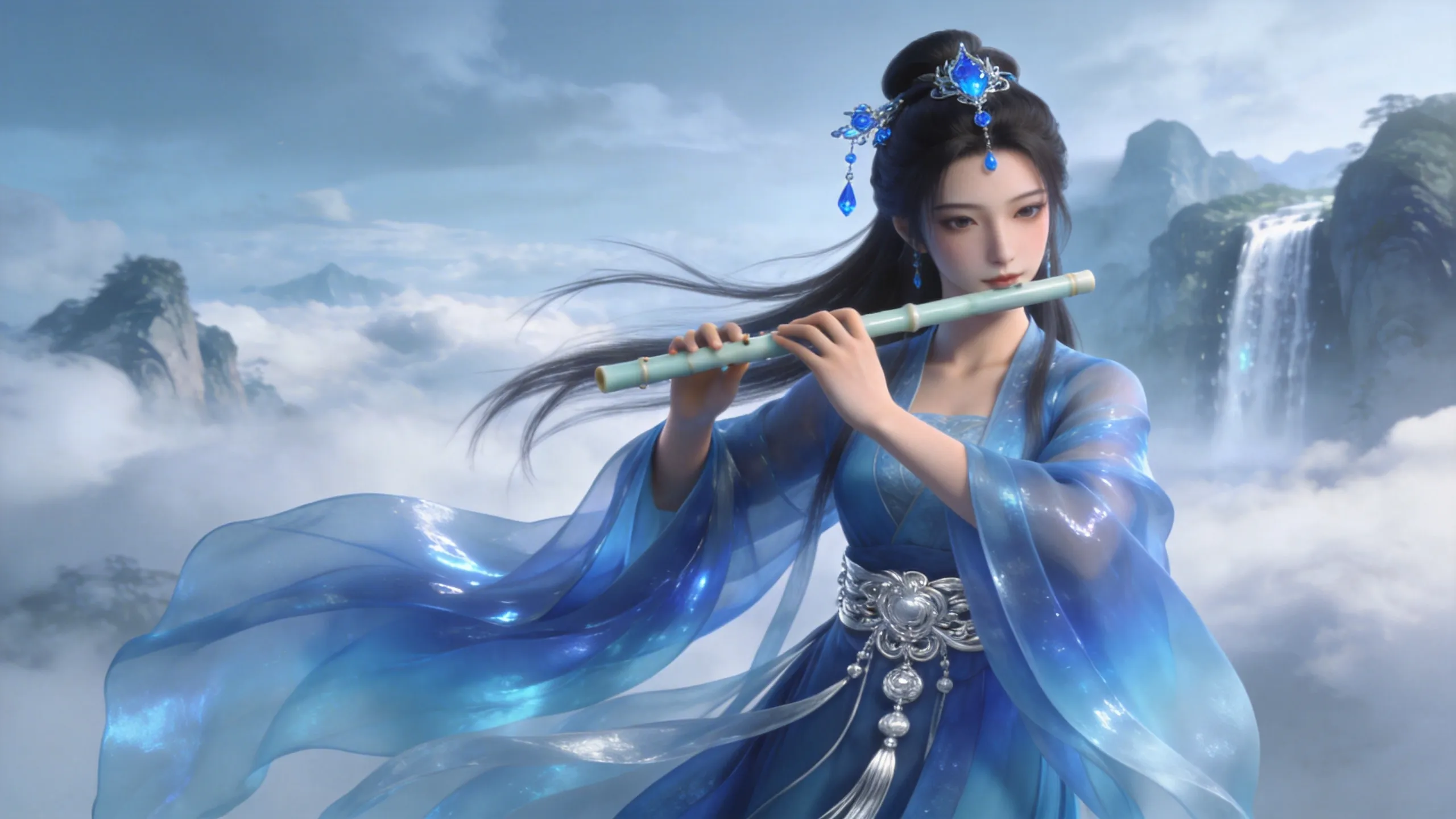
Facendo riferimento all'effetto particellare dorato in Video 1: mentre il personaggio in Image 2 suona il flauto, lo stesso effetto si avvolge a spirale attorno a lui.
Effetti speciali creativi
Risultato
Materiali di riferimento
Prompt
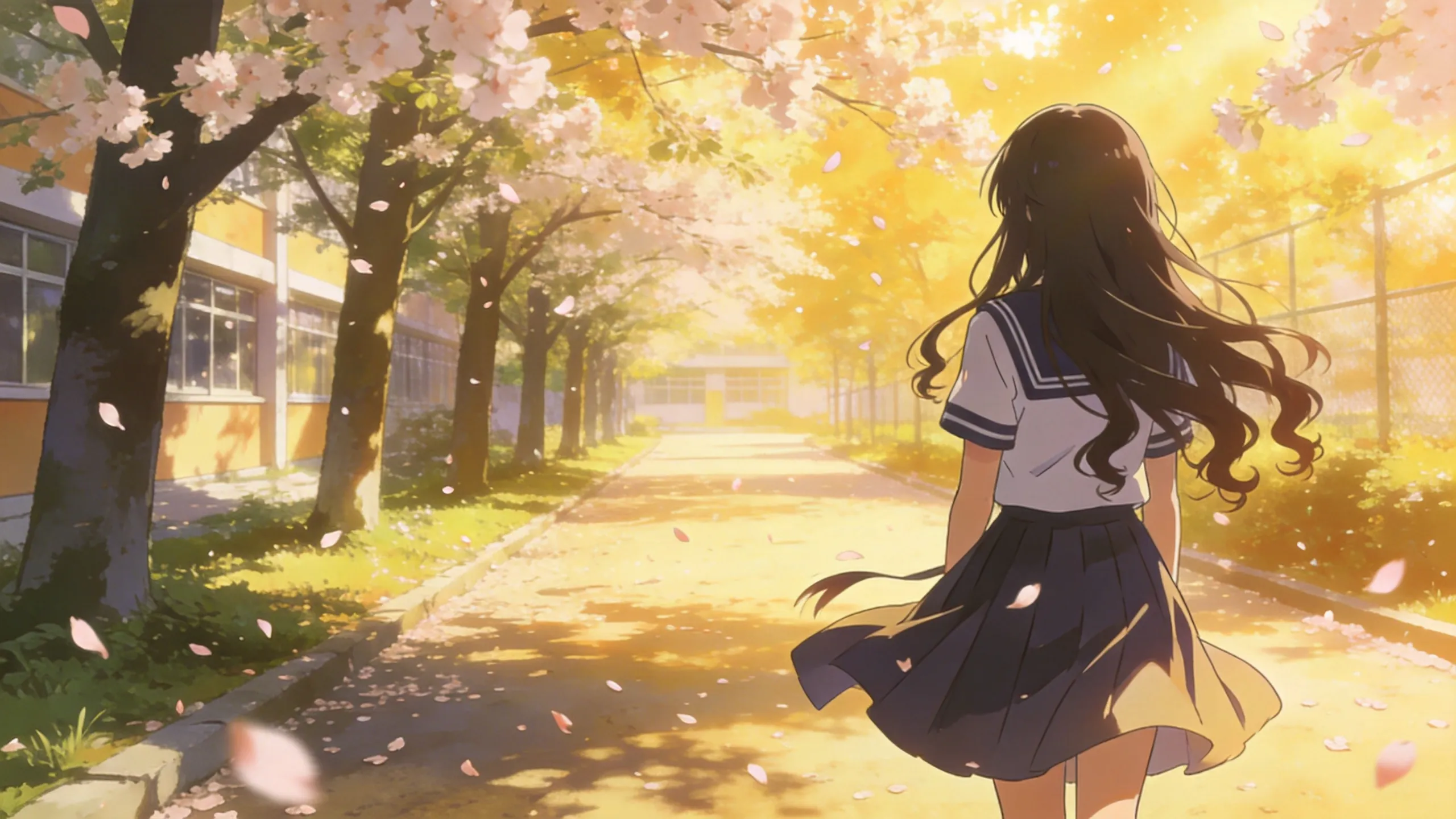
Facendo riferimento all'effetto in Video 1, applica alla ragazza in Image 1 le stesse ali, con una traiettoria di crescita identica.
Editing video
Seedance 2.0 supporta l'editing video: aggiunta, eliminazione o modifica di elementi, estensione del video in avanti o all'indietro e completamento della traccia.
Se l'ordine dei video è importante, caricali in ordine e fai riferimento ad essi con precisione nel prompt come Video 1, Video 2, ... Video n.
Aggiungere / Eliminare / Modificare elementi
Aggiungere elementi
Risultato
Materiali di riferimento
Prompt
Aggiungi del pollo fritto, della pizza e altri snack sul bancone in Video 1.
Eliminare elementi
Risultato
Materiali di riferimento
Prompt
Libera la scrivania di Video 1 dagli altri strumenti e oggetti mantenendola ordinata e pulita: deve rimanere solo ciò che i due tengono in mano.
Modificare elementi
Risultato
Materiali di riferimento
Prompt
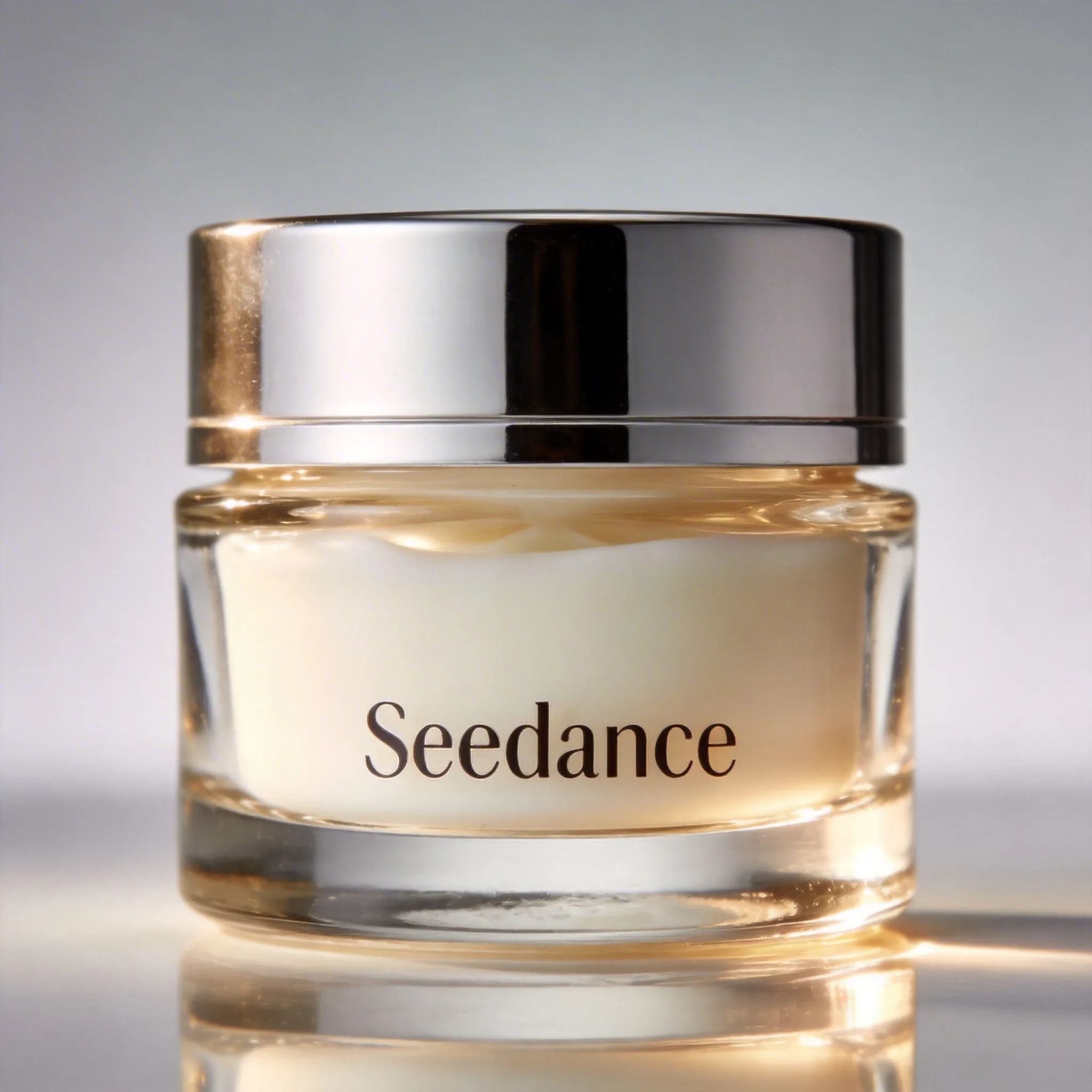
Sostituisci il profumo in Video 1 con la crema per il viso di Image 1, mantenendo invariati i movimenti e il lavoro di macchina.
Estensione video
Nota
Il modello ritaglia automaticamente il segmento di giunzione per la composizione: non genererà nuovamente fotogrammi già presenti nel video di origine.
Estendere all'indietro
Risultato
Materiali di riferimento
Prompt
Genera quello che succede dopo Video 1: i due uomini arrivati in ritardo corrono verso il gruppo e i cinque si incontrano finalmente chiacchierando calorosamente.
Estendere in avanti
Risultato
Materiali di riferimento
Prompt
Estendi Video 1 all'indietro: inquadratura da dietro la spalla dell'uomo in bianco, che dice: “It's not that bad. You're just stressed. Everyone goes through this, you just need to keep going.”
Completamento della traccia
Suggerimento
- Seedance 2.0 accetta al massimo 3 video in ingresso, per una durata totale non superiore a 15 secondi.
- La generazione taglia automaticamente i segmenti di giunzione tra il primo e l'ultimo video, mantenendo solo quanto necessario alla corretta fusione.
Risultato
Materiali di riferimento
Prompt
Video 1 — nel momento in cui la foglia tocca terra solleva un effetto particellare dorato; soffia una folata di vento — poi passa a Video 2.
Formula avanzata
Seedance 2.0 è essenzialmente un regista IA multimodale: legge contemporaneamente prompt di testo, immagini, video e audio, per poi scomporli internamente in un livello spaziale (ciò che si trova all'interno dell'inquadratura) e in un livello temporale (come cambiano le cose nel tempo) per comprendere e generare le riprese.
Un buon prompt non è quindi una sequenza di "aggettivi da slogan pubblicitario", bensì un'istruzione tecnica dettagliata: chi, in quale scena, compie quale azione, con quale movimento di camera e in quale ordine. Ciascun elemento viene così elaborato dai livelli spaziale e temporale. Ecco la formula:
Formula avanzata per il prompt: Soggetto preciso + Dettagli dell'azione + Scena e ambiente + Illuminazione e atmosfera + Movimento di camera + Stile visivo + Qualità dell'immagine + Vincoli
In sintesi: prima stabilisci chi fa cosa, poi definisci dove e con quale atmosfera, specifica al modello come effettuare le riprese e infine rifinisci il tutto con elementi di stile, qualità e vincoli. Di seguito trovi l'analisi dettagliata di ciascun elemento.
1. Definire i soggetti
Spesso una singola immagine di riferimento contiene più elementi. Per fare riferimento a un oggetto specifico in modo preciso, devi definirlo esplicitamente. Un soggetto può essere una persona, un oggetto di scena o un ambiente.
- Struttura consigliata: Definisci le
[caratteristiche principali del soggetto]in<Image/Video N>come<Subject N> - Requisiti delle caratteristiche principali: usa 2 o 3 tratti visivi chiari e costanti (abbigliamento, acconciatura, aspetto fisico, categoria) per rendere il soggetto identificabile in modo univoco
- Esempi:
- Definisci la donna con l'abito rosso e il cappello di paglia nell'Immagine 1 come Soggetto 1
- Definisci la donna con l'abito rosso e il cappello di paglia nell'Immagine 1 come Zhang Hong
Nota
- Fai riferimento ai soggetti in modo esplicito ogni volta che compaiono, senza lasciare riferimenti impliciti. Sono supportate due modalità:
- Per scene semplici senza soggetti predefiniti, inserisci
<Subject N>@<Image N>a ogni comparsa del soggetto, in modo da consolidare il legame tra quest'ultimo e la risorsa d'immagine. Esempio: Zhang San@Image 1. - Per scene con soggetti già definiti, mantieni la stessa etichetta per tutta la durata del prompt. Esempio: definisci l'uomo alto nel Video 1 come Poliziotto e l'uomo più basso come Ladro, quindi continua a fare riferimento a loro come Poliziotto e Ladro.
- Mantieni le descrizioni concise. Evita ridondanze e conflitti semantici (come caratteristiche contraddittorie attribuite allo stesso soggetto).
- Prediligi l'uso di immagini di riferimento rispetto a complesse descrizioni testuali per esprimere le relazioni spaziali.
2. Utilizzare una sequenza inquadratura per inquadratura
La rappresentazione interna del modello separa lo spazio dal tempo. Perciò, nel caso di video complessi, la struttura ideale del prompt consiste in una timeline di inquadrature: suddividi il video in poche inquadrature e descrivile in modo dinamico rispettando l'ordine cronologico degli eventi — chi + dove + cosa fa + come si muove la macchina da presa.
Consiglio pratico: scrivi una semplice suddivisione in "Inquadratura 1 / Inquadratura 2 / Inquadratura 3" per il video, e inseriscila poi nel testo finale del prompt.
- Esempio debole: "Un uomo corre agitato per le strade; l'inquadratura ha un aspetto molto cinematografico."
- Esempio efficace:
- Inquadratura 1: Vista laterale di un vicolo; l'uomo inizia a correre lentamente, con il respiro affannoso.
- Inquadratura 2: L'uomo va a scontrarsi con un banco di frutta; la telecamera si sposta rapidamente e si sofferma su un primo piano del suo volto terrorizzato.
- Inquadratura 3: L'uomo scavalca un muretto e scompare dalla vista; la telecamera si allontana lentamente rimanendo fissa sulla strada vuota.
Regole specifiche
- Usa indicatori come
Shot 1,Shot 2,Shot 3e organizza i contenuti seguendo l'ordine degli eventi (prima quelli principali). Non forzare una durata specifica per ogni segmento: lascia che il modello gestisca il ritmo della narrazione in modo naturale.
Suggerimento
La gestione di tempistiche precise da parte del modello (ad es. "0-3 secondi") può risultare instabile. Forzare durate esatte rischia di compromettere la fluidità dei risultati.
È consigliabile strutturare ogni inquadratura secondo questa sequenza:
- Movimento di camera o transizione: ad es. "campo lungo con lento zoom in avanti", "cinepresa fissa", "stacco su... ".
- Azione ed espressione del soggetto: le azioni chiave e i cambiamenti espressivi del personaggio o dell'oggetto principale.
- Posizione o variazione spaziale: la scena, la posizione o le relazioni spaziali del soggetto nello spazio.
- Dettagli sonori: effetti sonori, battute di dialogo o musica di sottofondo per quella specifica inquadratura.
3. Descrizione dell'azione
- Parti del corpo specifiche + intensità quantificata — Descrivi i movimenti specificando l'uso di mani, gambe, testa, spalle o schiena, aggiungendone ampiezza, velocità e forza. Esempi: solleva lentamente una mano, gira rapidamente la testa, dà un forte calcio al terreno, abbassa leggermente il capo.
- Prediligi movimenti piccoli, lenti, delicati e continui — Scegli micro-azioni lente, fluide e collegate; evita scatti, grandi salti, capriole brusche e altri movimenti improvvisi o ad alta dinamicità. Esempi: cammina lentamente, solleva delicatamente una mano, china appena il capo, si siede con un unico movimento fluido.
- Descrivi le transizioni tra le azioni — Delinea chiaramente lo slancio e il passaggio tra azioni consecutive per garantire la fluidità del movimento. Esempi: sfrutta l'inerzia della rotazione per alzare una mano, passa in modo naturale dall'immobilità al sollevamento di un braccio.
- Traduci le emozioni in dettagli fisici — Esprimi lo stato d'animo attraverso dettagli corporei concreti anziché descrizioni astratte come "molto triste" o "furioso". Consulta la tabella seguente:
| Emozione astratta | Azioni fisiche e dettagli visibili |
|---|---|
| Tristezza | Testa bassa, spalle che tremano leggermente, occhi che si inumidiscono, dita che stringono nervosamente l'orlo dei vestiti, lacrime che rigano gli occhi senza scendere |
| Gioia | Angoli della bocca che si sollevano spontaneamente, sguardo rilassato, passo che si fa leggero, accenno di un motivetto canticchiato, l'istinto irrefrenabile di fare una giravolta |
| Tensione / Ansia | Guardare continuamente l'orologio, tamburellare senza sosta con le dita sul tavolo, respiro corto, occhiate sfuggenti, mangiarsi le unghie in modo inconsapevole |
| Rabbia | Pugni serrati, mascella contratta, petto che si muove vistosamente per il respiro affannoso, sguardo tagliente, parole pronunciate a denti stretti |
| Sollievo | Un profondo sospiro, le spalle tese che si rilassano del tutto, un leggero sorriso che ricompare dopo tempo, lo sguardo che si volge verso l'orizzonte |
4. Movimenti di camera
Il modello assimila perfettamente il linguaggio cinematografico: puoi utilizzare direttamente la terminologia standard del settore, come "mezza figura, primo piano, campo largo, lento zoom in avanti, carrellata laterale fluida, camera fissa".
Nota
Indica solo un movimento di macchina per inquadratura. Richiedere contemporaneamente zoom, panoramiche e carrellate aumenta l'instabilità dell'immagine.
5. Qualità, stile e vincoli
I parametri relativi a stile, qualità e vincoli sono fondamentali per controllare l'output. Definiscono i limiti creativi per il modello, uniformano la resa d'immagine e la direzione artistica ed evitano difetti visivi o variazioni casuali: passaggi essenziali per ottenere risultati stabili e coerenti.
1. Qualità dell'immagine — definisce la nitidezza, i dettagli delle texture e la resa delle luci, innalzando lo standard generale dell'output. Esempio: alta definizione, dettagli ricchi, texture cinematografica, colori naturali, illuminazione morbida.
2. Stilo — determina la direzione artistica complessiva e la tonalità visiva, armonizzando l'atmosfera. Esempio: palette fredda blu-viola cyberpunk, pellicola vintage, toni caldi in stile anime giapponese.
3. Vincoli — estremamente importanti. I vincoli evitano efficacemente difetti visivi, anomalie fisiche ed elementi fuori contesto, incanalando il processo di generazione e migliorandone la stabilità. Modelli comuni:
- Evitare sottotitoli: "mantieni il video privo di sottotitoli", "evita di generare testi o sottotitoli"
- Evitare loghi: "non generare loghi"
- Evitare filigrane: "non generare watermark o filigrane"
6. Esempi pratici
Due esempi pratici che illustrano come unire la formula avanzata e i suoi singoli elementi all'interno di un vero prompt.
Risorse:
- @Image 1: foto a mezza figura della ragazza protagonista
- @Image 2: immagine di riferimento della stanza del dormitorio
- @Video 1: riferimento per l'inquadratura del dialogo in interni (zoom avanti/indietro a mezza figura o leggera panoramica)
- @Audio 1: rumori d'ambiente interni o musica leggera
Prompt
La ragazza in @Image 1 è la protagonista; @Image 2 funge da riferimento per lo stile del dormitorio; i movimenti di macchina si basano su @Video 1. Inquadratura 1: Al tramonto, la ragazza in @Image 1 cammina a passo svelto verso la porta del dormitorio in @Image 2. Carrellata fissa a mezza figura alle sue spalle; la calda luce dorata del giorno filtra nel corridoio attraverso la finestra. Si ferma davanti alla porta, prende un profondo respiro, con un'espressione leggermente tesa. Inquadratura 2: La ragazza in @Image 1 apre la porta ed entra. Stacco su una mezza figura in interni: le sue coinquiline alzano lo sguardo mentre sistemano dei libri, e una di loro chiede sorridendo {Come è andato l'esame? Sei passata?}. La telecamera si sposta lentamente alternando primi piani a mezza figura delle ragazze. Inquadratura 3: La ragazza in @Image 1 prima china il capo sconsolata — la telecamera si sposta in un primo piano — poi alza lo sguardo non riuscendo a trattenere un sorriso, scoppia a ridere e dice {Vi ho fregate tutti!}. Le coinquiline iniziano a rincorrerla scherzando; la telecamera si allontana lentamente allargando l'inquadratura sulla stanza piena di risate. Elementi generali: stile documentaristico in alta definizione, tonalità calde, luci morbide; volti stabili e senza deformazioni, movimenti fluidi e naturali, nessun sfarfallio o scatto; l'audio d'atmosfera si fonde in modo naturale con @Audio 1.
Consigli pratici
Generazione del testo
Seedance 2.0 è in grado di generare i testi più comuni direttamente su schermo. Il modello associa automaticamente lo stile e il colore più indicati in base al contesto, consentendo inoltre di specificare colore, stile, animazione di testo, tempistiche e posizionamento direttamente nel prompt. Per una resa ottimale, prediligi l'uso di caratteri comuni ed evita simboli speciali o caratteri rari. Al momento, gli scenari supportati includono slogan pubblicitari, sottotitoli e nuvolette di dialogo — fai riferimento agli esempi di Generazione del testo sopra riportati per schemi concreti.
Estensione vs Giunzione
- Piano sequenza continuo (estensione video): ideale per scene di dialogo statiche all'interno di un unico ambiente (lunghe conversazioni, climax emotivi, movimenti lungo un percorso lineare), per restituire un senso di totale immersione.
- Sviluppi di scene o azioni (giunzione a segmenti): ideale per cambi di trama o scene d'azione complesse e veloci (inseguimenti, combattimenti, montaggi rapidi). Genera i segmenti in modo indipendente e uniscili successivamente in fase di montaggio per mantenere il ritmo e l'impatto visivo.
Nei progetti reali si tende a combinare i due approcci: prima si estende il video per ottenere una conversazione coerente, poi si inseriscono inquadrature di raccordo o transizioni, mantenendo l'immersività pur variando il ritmo della sequenza.
Strategia di configurazione delle risorse
Pensa alle tue risorse attribuendo loro quattro ruoli funzionali:
- Ancoraggio del personaggio: definisce e fissa l'aspetto e le sembianze del personaggio
- Tonalità della scena: stabilisce l'ambiente e lo stile visivo di riferimento
- Riferimento di camera: definisce il linguaggio di inquadratura e il dinamismo dell'azione
- Ritmo e atmosfera: utilizza l'audio per determinare l'impatto emotivo e il timbro di voce
Configurazione consigliata (4-5 risorse in totale): 1 o 2 immagini del personaggio (primo piano del viso / figura intera) + 1 immagine dell'ambiente + 1 video di riferimento per i movimenti di macchina + 1 clip audio.
Suggerimento
Evita di saturare il limite massimo di file caricabili. Un numero eccessivo di risorse rende difficile per il modello stabilire le priorità, generando facilmente conflitti di stile, incertezza nell'identificazione dei soggetti e risultati distanti dalle aspettative.
Linee guida per l'uso
Coerenza linguistica
Mantieni i dialoghi in un'unica lingua. Evita di mescolare lingue diverse all'interno della stessa battuta (fatta eccezione per i nomi propri).
Caratteri speciali
L'uso coerente dei simboli aiuta il modello a distinguere i diversi tipi di informazioni presenti nel prompt:
| Tipo di informazione | Simbolo | Esempio |
|---|---|---|
| Musica | () | (In sottofondo si sente una musica rock dal ritmo incalzante) |
| Effetti sonori | <> | <Si sente il latrato di un cane in lontananza> |
| Dialogo | {} | {Ciao a tutti}. Per i dialoghi in lingue meno comuni, specifica la lingua di riferimento, ad es.: dice in giapponese {こんにちは}. |
| Sottotitoli / didascalie | 【】 | 【Capitolo 1: La partenza】 |
FAQ
Incoerenza dell'identità del personaggio (ID Drift)
Sintomo — Il personaggio generato non corrisponde all'immagine di riferimento, oppure il viso cambia a metà video (ID drift), a volte attivando i filtri di moderazione perché somigliante a un personaggio famoso.
Causa principale — Il riferimento del viso non è sufficientemente efficace:
- Immagini di riferimento miste: il riferimento del viso è unito in un'unica immagine insieme a inquadrature a figura intera, riferimenti all'abbigliamento o dettagli.
- Viso troppo piccolo nell'inquadratura: in un'immagine di riferimento mista, il viso occupa una porzione troppo piccola del frame, quindi il modello non dà il giusto peso ai tratti somatici e viene distratto dallo sfondo o da altri elementi.
Soluzione — Rafforza l'indipendenza e il peso dell'immagine di riferimento del viso:
- Prepara un primo piano dedicato: oltre alla figura intera, aggiungi un'immagine contenente solo la testa del personaggio (un primo piano/headshot — preferibilmente con un'espressione neutra e riducendo al minimo spalle e sfondo).
- Definisci chiaramente il soggetto nel prompt: "I tratti somatici del Soggetto 1 fanno riferimento all'Immagine 1 (primo piano); il trucco e lo stile fanno riferimento all'Immagine 2 (figura intera)".
- Inserisci prima gli elementi più importanti: quanto più accurato deve essere il riferimento a un elemento, tanto prima questo deve apparire nel prompt.
Nota
Utilizza un primo piano + una figura intera come riferimento per il personaggio. Si sconsiglia l'uso di schede multi-prospettiva (turnaround sheet): contenendo la stessa persona da più angolazioni, il modello tende a interpretarle come soggetti diversi, peggiorando il problema dell'ID drift.
Prima
Il viso del personaggio cambia a metà video, ricordando quello di una celebrità
Dopo
Il viso rimane coerente con l'immagine di riferimento per tutta la durata del video
Sottotitoli indesiderati
Sintomo — Il prompt non richiedeva sottotitoli, ma il video generato li contiene comunque.
Suggerimento
Al momento non esiste un modo infallibile al 100% per evitare i sottotitoli: i metodi indicati di seguito riducono la probabilità che compaiano, aumentando il tasso di successo tra i vari tentativi.
- Aggiungi vincoli espliciti nel prompt: "keep the video free of subtitles", "avoid generating any text or subtitles".
- Se il testo presente nelle immagini o nei video di riferimento non è essenziale, rimuovilo prima (ad esempio con gli strumenti di editing di immagini o video di Seedream / Seedance), quindi usa come input il file privo di testo.
- Se il tuo caso d'uso lo consente, genera prima in formato orizzontale (i sottotitoli compaiono molto meno frequentemente rispetto al formato verticale), quindi ritaglia in verticale con un editor.
Comparsa di loghi o filigrane
Sintomo — Il prompt non menzionava filigrane, ma il video generato mostra loghi o watermark di altre piattaforme video.
Soluzione — Aggiungi istruzioni di esclusione esplicite nel prompt: "do not generate watermarks", "do not generate logos".
Incoerenza dello stile (Style Drift)
Sintomo — Desideri un risultato in stile anime 2D o 3D, ma l'immagine di riferimento è piuttosto fotorealistica e il prompt non specifica lo stile: il risultato può quindi deviare verso un aspetto live-action.
Soluzione — Aggiungi vincoli di stile espliciti nel prompt, come "2D Japanese anime style" o "3D Chinese-style animation". Per un controllo più preciso, converti prima l'immagine di riferimento nello stile desiderato, quindi usala per generare il video.
Prima
Lo stile xianxia devia verso il live-action
Dopo
Mantiene lo stile xianxia in CG tipico dell'animazione 3D cinese
Scatti nei punti di giunzione dell'estensione
Sintomo — Dopo aver generato un'estensione e averla unita al file originale, nel punto di giunzione potrebbe notarsi uno scatto visivo o un piccolo salto indietro nel contenuto.
Soluzione — Per ora, puoi correggere il problema in post-produzione allineando i fotogrammi chiave (una soluzione definitiva verrà introdotta con i prossimi aggiornamenti del modello):
- Importa le clip da unire su CapCut o su un altro software di editing.
- In corrispondenza della prima giunzione, taglia 6 fotogrammi alla fine della prima clip.
- Taglia anche 1 fotogramma all'inizio della clip successiva.
- Ripeti l'operazione per ogni punto di giunzione.
- Esporta il video e verifica che la transizione sia fluida.
Suggerimento
Anche allineando i fotogrammi, potrebbero rimanere lievi imperfezioni. Quando generi un'estensione di una clip, fai in modo che finisca in corrispondenza del taglio di una scena, lasciando che la clip successiva inizi direttamente con la nuova inquadratura.
Prima
Scatti di fotogrammi visibili / regressione del contenuto nei punti di giunzione (ai secondi 5 e 20)
Dopo
Transizioni molto più fluide
Il problema dell'effetto "Sdoppiamento"
Sintomo — Nelle scene con molti personaggi, specialmente quando si usa come riferimento un foglio di turnaround con diverse angolazioni dello stesso personaggio, nello stesso fotogramma possono comparire due copie identiche dello stesso soggetto.
Causa principale:
- I personaggi non sono definiti chiaramente nel prompt, impedendo al modello di distinguere con precisione i ruoli.
- I fogli di turnaround o le viste prospettiche multiple confondono il riconoscimento del personaggio, generando cloni dello stesso.
Suggerimento
Al momento non esiste un modo infallibile al 100% per evitare l'effetto sdoppiamento: i metodi indicati di seguito riducono la probabilità che accada, aumentando il tasso di successo tra i vari tentativi.
- Collega ogni personaggio al suo riferimento: definisci chiaramente ogni soggetto specificando a quale immagine corrisponde, mantenendo coerente la struttura del testo. Ad esempio: Zhang San (dall'Immagine 1) lancia il libretto verde a Li Si (dall'Immagine 2) che si trova in piedi.
- Aggiungi un vincolo globale alla fine del prompt: "Throughout the video, never show characters with identical appearance, clothing, and accessories; no clones or twin effects; keep only a single instance of each character per frame; no duplicated characters."
- Ottimizza le immagini di riferimento: prediligi foto di una singola persona; evita fogli di sembianze a tre o più vedute.
- Semplifica il prompt: evita di incollare un intero script nel prompt. I testi troppo lunghi e ridondanti confondono il modello. Elimina le informazioni non necessarie e concentrati sulle istruzioni principali.
Prima
Un "clone" appare al secondo 8
Dopo
Perdita di qualità durante l'estensione
Sintomo — Utilizzando un video generato come input per un'ulteriore estensione, la qualità dell'immagine si degrada. Estensioni ripetute accumulano questo deterioramento, con la comparsa di chiazze di colore anomale, specialmente sui volti.
Soluzione — Soluzioni temporanee (una correzione definitiva verrà introdotta con i prossimi aggiornamenti del modello):
- Converti prima il video originale in un modello di argilla bianca (clay-render) con Seedance 2.0, quindi usalo come input per l'estensione. Prompt di riferimento: "Convert the video into a white 3D model: all characters become pure-white 3D models with no color, no texture, no shadows, pure white background, stable structure, fluid motion."
- Usa preferibilmente immagini ad alta risoluzione come elementi di riferimento.
- Limita il numero di estensioni consecutive sullo stesso file ed evita di accumulare troppi passaggi.
Prima
Estensione diretta dell'output del modello
Dopo
Conversione dell'output in un clay-render bianco prima di procedere con l'estensione
Effetti non corrispondenti alle aspettative
Sintomo — Descrivere un effetto visivo specifico tramite testo può non dare i risultati sperati. Ad esempio: se nel prompt si richiede "il numero 2999 che compare con un'animazione di conto alla rovescia", le cifre generate potrebbero scorrere in modo caotico e disordinato anziché mostrare un vero countdown.
Soluzione — Definisci l'effetto desiderato caricando un video di riferimento: inserisci una clip con l'effetto per mostrare al modello la dinamica di movimento desiderata. Ad esempio: "The number 2999 enters the way it does in Video 1."
Prima
Materiali di riferimento
L'effetto di scorrimento dei numeri salta in modo disordinato
Dopo
Aggiungendo il video di riferimento con il corretto scorrimento dei numeri, il risultato rispetta pienamente le aspettative
Numero eccessivo di personaggi di riferimento
Sintomo — Con più di 4 personaggi di riferimento, la stabilità dell'output diminuisce: il video potrebbe mostrare un numero errato di persone (mancanti o in più) o presentare doppioni.
Soluzione — Soluzioni temporanee (una correzione definitiva verrà introdotta con i prossimi aggiornamenti del modello):
- Genera le immagini di gruppo in più fasi: dividi i personaggi in gruppi di massimo 4 per immagine. Ad esempio, puoi dividere 6 personaggi in 2 gruppi da 3, generando un'immagine per ciascun gruppo.
- Poi passa da immagine a video (image-to-video): usa le immagini di gruppo così create come elementi di riferimento per generare il video finale.
Prima
Inseriti 8 personaggi di riferimento → generati 9 personaggi
Dopo
Gli 8 personaggi sono stati prima suddivisi in 2 immagini distinte, poi elaborate in modalità image-to-video
Voce non corrispondente al file audio di riferimento
Sintomo — Quando si utilizza un file audio di riferimento per impostare la voce del personaggio, il timbro vocale generato nel video può deviare sensibilmente rispetto a quello originale.
Soluzione:
- Aggiungi descrizioni dettagliate del timbro vocale nel prompt, ad esempio: "speaks in the low, warm, slightly gravelly middle-aged male voice of @Audio 1".
- Mantieni il tono del discorso e lo stile del testo coerenti con l'audio di riferimento per ottimizzare la stabilità e la fedeltà del timbro generato.
Prima
Materiali di riferimento
La voce non corrisponde all'audio fornito in input
Dopo
Descrivendo le caratteristiche del timbro vocale nel prompt, la coerenza cresce in modo evidente