튜토리얼
Seedance 2.0 프롬프트 가이드
Seedance 2.0 시리즈는 뛰어난 의미 이해도와 멀티모달 상호작용 능력을 바탕으로 비디오와 오디오가 결합된 네이티브 동시 생성을 지원합니다. 본 가이드에서는 Seedance 2.0의 프롬프트 작성법과 실용적인 팁을 소개해 드립니다. 가이드를 따라 원하는 영상을 더욱 쉽고 고품질로 제작해 보세요.
기본 공식
Seedance 2.0 모델은 비디오, 이미지, 오디오 에셋을 동시에 참조하여 인물의 외형, 움직임, 시각적 스타일, 목소리 톤 등을 정확하게 반영할 수 있습니다. 덕분에 프롬프트 작성이 훨씬 간단해졌습니다. 몇 가지 기본 공식만 활용하면 멀티모달 에셋의 성능을 극대화하여 원하는 고품질 영상을 빠르게 생성할 수 있습니다.
에셋을 참조하는 지시어 작업은 크게 멀티모달 참조, 비디오 편집, 비디오 확장 세 가지 유형으로 나뉩니다. 구현하려는 편집 작업에 맞는 공식을 선택해 보세요.
멀티모달 참조
업로드한 에셋에서 특정 요소(대상 인물/사물, 스타일, 구도, 소리 등)를 추출하여 완전히 새로운 비디오를 생성합니다.
- 추천 작업: 동작 전이(Motion Transfer), 특정 인물/사물 유지하기, 분위기 차용 등
- 추천 프롬프트 구조:
- 이미지 참조:
<Image N>의<대상 N>을 참조하여 ...을(를) 생성해 줘. - 비디오 참조:
<Video N>의<동작 / 카메라 워크 / 스타일 / 사운드>을(를) 참조하여 ...을(를) 생성해 줘. - 오디오 참조:
<Audio N>의 목소리 톤을 참조하여 ...을(를) 생성해 줘.
비디오 편집
기존 비디오를 기반으로 부분적인 수정이나 전체적인 변경을 적용합니다. 프롬프트에서 언급하지 않은 요소는 기본적으로 원본 그대로 유지됩니다.
- 추천 작업: 특정 영역 교체, 개체 삭제, 옷이나 색상 등의 속성 변경 등
- 추천 프롬프트 구조:
- 요소 추가:
<요소의 특징>+<등장 시점>+<등장 위치>를 영문으로 명확하게 묘사 - 요소 수정:
<Video N>을 수정하여 기존의<기존 특징>을<새로운 특징>으로 변경해 줘. - 요소 삭제: 삭제할 요소를 프롬프트에 작성하며, 유지하고 싶은 핵심 요소를 프롬프트에 명시하면 원본 유지력이 향상됩니다.
비디오 확장
비디오의 원래 시간 축을 기준으로 앞이나 뒤로 내용을 연장하며, 전체적인 시청각 스타일, 등장인물, 스토리의 정합성을 유지합니다.
- 추천 작업: 뒷이야기 이어가기, 동작 계속 수행하기, 중간에 빠진 장면 채우기 등
- 추천 프롬프트 구조:
- 비디오 확장:
<Video N>의 앞/뒤 내용을 확장하여 ...을(를) 생성해 줘. - 비디오 이어 붙이기:
<Video 1>+<전환 장면 묘사>+ 이어서<Video 2>+<전환 장면 묘사>+ 이어서<Video 3>
주의
편집 또는 확장 작업 시에는 원본 비디오를 단순히 <Video N>으로 직접 언급해야 합니다. “<Video N>을 참조하여”와 같이 표현하면 모델이 일반 ‘참조’ 작업으로 오인할 수 있으니 주의하세요.
복합 작업
위의 세 가지 작업 유형을 유연하게 조합하여 사용할 수 있습니다.
- 추천 작업: 특정 에셋을 참조하면서 동시에 원래 비디오의 내용을 수정하는 경우
- 추천 프롬프트 구조:
<Image/Video N>의[참조할 요소]를 참조하여,<Video X>를 바탕으로[수정할 내용]을 편집해 줘.
프롬프트 실제 예시
다양한 시나리오에서 사용할 수 있는 Seedance 2.0 프롬프트 예시입니다. 멀티모달 참조 제어와 텍스트 생성 기능을 마스터하는 데 도움을 줍니다. 구현하고자 하는 작업과 가장 유사한 템플릿을 선택하여 활용해 보세요.
텍스트 생성
홍보 문구 및 타이틀
프롬프트 템플릿:
「텍스트 내용」+「등장 시점」+「화면 내 위치」+「페이드인 등의 등장 효과」, 「글꼴 스타일, 색상 등의 특징」
팁
Seedance 2.0은 비디오 분위기에 어울리는 텍스트 스타일을 스스로 결정하여 디자인합니다. 텍스트 레이아웃이나 서체를 더욱 정교하게 직접 지정하고 싶다면 아래의 ‘멀티 이미지 참조 → 로고 참조’ 가이드를 확인해 보세요.
참고자료
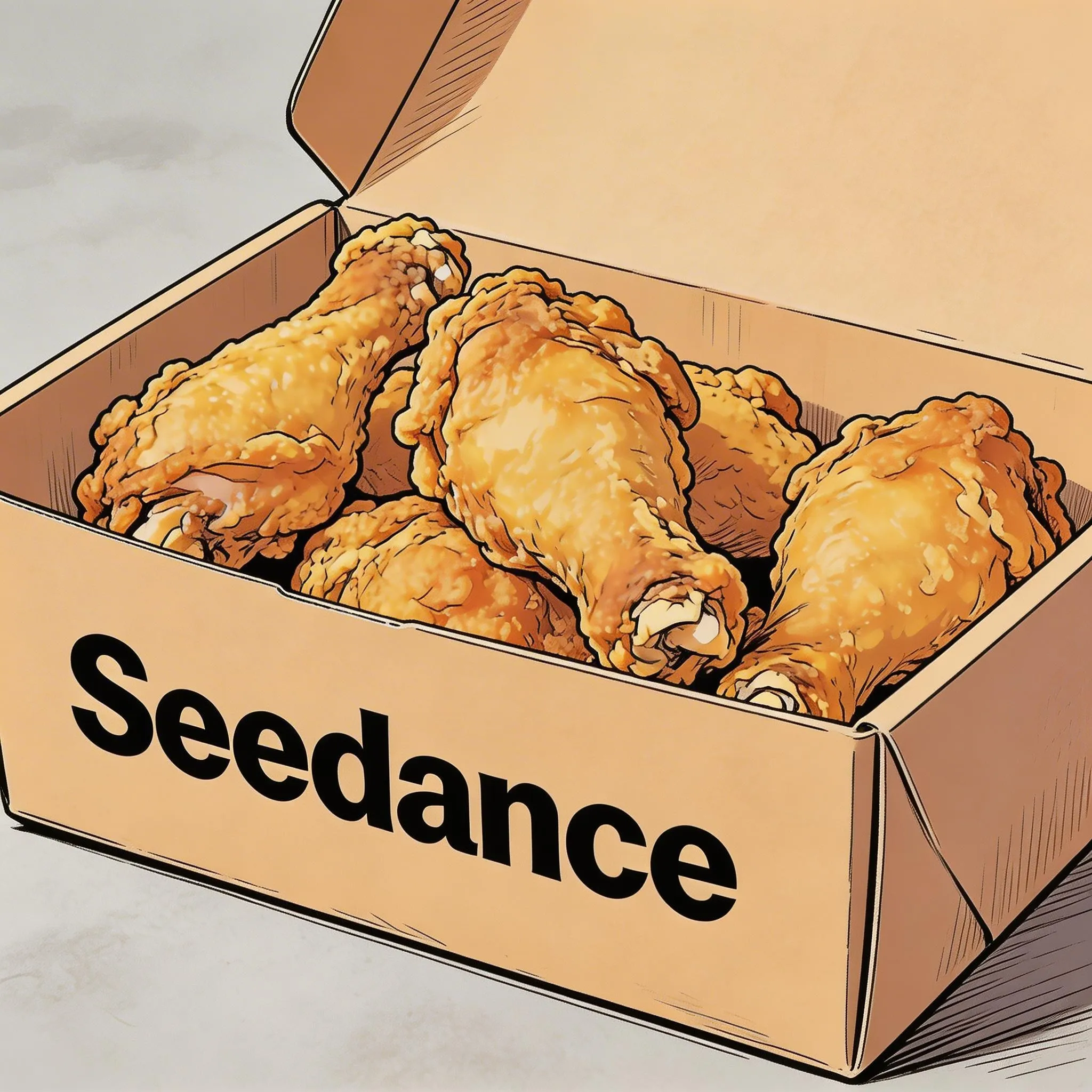
결과물
프롬프트
Hand-drawn comic style. Three people sit together eating the fried chicken from Image 1, in a warm, friendly mood. The frame then gradually blurs, and the text “快乐尽在 Seedance” (“Joy is all in Seedance”) appears in the middle of the frame.
자막
프롬프트 템플릿:
화면 하단에 자막 "..."이 오디오 싱크에 맞춰 자연스럽게 나타납니다.
결과물
참고자료
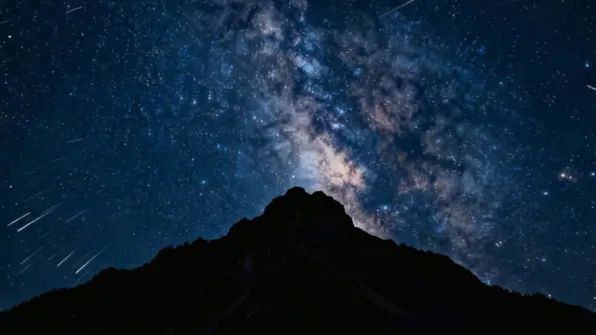
프롬프트
Generate a video with a voiceover. A deep, calm male voice says: “In the vastness of the cosmos, our world is but a fleeting moment. And yet, within it, life flourishes against all odds.” The scene transitions slowly from night to dawn — stars fading as the sun rises from behind the mountains. Subtitles appear at the bottom of the frame following the narration.
결과물
참고자료
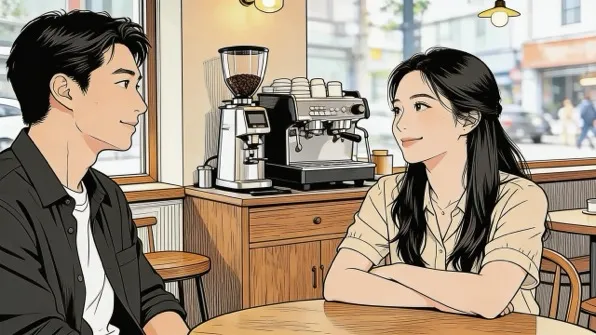
프롬프트
The two people in the image chat in an office. The woman speaks first: “你每次卡点到,是不是很享受这种刚刚好的感觉?” (“You always arrive right on the dot — do you enjoy cutting it that close?”) The man replies with a smile: “我有我的节奏” (“I have my own rhythm”). The conversation feels casual and natural, with matching dialogue subtitles at the bottom of the frame.
말풍선
프롬프트 템플릿:
「인물」이 "..."라고 말합니다. 인물이 말을 시작할 때 그 옆으로 대사가 적힌 말풍선이 팝업됩니다.
결과물
참고자료
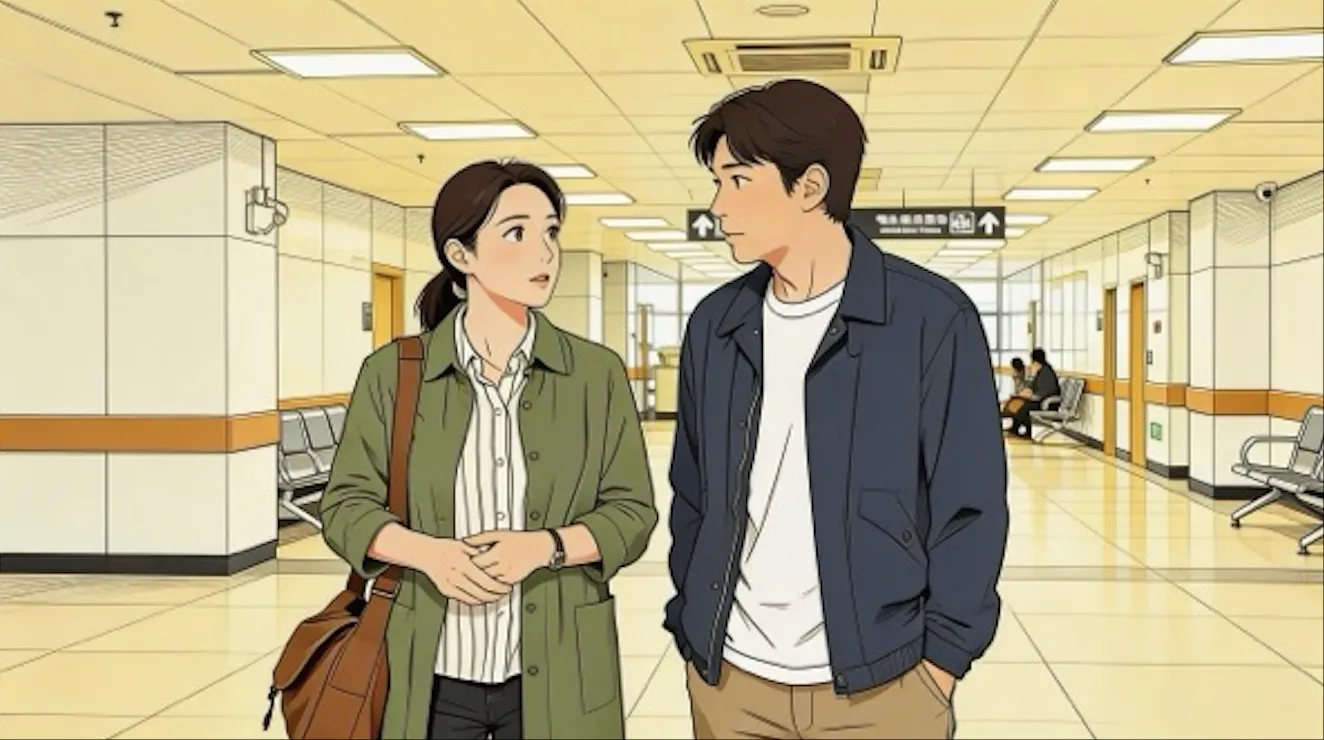
프롬프트
The two people in Image 1, wearing sportswear, run on the school track. The girl looks at the boy and says with a confident smile: “We can definitely do it!” Cut to a close-up of the boy, who answers hesitantly: “Are you sure?” Cut back to a medium close-up of the girl, who says brightly: “Yes!” — upbeat and firm. A bubble appears next to whoever is speaking, with the matching line inside.
결과물
참고자료
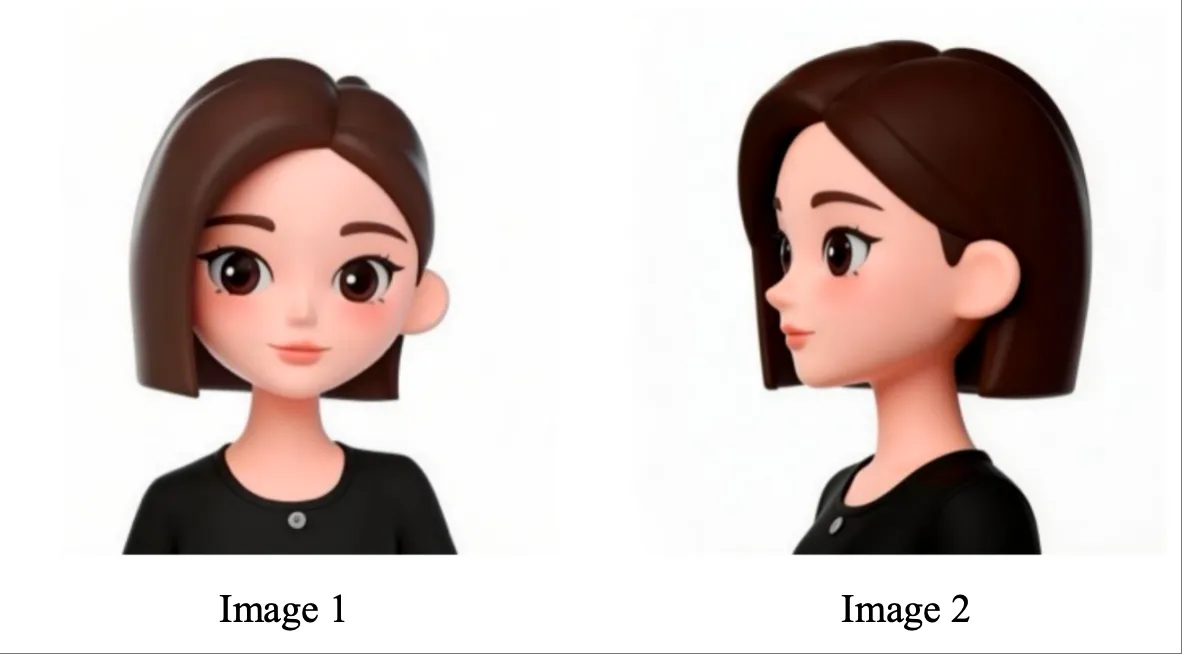
프롬프트
Referencing the girl in Image 1 and Image 2: in a strawberry field, she picks a strawberry, takes a bite, and says with a smile: “This is the real deal!” A bubble appears around her with the line written inside.
이미지 참조
Seedance 2.0은 다각도 인물/제품 컷 참조 기능뿐만 아니라 배경 이미지, 스토리보드 이미지 등 다중 이미지 참조 방식을 폭넓게 지원합니다.
순서대로 작동해야 하는 이미지의 경우, 에셋을 순서대로 업로드한 뒤 프롬프트에 'Image 1, Image 2, ... Image n'과 같이 지정해 명확한 순서를 남겨주세요.
다각도 타겟 참조
가져올 대상을 명확히 표현해 주면 모델이 아래 예시를 비롯한 지시사항들을 유연하게 수행합니다. 제품 예시:
소형 가전/테크 기기
결과물
참고자료
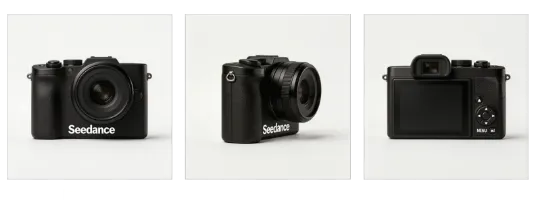
프롬프트
Extract the camera from Image 1, Image 2, and Image 3, and swap the background to white. The camera sits on a white table; the lens focuses on it in close-up, then rotates slowly around it as the subject, clearly showing its front, sides, and back.
가정용 리빙 용품
결과물
참고자료
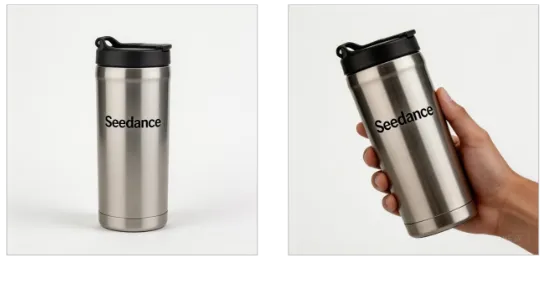
프롬프트
Against a warm-toned home scene, a medium shot presents the thermos from the reference images. The camera pushes in smoothly to a close-up; a hand enters the frame naturally, grips the body of the thermos and lifts it, with the camera following the hand's slight rotating motion as it shows the product.
인물 예시:
참고자료
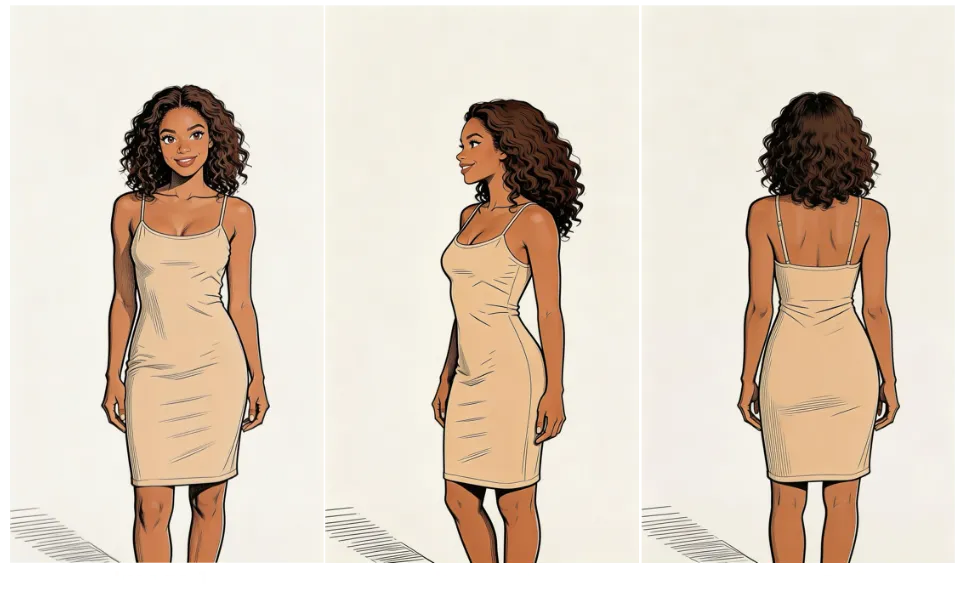
결과물
프롬프트
Referencing the woman in Image 1, Image 2, and Image 3, generate a scene of her eating cake in a coffee shop.
멀티 이미지 참조
로고 합성 및 문구 삽입
결과물
참고자료
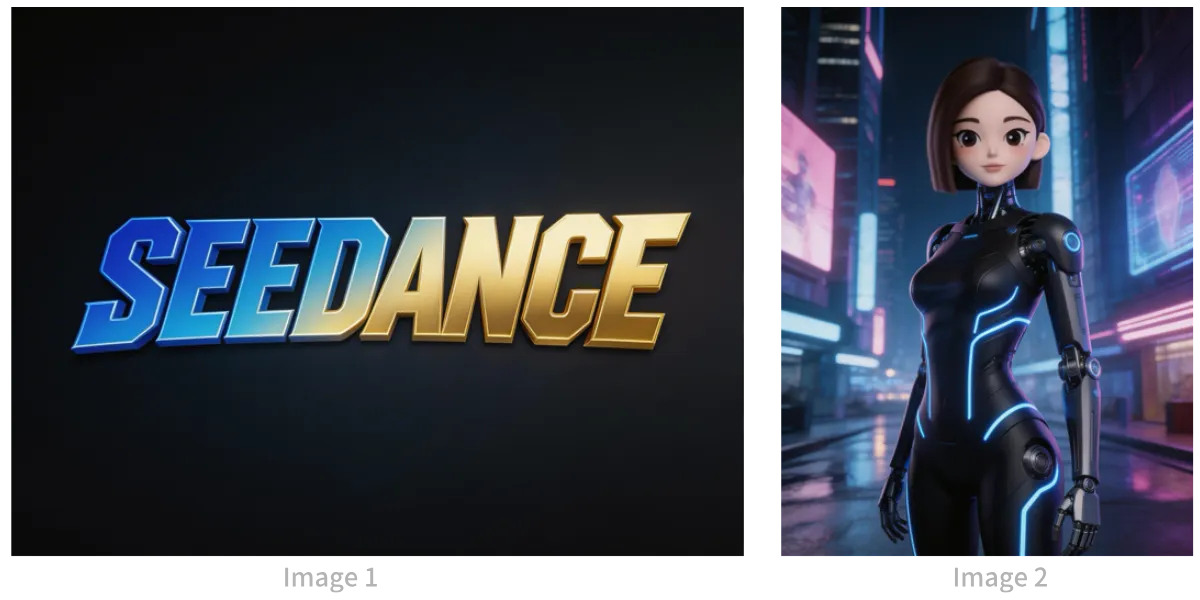
프롬프트
The backdrop is a neon-lit aerial walkway in a future city, aircraft weaving between holographic ads. Referencing the girl in Image 2: first a medium shot of her releasing a silver hover-lantern carrying a holographic projection, then the camera pulls back to reveal a sky full of floating lanterns. The frame gradually blurs, and the logo from Image 1 appears. Overall style: 3D cyberpunk sci-fi animation.
여러 개체 동시에 참조
결과물
참고자료
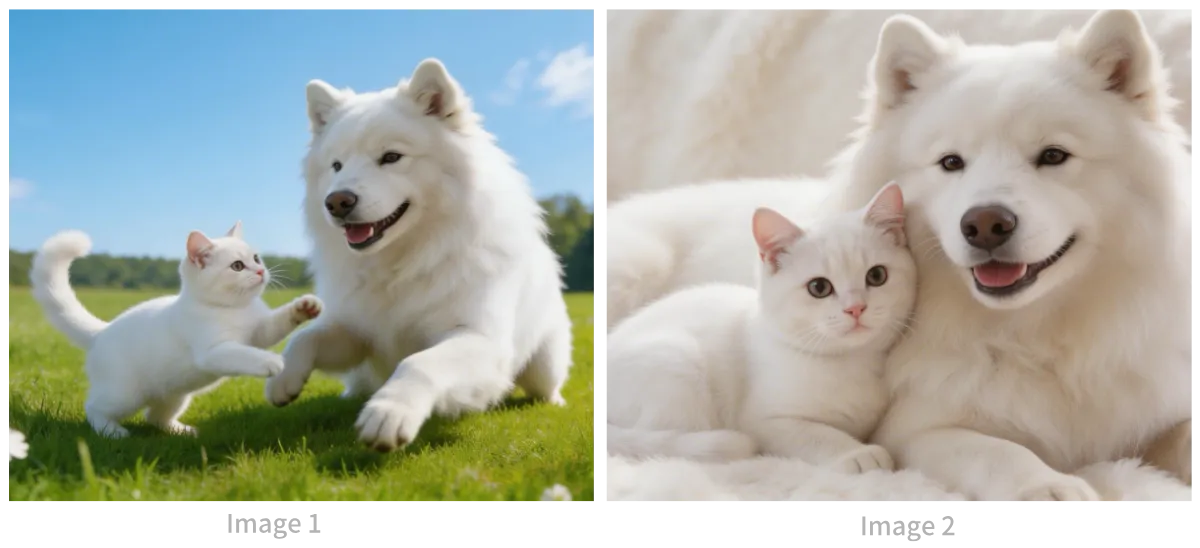
프롬프트
Referencing the cat and dog in the images: in a cozy apartment, the dog lies eating from its bowl; the cat walks over and taps the dog with a paw; the dog stops eating when it sees the cat, and the cat nestles against the dog. Warm color palette.
요소 복합 참조(컨셉아트 활용)
결과물
참고자료
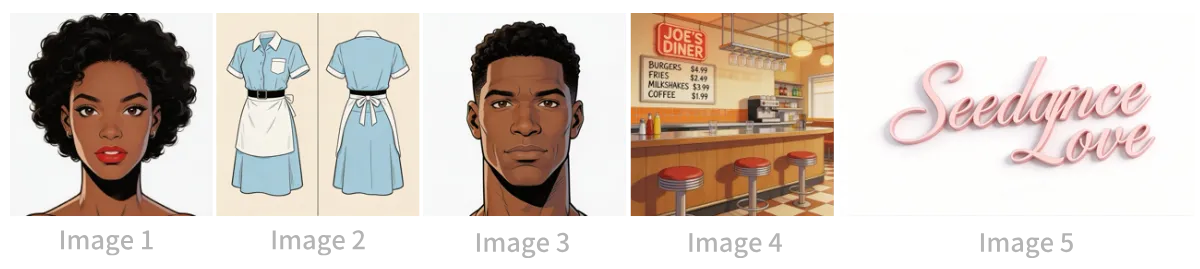
프롬프트
The scene is set inside the restaurant from Image 4, bustling with customers. The girl from Image 1, dressed in the outfit from Image 2, is tidying items on the counter. The boy from Image 3 is a customer; he walks up, hoping to ask the girl for her contact info. The logo from Image 5 stays visible in the bottom-right corner of the frame throughout.
스토리보드 참조(일러스트 컷)
결과물
참고자료
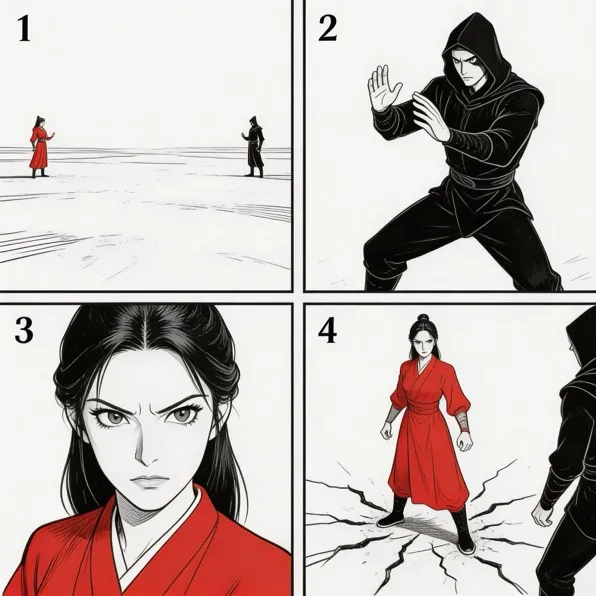
프롬프트
Referencing the storyboard in the image, generate an intense fight scene. Each panel's composition appears in order, after which the two fight fiercely.
시나리오 기반 콘티 구현
결과물
참고자료
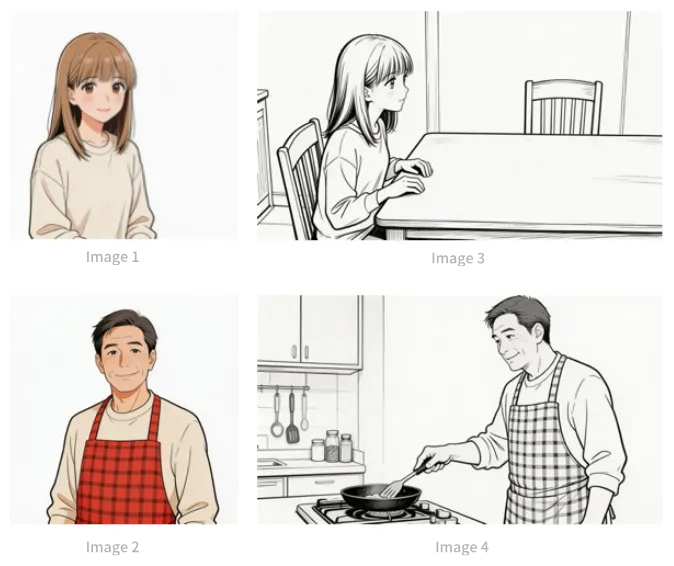
프롬프트
Referencing the framing of panel Image 3: a girl waits for her dad to finish cooking and says: “아빠, 배고파요! 밥 다 됐어요?” — her look references Image 1. The camera then pans right, switching to the framing of Image 4; the dad, whose look references Image 2, answers: “거의 다 됐어, 조금만 기다려!” Cut back to a close-up of the daughter's slightly disappointed face as she says: “아직 멀었어요? 맛있는 냄새 나는데…” Then cut to a close-up of the dad, who says: “이제 진짜 금방이야。 "빨리빨리" 하지 말고 손부터 씻고 와!”
비디오 참조
Seedance 2.0은 고도화된 비디오 오버레이 및 참조 기능을 지원합니다. 무엇을 새로 생성하고 어떤 비디오를 참고할지 명확히 작성해 주시면 됩니다.
순서가 중요한 경우, 비디오를 순서대로 업로드한 다음 프롬프트에 'Video 1, Video 2, ... Video n'으로 명시해 주세요.
모션 및 동작 참조
영화 및 영상 작품
결과물
참고자료
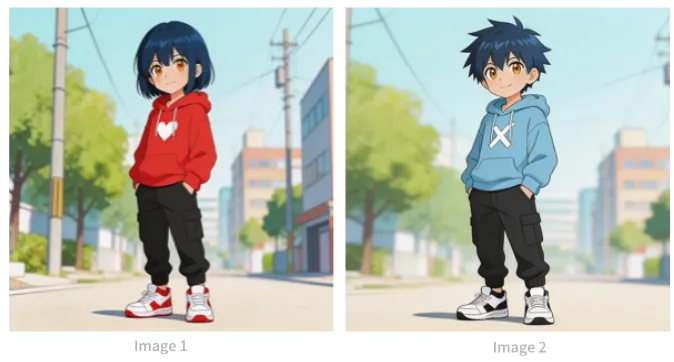
프롬프트
Referencing the character movement and shot language of Video 1, generate a fight scene between Image 2 and Image 1 — Image 2 is the person on the left, Image 1 the person on the right. Intense background music.
광고/마케팅 영상
결과물
참고자료
프롬프트
Referencing the horse's galloping form in Video 1, generate a golden steed galloping across grassland, then freeze its magnificent running pose as it turns into a horse-shaped gold pendant.
카메라 무브먼트 참조
결과물
참고자료
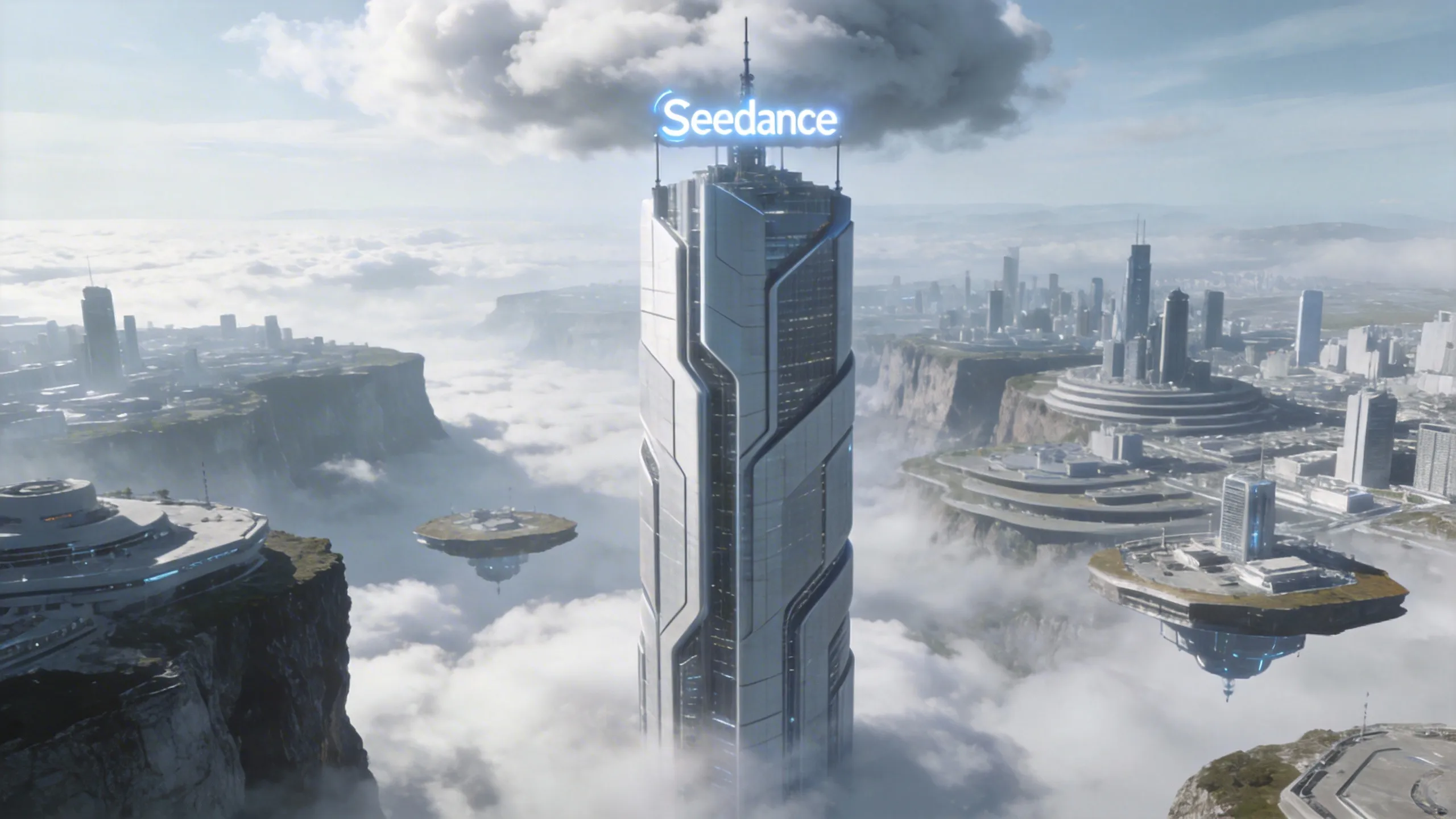
프롬프트
Referencing the camera movement of Video 1, make a concept video of a tech park: the high-rise in Image 1 is the visual center, same first-person dive, conveying the futuristic feel of the campus in Image 1.
특수 효과 및 VFX 참조
판타지 연출 효과
결과물
참고자료
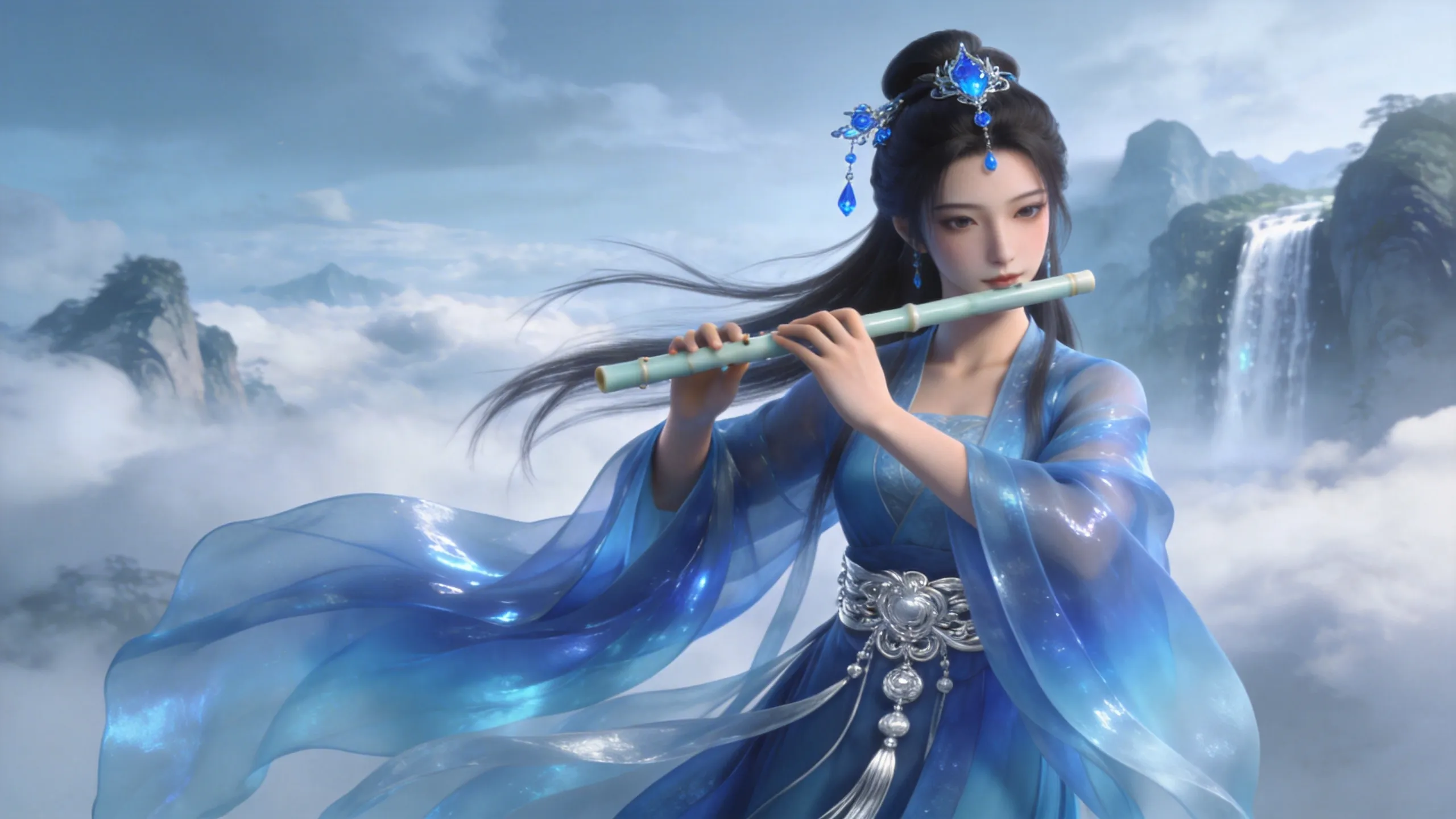
프롬프트
Referencing the golden particle effect in Video 1: as the character in Image 2 plays the flute, the same particle effect swirls around them.
이색 크리에이티브 연출
결과물
참고자료
프롬프트
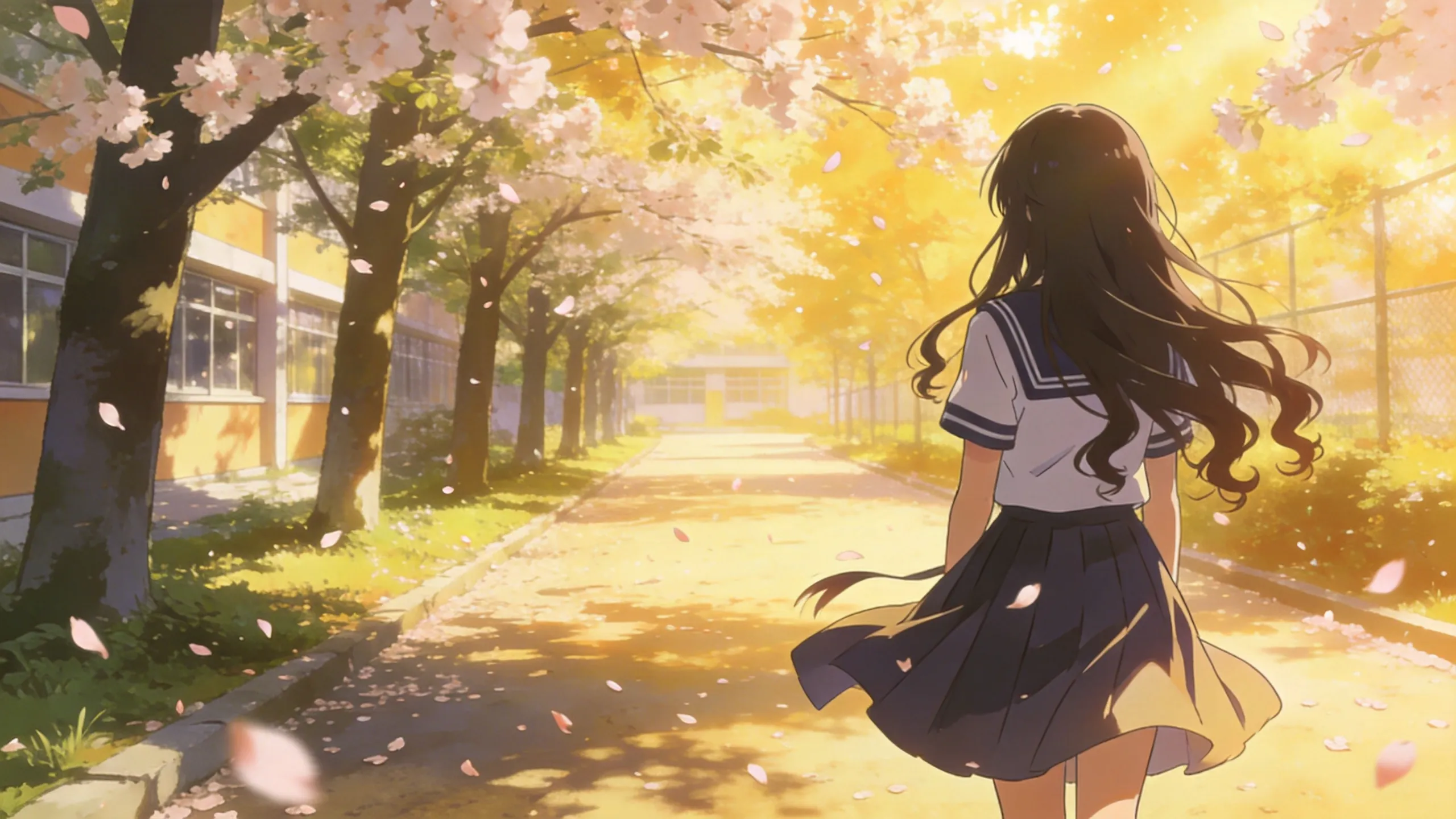
Referencing the effect in Video 1, give the girl in Image 1 the same wings, with an identical wing-growing trajectory.
비디오 편집
Seedance 2.0은 비디오 요소의 추가, 삭제, 교체는 물론, 앞뒤 프레임 확장 및 컷 트랙 이어 붙이기(시퀀스 연결) 기능까지 모두 제공합니다.
동영상 시퀀스 배열이 중요할 경우, 반드시 순서대로 에셋을 업로드한 뒤 'Video 1, Video 2, ... Video n'과 같은 형식으로 지칭해 주세요.
개체 추가 / 삭제 / 변경
개체 추가하기
결과물
참고자료
프롬프트
Add fried chicken, pizza and other snacks to the countertop in Video 1.
개체 지우기
결과물
참고자료
프롬프트
Clear the other parts and tools off the desk in Video 1, keeping the desk clean and tidy — only what the two of them hold in their hands remains.
개체 대체/교체하기
결과물
참고자료
프롬프트
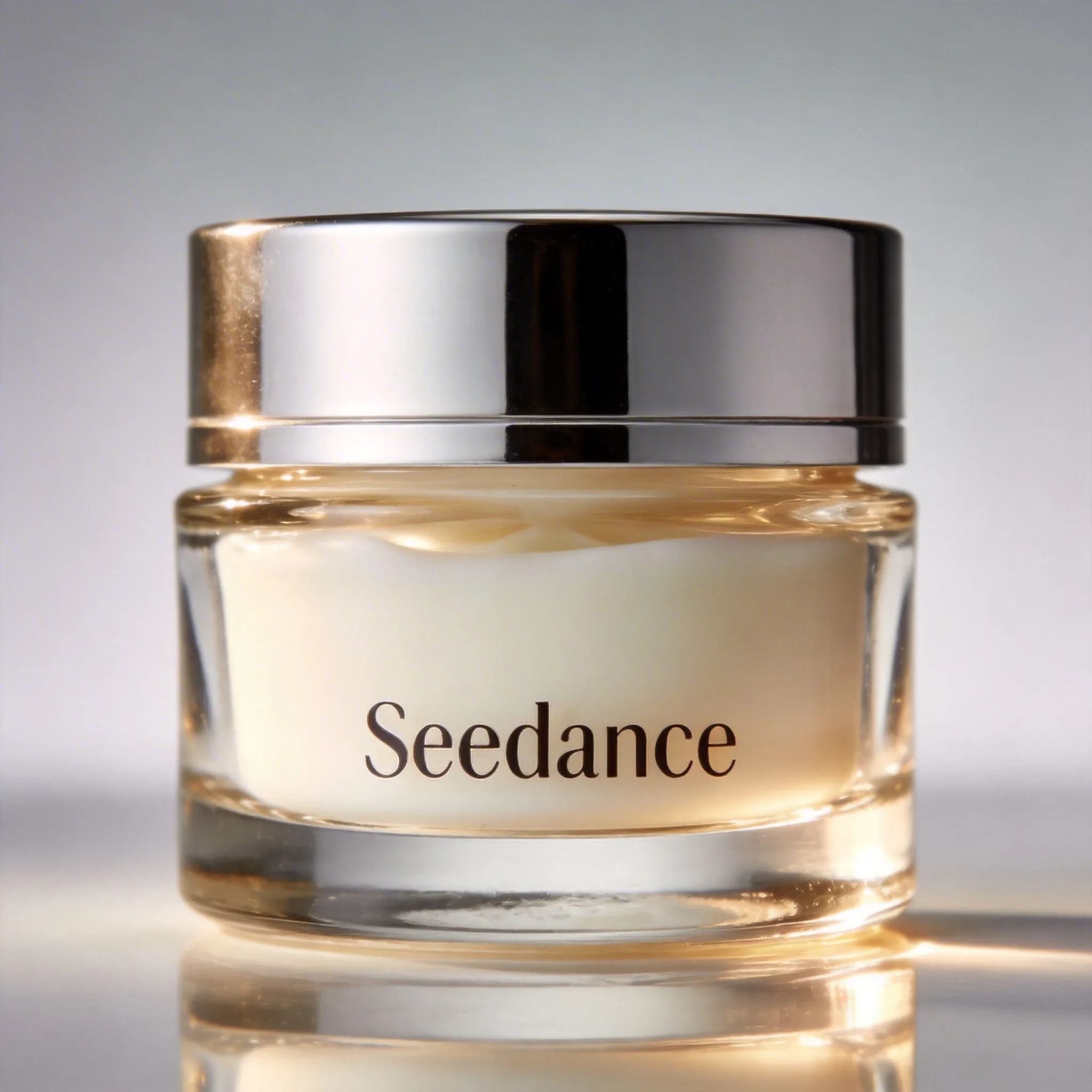
Replace the perfume in Video 1 with the face cream from Image 1, keeping the motion and camera work unchanged.
비디오 아웃페인팅 및 스토리 확장
주의
모델은 컴포지팅 처리를 위해 전환 지점을 자동으로 컷 편집하며, 기존에 업로드한 영상 영역을 중복해서 낭비적으로 다시 생성하지는 않습니다.
뒷내용 이어 그리기
결과물
참고자료
프롬프트
Generate what happens after Video 1: the two late-arriving men run toward them, the five finally meet and chat warmly.
앞이야기 채워 넣기
결과물
참고자료
프롬프트
Extend Video 1 forward: over-the-shoulder shot of the man in white, who says: “It's not that bad. You're just stressed. Everyone goes through this, you just need to keep going.”
서로 다른 컷 트랙 합성
팁
- Seedance 2.0은 입력 비디오 개수를 최대 3개까지 지원하며, 전체 합산 소스 길이는 15초 이내여야 원활하게 실행됩니다.
- 영상 생성 시 첫 컷과 마지막 컷의 이음새를 자연스럽게 이어주기 위해 이음부 프레임을 지능적으로 편집 및 자동 병합해 줍니다.
결과물
참고자료
프롬프트
Video 1 — the instant the leaf lands, it kicks up a golden particle effect; a gust of wind blows past — then Video 2.
기급 프롬프트 공식
Seedance 2.0은 본질적으로 멀티모달 AI 디렉터입니다. 텍스트 프롬프트, 이미지, 비디오, 오디오를 동시에 분석한 다음, 내부적으로 이를 공간 레이어(프레임 안에 무엇이 있는지)와 시간 레이어(시간에 따라 사물이 어떻게 변하는지)로 분할하여 영상을 이해하고 생성합니다.
따라서 좋은 프롬프트는 '광고 카피식 형용사'가 아니라, 누가, 어떤 장면에서, 어떤 행동을, 어떤 카메라 무브먼트로, 어떤 순서로 수행하는지 등 공간 및 시간 레이어에 명확하게 전달되는 엔지니어링 스타일의 지시어여야 합니다. 프롬프트 공식은 다음과 같습니다.
고급 프롬프트 공식: 정확한 대상(인물/사물) + 세부 행동 + 장면 및 환경 + 조명 및 톤 + 카메라 무브먼트 + 비주얼 스타일 + 이미지 품질 + 제한 사항
요약하자면, 먼저 누가, 무엇을 하고 있는지 확정한 다음, 어디에서, 어떤 분위기인지를 설정하고, 모델에게 어떻게 촬영할 것인지 지시한 후, 마지막으로 스타일, 품질, 제한 사항 키워드로 결과물을 다듬습니다. 각 요소의 세부 장치는 아래와 같습니다.
1. 대상(인물/사물) 정의하기
단일 참조 이미지에는 여러 대상이 포함되어 있는 경우가 많습니다. 특정 오브젝트를 정확하게 지칭하려면 대상을 명시적으로 정의해야 합니다. 대상은 인물, 소품 또는 장면이 될 수 있습니다.
- 권장 패턴:
<Image/Video N>의[대상 고유의 특징]을<Subject N>으로 정의함 - 고유 특징 설정 조건: 인물을 고유하게 식별할 수 있도록 2~3가지의 명확하고 고정적인 정적 특징(의상, 헤어스타일, 외모, 카테고리)을 사용합니다.
- 예시:
- Image 1에서 밀짚모자를 쓰고 빨간 원피스를 입은 여성을 Subject 1로 정의함
- Image 1에서 밀짚모자를 쓰고 빨간 원피스를 입은 여성을 Zhang Hong으로 정의함
주의
- 대상이 나타날 때마다 암묵적 추론에 의존하지 말고 명시적으로 지칭하세요. 다음의 두 가지 방식을 지원합니다.
- 사전에 정의된 대상이 없는 단순한 장면의 경우, 대상이 나타날 때마다
<Subject N>@<Image N>형태로 작성하여 대상과 에셋 사이의 연결 관계를 강조합니다. 예시: Zhang San@Image 1 - 사전에 정의된 대상이 있는 장면의 경우, 일관되게 동일한 레이블을 계속 사용합니다. 예시: Video 1에서 키가 큰 남자를 Cop, 키가 작은 남자를 Thief로 정의했다면 이들을 계속 Cop과 Thief로 지칭합니다.
- 설명은 간결하게 작성하세요. 불필요한 중복이나 의미적 충돌(예: 동일 대상에 대해 모순되는 특징 묘사)을 피해야 합니다.
- 복잡한 텍스트 묘사 대신 참조 이미지를 활용하여 공간적 관계를 표현하는 방식을 권장합니다.
2. 샷바이샷(Shot-by-Shot) 시퀀싱 활용하기
모델의 내부 표현 방식은 공간과 시간을 분리하여 다룹니다. 따라서 복잡한 영상을 만들 때 가장 이상적인 프롬프트 형태는 샷별 타임라인입니다. 영상을 몇 개의 샷으로 나누고 사건이 일어나는 순서(누가 + 어디서 + 무엇을 하는지 + 카메라가 어떻게 움직이는지)대로 각 샷을 동적으로 묘사하세요.
실전 팁: 영상에 대해 단순하게 'Shot 1 / Shot 2 / Shot 3' 형태로 정리하여 초안을 작성한 뒤, 이를 전체 프롬프트에 통합하는 방식을 사용해 보세요.
- 좋지 않은 예: "한 남자가 골목길을 초조하게 달리고 있으며, 화면이 매우 영화 같은 느낌을 줍니다."
- 좋은 예:
- Shot 1: 골목길의 측면 뷰. 남자가 다급하게 숨을 몰아쉬며 천천히 달리기 시작함.
- Shot 2: 남자가 과일 노점에 부딪힘. 카메라가 빠르게 휩 판(Whip Pan)하여 겁에 질린 남자의 얼굴을 클로즈업함.
- Shot 3: 남자가 낮은 담장을 뛰어넘어 사라짐. 카메라가 천천히 풀백(Pull Back)하며 텅 빈 골목을 비춤.
세부 규칙
Shot 1,Shot 2,Shot 3와 같은 정렬 표기법을 사용하고 사건이 일어나는 순서대로 내용을 구성하세요(그중 가장 핵심적인 동작을 먼저 제시). 각 구간의 길이를 억지로 고정하지 말고, 시나리오 흐름에 맞춰 모델이 자연스럽게 페이싱을 조절할 수 있도록 하세요.
팁
정확한 타이밍(예: '0~3초')을 지정하는 수치는 모델에서 불안정하게 반응할 수 있습니다. 억지로 정확한 재생 시간을 지정하면 결과물이 비정상적으로 왜곡될 수 있습니다.
각 샷은 다음 순서로 구성하는 것이 가장 효과적입니다.
- 카메라 무브먼트 및 트랜지션: 예: "천천히 안으로 들어가는 와이드 샷", "카메라 고정(Locked-off)", "~로 컷 전환" 등
- 대상의 행동 및 표정: 주요 인물 또는 오브젝트의 핵심 동작 및 표정 변화
- 위치 또는 공간 변화: 대상의 장면, 위치 또는 공간적 역학 관계
- 오디오 정보: 해당 샷에 필요한 음향 효과, 대사 또는 배경음악
3. 동작 묘사
- 구체적인 신체 부위 + 수량화 및 형상화된 강도 — 손, 다리, 머리, 어깨, 등 등 구체적인 신체 부위를 언급하며 행동을 묘사하고, 진폭, 속도, 힘의 세기를 더해 줍니다. 예시: 손을 천천히 위로 들어 올림, 고개를 빠르게 돌림, 바닥을 강하게 박차고 도약함, 고개를 살짝 숙임.
- 느리고 부드러우며 연속적인 동세 지향 — 빠르고 거친 전력 질주, 공중 도약, 격렬한 구르기 등 급격한 과도기적 동작이나 고대역폭의 역동적 움직임은 지양하고, 느리고 부드럽게 이어지는 미세한 동세를 지향합니다. 예시: 천천히 걸어가기, 손을 가볍게 올리기, 고개를 미세하게 숙이기, 매끄러운 단일 동작으로 앉기.
- 동작 간의 트랜지션 연결 묘사 — 연속적인 동작 간의 운동량과 유기적인 흐름을 명시하여 프레임 간 끊김 없이 동작이 매끄럽게 흐르도록 유도합니다. 예시: 몸을 돌리는 반동을 이용해 손을 들어 올림, 정지 상태에서 손을 자연스럽게 올리는 동작으로 전환됨.
- 내면의 감정을 물리적 디테일로 외재화 — '매우 슬픈', '격노한' 등의 추상적인 단어 대신 인물의 신체적 디테일을 통해 감정을 명시적으로 표현해 주는 것이 효과적입니다. 아래 표를 참고하세요.
| 추상적 감정 | 외재화된 동작 및 디테일 |
|---|---|
| 슬픔 | 고개를 숙이고 어깨를 미세하게 떨며, 두 눈이 붉어지고 손가락으로 무의식중에 옷자락을 꽉 쥔 채 눈물이 떨어질 듯 흐르지 않고 고여 있음 |
| 기쁨 | 입꼬리가 걷잡을 수 없이 올라가고 눈매가 편안하게 풀리며, 발걸음이 가벼워지고 콧노래를 흥얼거리며 제자리에서 빙글 돌기 시작함 |
| 긴장 / 불안 | 손목시계를 자주 확인하며 손가락으로 테이블을 연신 두드리고, 호흡이 가빠지며 시선이 이리저리 흔들리고 손톱을 뜯음 |
| 분노 | 주먹을 꽉 쥐고 턱선에 힘이 잔뜩 들어가며 가슴이 격렬하게 들썩이고, 살기 어린 날카로운 눈빛으로 이를 악물고 말을 내뱉음 |
| 안도 | 길게 한숨을 내쉬고 경직되었던 어깨의 긴장이 완전히 풀리며, 오랜만에 엷은 미소를 띠고 시선을 멀리 들어 하늘을 바라봄 |
4. 카메라 무브먼트
모델은 카메라 전문 용어를 매우 정교하게 이해합니다. 표준 촬영 용어를 프롬프트에 직접 작성해 주세요. 예시: 바스트 샷(Medium shot), 클로즈업(Close-up), 풀 샷(Wide shot), 슬로우 푸시인(Slow push-in), 매끄러운 가로 패닝 트래킹(Smooth lateral tracking), 픽스 샷(Locked-off camera).
주의
단일 샷에서는 하나의 핵심 카메라 움직임만 정하는 것이 좋습니다. 하나의 샷에 푸시, 풀, 팬, 트랙 등을 동시에 과도하게 요구하면 프레임 번짐이나 왜곡 현상이 쉽게 발생할 수 있습니다.
5. 품질, 스타일 및 제한 사항
품질, 스타일 및 제한 사항 키워드는 생성되는 비디오의 퀄리티를 유지하는 수호자와 같습니다. 모델이 탐색할 수 있는 예술적 경계를 규정하고, 아트 디렉션과 화질을 통일시키며, 왜곡 현상이나 원치 않는 요소의 무작위 노출을 방지하여 완성도 높은 안정적인 결과물을 보장합니다.
1. 품질 키워드 — 선명도, 디테일의 텍스처, 전반적인 광원 질감을 정의하여 출력의 표준 품질을 높입니다. 예시: 초고화질, 풍부한 디테일, 시네마틱 질감, 자연스러운 색조, 부드러운 화이트 라이트.
2. 스타일 키워드 — 전체적인 아트 디렉션과 시각적 톤을 설정하고 예술적 분위기를 일치시킵니다. 예시: 사이버펑크 스타일의 차가운 청보라색 톤, 빈티지 필름 스타일, 일본 소품샵 풍의 청량한 색감.
3. 제한 사항 키워드 — 매우 중요합니다. 생성 시 발생할 수 있는 비주얼 왜곡, 기형적 신체 묘사, 부자연스러운 객체를 효과적으로 필터링하여 일관성을 높이고 왜곡을 줄입니다. 대표적인 프리셋:
- 자막 배제: "영상에 자막이 없도록 유지", "텍스트나 자막을 일절 생성하지 않음"
- 로고 표시 배제: "로고를 생성하지 않음"
- 워터마크 배제: "워터마크를 표시하지 않음"
6. 실전 활용 사례
위에서 다룬 고급 프롬프트 공식의 핵심 요소들이 실제 프롬프트에서 어떻게 작동하는지 보여주는 두 가지 사례 연구입니다.
보유한 에셋:
- @Image 1: 여주인공의 반신 프로필 사진
- @Image 2: 기숙사 배경 디자인 참조 이미지
- @Video 1: 실내 대화 장면 카메라 연출 참조 영상 (바스트 샷 푸시/풀 또는 부드러운 좌우 틸트)
- @Audio 1: 실내 일상 소음 또는 가벼운 배경음악
프롬프트
@Image 1의 여성을 여주인공으로 정의함, 기숙사 실내 배경 스타일은 @Image 2를 참조함, 카메라 앵글과 톤은 @Video 1을 참조함. Shot 1: 뉘엿뉘엿 해가 지는 저녁, @Image 1의 여주인공이 @Image 2 기숙사 문 앞으로 바쁘게 걸어감. 카메라는 안정적인 서브 미디엄 샷으로 여주인공의 동선을 쫓아가며, 창밖으로 노을빛 황색 광선이 복도 가득 들어옴. 문 앞에 선 여주인공이 숨을 깊게 들이쉬며 조바심이 섞인 긴장된 기색을 보임. Shot 2: @Image 1의 여주인공이 문을 밀치고 걸어 들어감. 실내 미디엄 샷으로 전환: 책을 정리하던 룸메이트들이 동시에 고개를 돌리며 따뜻한 표정으로 묻는다 {시험은 어땠어? 잘 나왔어?}. 카메라가 무리 중 한 명의 상반신 클로즈업 샷들 사이를 천천히 크로스 컷으로 교차함. Shot 3: @Image 1의 여주인공이 처음에는 낙심한 듯 시선을 아래로 내리고—카메라가 여주인공의 정면 얼굴을 클로즈업함— 이내 참지 못하고 장난기 어린 웃음을 헤실헤실 머금으며 크게 웃음을 터뜨려 대답함 {속았지롱}. 룸메이트들이 웃으며 가볍게 여주인공을 쫓아다니고, 카메라는 천천히 풀 아웃(Pull-out)하여 웃음꽃이 만발한 기숙사의 와이드 샷을 비추며 멈춤. 전체 스타일 사양: 다큐멘터리 영화 같은 질감의 고화질 스타일, 따뜻한 톤, 부드러운 퍼지는 조명; 인물의 얼굴 형태가 무너지지 않고 정상적으로 유지되어야 하며, 인물의 표정과 움직임 및 옷자락의 흐름이 프레임 뭉개짐 없이 매끄럽게 표현됨; 배경 오디오는 @Audio 1 음원과 자연스럽게 블렌딩됨.
실전 활용 팁
텍스트 생성
Seedance 2.0은 화면상의 텍스트(문자) 생성 기능을 완벽하게 지원합니다. 모델은 콘텍스트 내용에 맞춰 가장 알맞은 자막 폰트 스타일과 배색을 자동으로 매칭할 뿐만 아니라, 프롬프트를 통해 텍스트 색상, 스타일, 인자 자막 인터루드 애니메이션 효과, 표시 지속 시간, 출현 좌표 등 상세한 사항을 사용자가 수동 지정하도록 허용합니다. 생성 정밀도를 극대화하려면 중국어 간체, 영어 등 자주 쓰이는 대중적 서체나 일반 글자를 권장하며, 특이한 희귀 단어나 사어, 일부 고대문자 및 복잡한 특수 기호는 피하는 것이 좋습니다. 현재 슬로건, 화면 자막, 대화창 등의 씬을 지원하며 관련 텍스트 구현 방식은 텍스트 생성 구문의 모범 예시를 참조하세요.
비디오 연장 vs 컷 편집 활용법
- 원테이크 롱 테이크 (비디오 연장): 단일 공간 내부에서 전개되는 정적인 대화 중심 스토리(예: 지속적인 딥 토크, 캐릭터 간의 고요한 감정 표출, 동선을 바꾸지 않는 평행 이동 등)에 매우 유리하며, 몰입도 높은 연출을 완성해 줍니다.
- 공간 점프 및 동작 전환 (분할 촬영 후 병합): 극적인 스토리 전개나 격렬하고 장면에 구애받지 않는 고감각 액션 비행(예: 사격 대결, 액션 격투, 몽타주 씬 등)에 가장 완벽합니다. 개별 클립 단위로 각각을 효율적으로 렌더링한 후 비디오 편집 도구로 병합하는 것이 흐름을 살리고 비주얼의 충격력을 최대화하기에 적합합니다.
실제 상용 프로젝트에서는 보통 두 기법을 결합하여 사용합니디. 먼저 비디오 연장 기술을 사용해 맥락이 자연스러운 긴 대화 시퀀스를 추출하고, 그 중간 단계에 인물의 스틸 사진이나 교차용 트랜지션 필름을 끼워 넣어 편집함으로써 지루함을 없애고 템포를 조절합니다.
멀티 에셋 입력 매치 전략
당신의 마지 에셋 라이브러리는 각각 다음과 같이 독자적인 4대 기능 포지션을 분담합니다.
- 캐릭터 앵커: 핵심 중심 인물의 고유 외모 및 프로필 정조 고정
- 장면 스타일러: 전체적인 풍경 배경, 조명 및 예술 톤 고정
- 카메라워크 가이드: 샷 연출 방식, 트래킹 동선 및 액션 비트 조율
- 배경 비트 조율자: 오디오 신호를 참조한 내러티브 정조 및 음성 색조 제어
최적의 조화 설계안 (총 4~5개 권장): 1 또는 2개의 고유 이미지(인물 정면 클로즈업 / 전신 샷) + 1개의 배경 이미지 + 1개의 카메라워크 지침 비디오 + 1개의 배경 오디오 트랙.
팁
에셋을 무조건 가득 채워서 입력하지 마세요. 수많은 다른 속성의 에셋을 지나치게 투입하면 모델 내에서 특징 매칭 연산이 지체되고 가중치 혼동을 격발하여, 화소 깨짐, 인물 인식 정밀도 하락, 원치 않는 결과물 왜곡 등의 문제를 촉발하기 쉽습니다.
규격 사용 준수사항
언어 속성 일관성 유지
대사 자막 생성 기능 사용 시 오직 하나의 타깃 전용 언어로만 입력하는 것이 효과적입니다. 고유 명사나 브랜드명을 제외하고는 동일 캐릭터의 한 라인에 여러 외국어가 어설프게 혼용되는 일을 배제해 주세요.
특수 기호 사용 가이드
정의된 전용 구조적 특수 괄호 문자들을 성실하게 활용하면, 모델이 다양한 속성의 입력 신호를 신속하고 정밀하게 분류하는 데 크게 이바지합니다.
| 정보 범주 | 기호 사용 규칙 | 예시 문장 |
|---|---|---|
| 배경 음악 소리 | () | (배경에 드럼 소리가 가미된 일렉트릭 록 장르 음악이 빠르게 흐름) |
| 음향 효과 정보 | <> | <어둠 속 먼 산 쪽에서 개가 사납게 짖어대는 소리> |
| 직접 대사 / 나레이션 | {} | {Hello, world}. 한중일 및 영어를 벗어난 서구 및 기타 제3국 언어를 사용할 때는 다음과 같이 타깃 언어를 기재해 주면 안정성이 극대화됩니다. 예: 일본어로 나지막히 속삭인다 {こんにちは}. |
| 화면 삽입 자막 | 【】 | 【제 1 장: 출발점】 |
FAQ
캐릭터 ID 유실(인물 일관성 저하)
증상 — 생성된 캐릭터가 참조 이미지와 일치하지 않거나, 영상 중간에 얼굴이 변하는 현상(ID 유실)이 발생합니다. 때로는 유명인을 닮게 생성되어 심사 필터에 걸리기도 합니다.
원인 — 얼굴 참조 이미지의 효과가 떨어지기 때문입니다.
- 참조 이미지 혼재: 얼굴 참조 이미지가 전신 포즈 샷, 의상 참조 또는 디테일 샷과 하나의 이미지로 합쳐져 있는 경우.
- 프레임 내 얼굴 크기 협소: 혼합된 참조 이미지에서 얼굴이 차지하는 비중이 지나치게 작아, 모델이 얼굴 특징의 가중치를 낮게 평가하고 배경이나 다른 요소에 영향을 받는 경우.
해결 방법 — 얼굴 참조 이미지의 독립성과 가중치를 강화합니다.
- 독립된 얼굴 클로즈업 사진 준비: 전신 샷 외에도 캐릭터의 머리만 나온 이미지(얼굴 중심의 헤드샷 - 무표정이 가장 좋으며, 어깨나 배경은 최소화)를 추가합니다.
- 프롬프트에서 대상 명확히 규정: “프롬프트 대상 1의 얼굴 특징은 이미지 1(헤드샷)을 참조하고, 메이크업 및 스타일링은 이미지 2(전신 샷)를 참조”와 같이 작성합니다.
- 중요한 애셋을 앞쪽에 배치: 정확하게 참조해야 하는 애셋일수록 프롬프트의 앞부분에 위치시켜야 합니다.
주의
캐릭터 참조에는 헤드샷과 전신 샷의 조합을 사용하세요. 다각도 뷰 시트(Multi-view sheet)는 권장하지 않습니다 — 동일 인물의 여러 각도 샷이 포함되어 있으면 모델이 이를 각각 서로 다른 인물로 인식하여 오히려 ID 유실이 심해질 수 있습니다.
변경 전
영상 중간에 캐릭터의 얼굴이 바뀌어 특정 유명인과 닮아짐
변경 후
영상 처음부터 끝까지 참조 이미지의 얼굴이 일정하게 유지됨
자막 무단 생성
증상 — 프롬프트에 자막 생성을 요청하지 않았음에도 결과 영상에 자막이 포함되어 나타납니다.
팁
현재 자막 생성을 100% 차단할 수 있는 방법은 없습니다. 다만 아래 방법을 사용하면 자막이 나타날 확률을 낮추고 성공률을 높일 수 있습니다.
- 프롬프트에 직접 제한 사항 추가: “keep the video free of subtitles”, “avoid generating any text or subtitles” 등의 문구를 사용합니다.
- 참조 이미지/영상에 있는 텍스트가 필수적이지 않다면, Seedream 또는 Seedance 이미지/영상 편집 기능 등으로 텍스트를 먼저 지운 뒤 입력 애셋으로 사용하세요.
- 프로젝트 성격상 가능하다면 먼저 가로 방향(Landscape)으로 생성한 후(가로형이 세로형보다 자막이 훨씬 덜 생깁니다), 편집기에서 세로 방향으로 크롭하여 사용하세요.
로고/워터마크 노출
증상 — 프롬프트에 워터마크를 언급하지 않았으나, 타 영상 플랫폼의 로고나 워터마크가 결과 영상에 나타납니다.
해결 방법 — 프롬프트에 명시적인 제한 기준을 추가합니다: “do not generate watermarks”, “do not generate logos” 등의 제외 명령어를 입력하세요.
스타일 왜곡
증상 — 2D 또는 3D 애니메이션 스타일의 결과물을 원하지만, 참조 이미지 스타일이 실사에 가깝고 프롬프트에서 화풍을 조절하지 않아 결과물이 실사풍으로 치우치는 현상입니다.
해결 방법 — 프롬프트에 명확한 스타일 조절 문구를 추가합니다. 예: “2D Japanese anime style” 또는 “3D Chinese-style animation”. 더욱 세밀한 제어를 원하신다면 참조 이미지를 먼저 원하는 스타일로 변환한 뒤 비디오 생성용 입력 파일로 사용하세요.
변경 전
선협(Xianxia) 스타일 화풍이 점차 실사풍으로 바뀜
변경 후
3D 중국 애니메이션 CG 느낌의 선협 스타일이 잘 유지됨
영상 연장 프레임 튐 현상
증상 — 비디오 연장 기능을 사용하여 생성한 영상을 원본 영상에 연결할 때, 연결부(심선)에 눈에 띄는 프레임의 어색한 끊김이나 역재생되는 현상이 발생합니다.
해결 방법 — 현재 단계에서는 영상 편집기에서 키프레임을 맞춰 수동으로 보정해야 합니다. (영상 모델이 고도화됨에 따라 이 근본적인 완성도는 지속적으로 개선될 예정입니다.)
- 합치려는 영상 클립들을 CapCut 등의 동영상 편집기로 가져옵니다.
- 첫 번째 연결 부분에서 앞선 영상의 마지막 6프레임을 잘라냅니다.
- 동시에 소급 영상(연장된 영상)의 시작 부분 1프레임을 잘라냅니다.
- 모든 영상 연결부에 이 작업을 반복합니다.
- 최종 결과물을 내보내기 하여 끊김 없이 매끄럽게 재생되는지 확인합니다.
팁
프레임을 정교하게 맞춰도 미세한 흔들림은 남아 있을 수 있습니다. 연장 컷을 생성할 때는 장면 전환(Cut) 시점에 맞춰 컷을 종료하고, 다음 장면은 아예 새로운 연장 씬으로 시작되도록 유도하는 것이 자연스럽습니다.
변경 전
연결 지점(5초, 20초 부근)에서 심한 프레임 튀어오름 및 화면 역행 현상 발생
변경 후
수정 후 한층 부드러워진 연결 상태
“쌍둥이(도플갱어)” 생성 현상
증상 — 여러 인물이 나오는 화면에서, 하나의 캐릭터를 입체적으로 참조하기 위한 다각도 뷰 시트(전후측면 3면도 등)를 참조 이미지로 사용했을 때, 단일 프레임 내에 동일한 캐릭터가 복사된 것처럼 2명 이상 나타나는 현상입니다.
원인:
- 프롬프트 내에서 인물 역할 관계를 정확하게 분리하지 않아 모델이 서로 다른 캐릭터로 인식하지 못한 경우.
- 참조한 인물 시트의 여러 앵글 컷들이 독립적인 다수의 인물로 인식되어 도플갱어가 중복 생성된 경우.
팁
현재 쌍둥이 출현 현상을 완전히 차단할 수 있는 기능 옵션은 없습니다. 하지만 아래 방법을 사용하면 이 오류의 발생 빈도를 극적으로 낮출 수 있습니다.
- 각 인물과 참조 파일을 1:1로 정확하게 매핑: 대상을 명확히 정의하고 참조할 이미지 일련번호를 명시하세요. (예: 장삼(이미지 1 참조)이 서 있는 이사(이미지 2 참조)에게 초록색 수첩을 던진다.)
- 프롬프트 본문 마지막에 일체 제약 조건 설계: “Throughout the video, never show characters with identical appearance, clothing, and accessories; no clones or twin effects; keep only a single instance of each character per frame; no duplicated characters.”를 추가합니다.
- 참조 애셋 정교화: 가급적 단독 1인 사진을 참조용으로 업로드하고 얼굴 시트, 삼면도 등 여러 각도가 한 컷에 들어간 이미지는 피하세요.
- 군더더기 없는 프롬프트 작성: 작성할 시나리오 전체 텍스트를 복사-붙여넣기 형태로 넣지 마세요. 무의미하게 긴 소설형 문장은 모델 처리에 혼선을 유발합니다. 핵심 불필요한 단어를 걷어내어 정밀함을 확보하세요.
변경 전
8초 지점에 동일 외형의 복제 캐릭터(쌍둥이) 노출형
변경 후
비디오 연장 시 화질 보정 현상
증상 — 이미 임의로 생성된 비디오를 원천 입력 소스로 삼아 연장할 경우 화질 열화가 발생합니다. 반복적으로 연장 작업을 거칠수록 성능 저하가 누적되며 얼굴 부분에 기괴한 색상 얼룩 등이 생깁니다.
해결 방법 — 현재 시점에서 이용할 수 있는 우회 해결법입니다. (추후 알고리즘 발전에 따라 차츰 개선될 영역입니다.)
- 먼저 Seedance 2.0 모델을 사용해 원본을 화이트 모형(클레이 렌더링) 영상 형태로 생성한 뒤 이를 연장 작업용 인풋 카탈로그로 활용합니다. (참고 프롬프트: “Convert the video into a white 3D model: all characters become pure-white 3D models with no color, no texture, no shadows, pure white background, stable structure, fluid motion.”)
- 가능한 고해상도 이미지를 소스 기반 참조 애셋으로 선정합니다.
- 단일 영상에 너무 긴 다단계 연장 작업을 과도하게 연속하여 시도하는 것은 삼가주세요.
변경 전
생성된 출력 비디오를 그대로 활용해 영상 연장을 진행한 경우
변경 후
영상 연장 전, 원본 출력을 화이트 클레이 렌더링으로 가공한 후 연장을 진행한 경우
원치 않는 텍스트 그래픽 연출
증상 — 구체적인 시각 효과(모션 등)를 단순 텍스트 프롬프트로 묘사하는 것만으로는 원하는 바가 도출되지 않고 이탈하는 현상입니다. (예시: “숫자 2999가 카운트다운 애니메이션으로 진입하게 한다”고 작성했으나 정렬되지 않고 무작위로 화면에서 요동만 치는 경우)
해결 방법 — 생성 모델에 참조 영상(Reference video)을 제공하여 형태와 모션 원리를 효과적으로 대조하도록 안내합니다. (예: “비디오 1과 같은 모션 그래픽 스타일로 숫자 2999 연출 적용”)
변경 전
참고자료
숫자 다이얼식 카운트 롤링 연출이 일정한 규칙 없이 혼란스럽게 연출됨
변경 후
타겟팅된 숫자 롤링 이펙트 참고 영상을 함께 대입하여 의도한 모션대로 정상 제어된 형태
지나치게 많은 참조 인물
증상 — 참조할 주요 인물이 4명을 넘어서면 출력 영상의 안정성이 저하됩니다. 화면 인물 수가 맞지 않거나 일부 캐릭터 누락 혹은 중복 변형이 도출될 가능성이 커집니다.
해결 방법 — 현재 시스템에서 권장하는 임시 최적화 요령입니다. (추후 업데이트로 극복 예정입니다.)
- 그룹 이미지 분할 생성: 일련의 전제 캐릭터를 이미지당 약 4인 이하의 그룹으로 세분화합니다. 예를 들어 최종 가용 인원이 6명인 경우 3인조씩 그룹을 나누어 개별 이미지를 생성합니다.
- 화상 기반 가공 변환: 이렇게 사전 그룹핑 처리된 중간 이미지들을 단독 비주얼 참고 자료로 투입하여 최종 비디오를 생성합니다.
변경 전
8명의 참조 이미지를 일괄 입력한 경우 → 최종 화면에 9명이 노출되는 왜곡 야기
변경 후
8명의 대상을 먼저 그룹 분할(이미지 2장)하여 소스를 최적화한 후 비디오 변형 제작한 경우
시그니처 목소리 싱크 오차
증상 — 기준에 적합한 오디오 음원 데이터를 가져와 화자 목소리로 주입했음에도, 막상 최종 연출 비디오 내 음성 음색은 해당 레퍼런스 기조와 차이가 있어 어색함을 초래합니다.
해결 방법:
- 프롬프트 내에 음소거 영역 및 캐릭터 음색 성향 설명을 추가하세요. 예: “speaks in the low, warm, slightly gravelly middle-aged male voice of @Audio 1” (중후하고 따뜻하면서도 약간 허스키한 저음의 중년 남성 보이스 등)
- 재현하고자 하는 캐릭터 대사 어조와 리듬 속성, 성우 발성 결을 소스 음원 원본 톤과 밀착해 설계하세요. 캐릭터가 갖는 연출의 사실감과 안정감이 극적으로 증폭됩니다.
변경 전
참고자료
기반 음향 인풋 데이터 형태에서 많이 변조되어 연출된 결과
변경 후
프롬프트에 목소리의 음색적 특성을 지문으로 기술하여 인풋 오디오 싱크 매치 수준을 뚜렷하게 상향 보정한 상태