Tutorial
Guia de Prompts do Seedance 2.0
O Seedance 2.0 oferece suporte nativo à geração conjunta de áudio e vídeo, com excelente compreensão semântica e capacidade de interação multimodal. Este tutorial mostra como escrever prompts para o Seedance 2.0 e traz técnicas práticas para você gerar vídeos de alta qualidade alinhados à sua visão de forma muito mais eficiente.
Fórmula Básica
Os modelos do Seedance 2.0 conseguem referenciar elementos de vídeo, imagem e áudio ao mesmo tempo, capturando com precisão a aparência do personagem, efeitos de movimento, estilo visual, timbre de voz e muito mais. Isso simplifica bastante a criação de prompts: com algumas fórmulas básicas simples, você orienta o modelo a usar seus recursos multimodais e gera rapidamente vídeos que atendem a necessidades específicas.
O trabalho com referência de vídeo divide-se em três tipos de tarefas: referência multimodal, edição de vídeo e extensão de vídeo. Escolha a fórmula básica ideal para o seu objetivo.
Referência Multimodal
Extraia elementos específicos de seus materiais de referência (como um personagem, estilo, cenário ou som) para gerar um vídeo totalmente novo.
- Ideal para: transferência de movimento, reaproveitamento de personagens, captura de atmosfera e tarefas semelhantes
- Padrões recomendados:
- Referência de imagem: Referenciando o
<Subject N>na<Image N>, gere... - Referência de vídeo: Referenciando o
<motion / camera work / style / sound>no<Video N>, gere... - Referência de áudio: Referenciando o timbre de voz no
<Audio N>, gere...
Edição de Vídeos
Faça modificações locais ou globais em um vídeo existente. Tudo o que não for mencionado permanecerá inalterado por padrão.
- Ideal para: substituição local, remoção de elementos, alteração de atributos e tarefas semelhantes
- Padrões recomendados:
- Adicionar um elemento: descreva claramente as
<element traits>+<when it appears>+<where it appears> - Modificar um elemento: Edite estritamente o
<Video N>, alterando a<original trait>para a<new trait> - Excluir um elemento: nomeie o elemento a ser removido; para elementos que devem continuar inalterados, mencioná-los explicitamente no prompt melhora os resultados
Extensão de Vídeos
Continue o vídeo original ao longo da linha do tempo, mantendo a consistência do estilo audiovisual, dos personagens e da narrativa.
- Ideal para: dar continuidade a uma história, estender uma ação, preencher segmentos ausentes
- Padrões recomendados:
- Estender um vídeo: Estenda o
<Video N>para frente/trás, gerando... - Interpolação de faixas (Stitching):
<Video 1>+<transition description>+ depois<Video 2>+<transition description>+ depois<Video 3>
Nota
Para tarefas de edição/extensão, refira-se ao vídeo diretamente como <Video N>. Não escreva “referenciando <Video N>”, ou a tarefa poderá ser classificada incorretamente como uma tarefa de referência.
Tarefas Combinadas
Os três tipos de tarefas acima também podem ser combinados.
- Ideal para: referenciar um material enquanto edita outro
- Padrão recomendado: Referenciando a
[reference dimension]de<Image/Video N>, edite estritamente o<Video X>,[specific edits]
Prompt Examples
Exemplos de prompts para diferentes cenários com o Seedance 2.0 para ajudar você a dominar o controle de referências multimodais e a geração de textos. Escolha o padrão mais próximo do seu objetivo e adapte-o.
Geração de Textos
Slogans
Modelo de prompt:
「conteúdo do texto」+「quando ele aparece」+「onde ele aparece」+「como ele entra」,「características do texto (cor, estilo)」
Dica
O Seedance 2.0 define automaticamente um estilo de texto adequado ao contexto. Se você tiver requisitos rigorosos sobre a aparência do texto, consulte “Referência de Várias Imagens → Referência de logotipo” abaixo.
Materiais de Referência
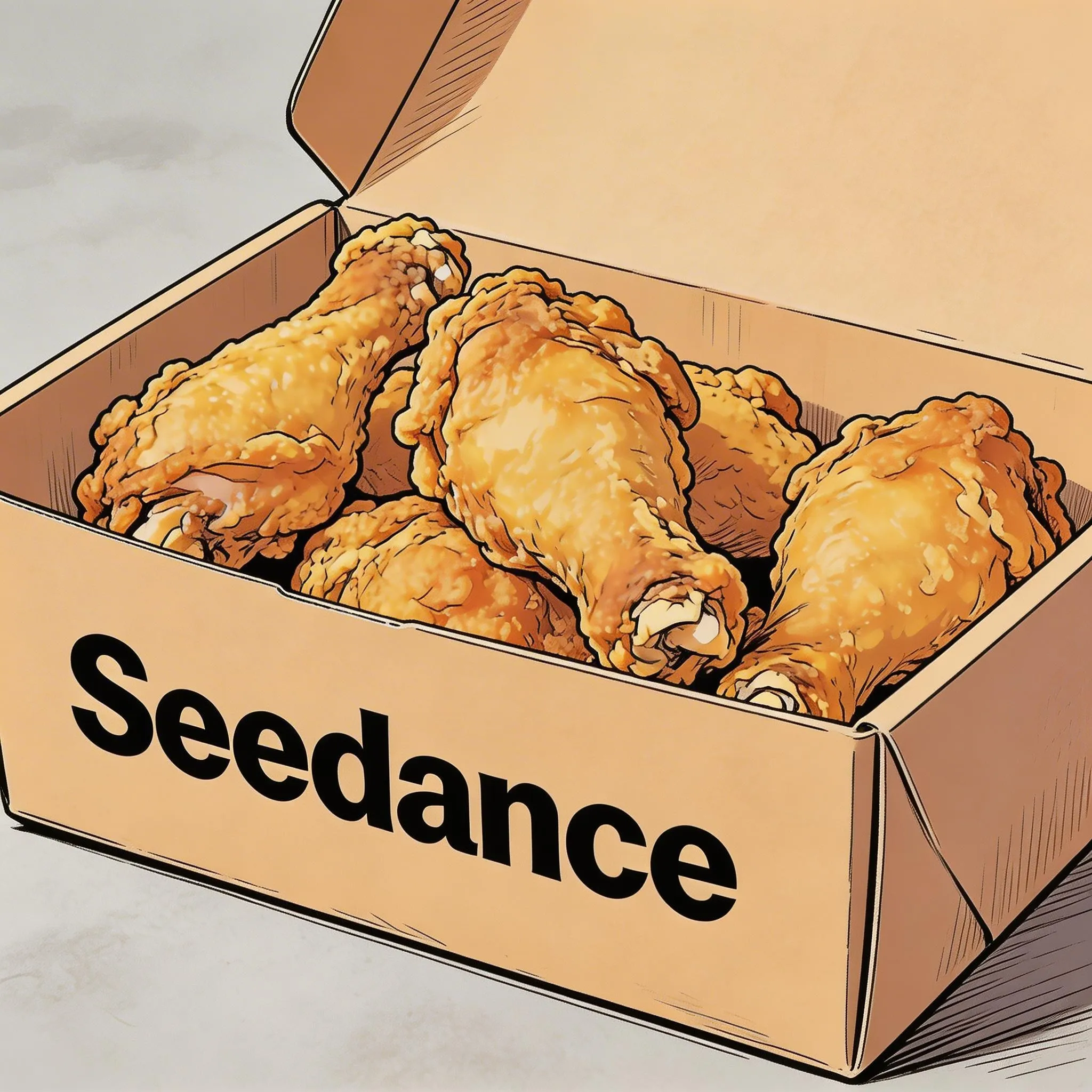
Resultado
Prompt
Estilo de quadrinho desenhado à mão. Três pessoas estão sentadas comendo o frango frito da Image 1, em um clima caloroso e amigável. Em seguida, a cena fica gradualmente desfocada e o texto “快乐尽在 Seedance” (“A alegria está no Seedance”) aparece no centro da tela.
Legendas
Modelo de prompt:
As legendas aparecem na parte inferior da tela, lendo “…”, perfeitamente sincronizadas com o áudio.
Resultado
Materiais de Referência
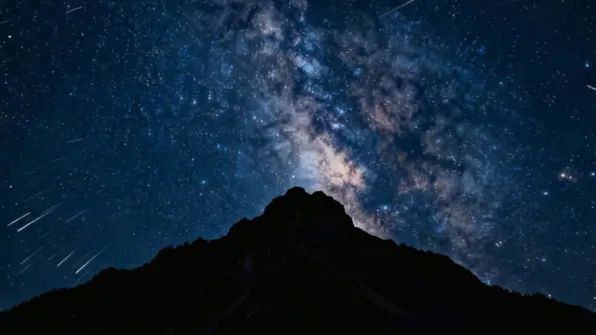
Prompt
Gere um vídeo com locução. Uma voz masculina profunda e calma diz: “Na vastidão do cosmos, nosso mundo é apenas um instante passageiro. E, no entanto, dentro dele, a vida floresce contra todas as probabilidades.” A cena transiciona lentamente da noite para o amanhecer — as estrelas desaparecem enquanto o sol nasce atrás das montanhas. As legendas surgem na parte inferior da tela acompanhando a narração.
Resultado
Materiais de Referência
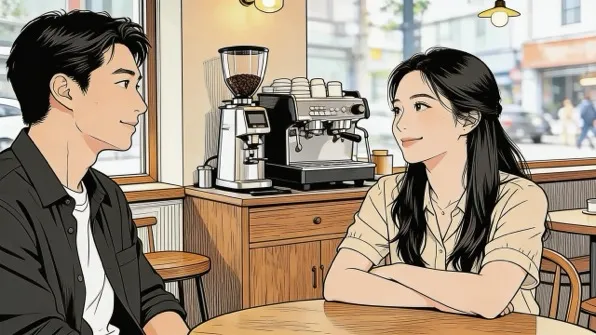
Prompt
As duas pessoas na imagem conversam em um escritório. A mulher fala primeiro: “你每次卡点到,是不是很享受这种刚刚好的感觉?” (“Você sempre chega no último minuto — gosta de viver no limite?”). O homem responde com um sorriso: “我有我的节奏” (“Eu tenho meu próprio ritmo”). A conversa parece casual e natural, com as legendas correspondentes na parte inferior da tela.
Balões de Fala
Modelo de prompt:
「Personagem」 diz: “…”; enquanto fala, um balão aparece ao seu lado com a fala escrita dentro.
Resultado
Materiais de Referência
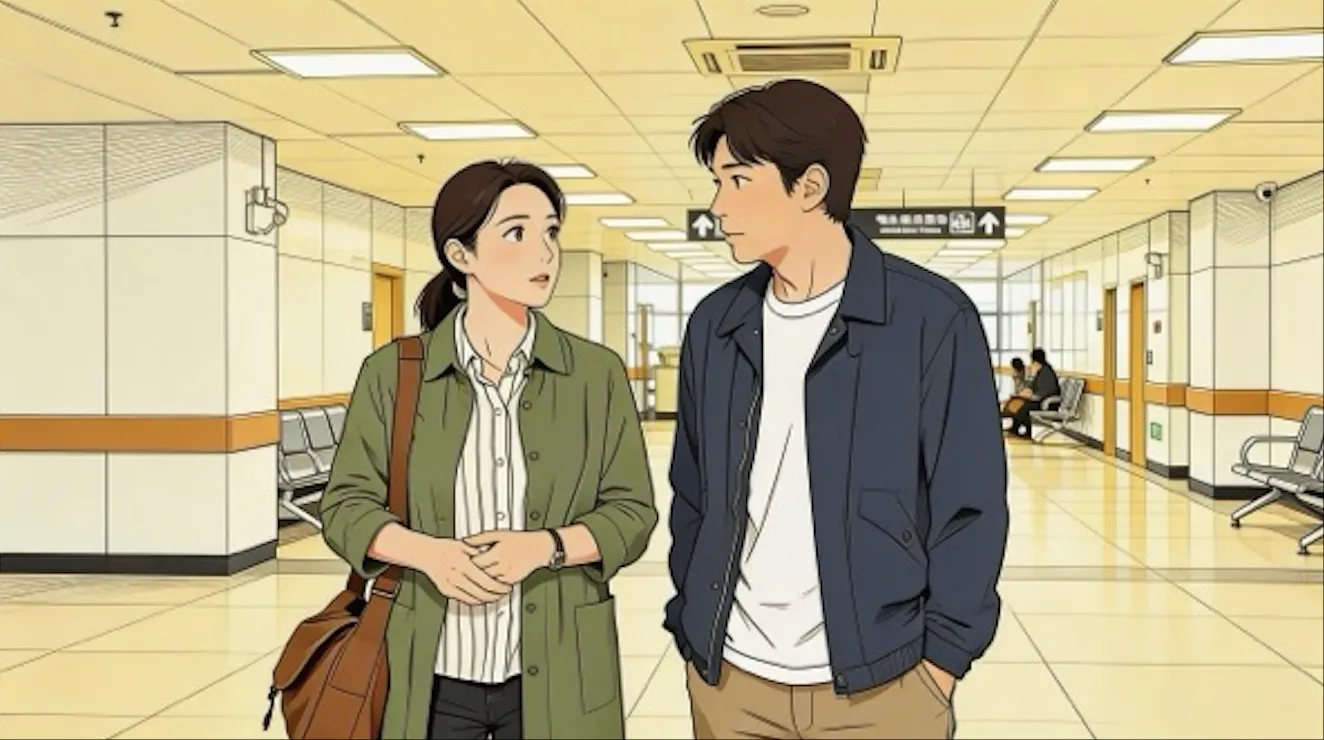
Prompt
As duas pessoas na Image 1, vestindo roupas esportivas, correm na pista da escola. A garota olha para o garoto e diz com um sorriso confiante: “Nós com certeza conseguimos!” Corta para um close no garoto, que responde hesitante: “Tem certeza?”. Corta de volta para um plano médio da garota, que diz animada: “Sim!” — com tom firme e otimista. Um balão de fala aparece ao lado de quem estiver falando, com a respectiva fala dentro.
Resultado
Materiais de Referência
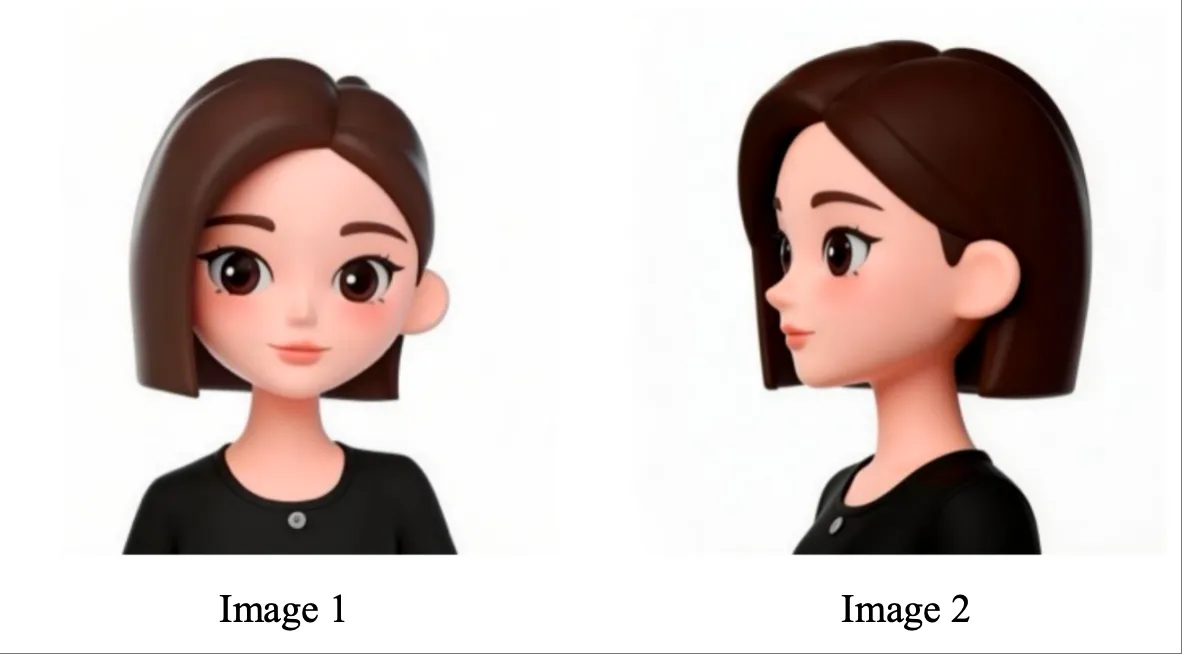
Prompt
Referenciando a garota na Image 1 e na Image 2: em um campo de morangos, ela colhe um morango, dá uma mordida e diz sorrindo: “Esse é dos bons!”. Um balão aparece ao redor dela com a fala escrita dentro.
Referência de Imagem
O Seedance 2.0 suporta referências de personagens de vários ângulos (multi-view), bem como referências de várias imagens, como cenários e storyboards.
Se a ordem as imagens for importante, faça o upload na ordem certa e refira-se a elas de forma precisa no prompt como Image 1, Image 2, ... Image n.
Referência de Personagem/Objeto Multi-Ângulo
Basta deixar claro o alvo da referência — o modelo responde a instruções que incluem (mas não se limitam a) estes exemplos. Produtos:
Eletrônicos de consumo
Resultado
Materiais de Referência
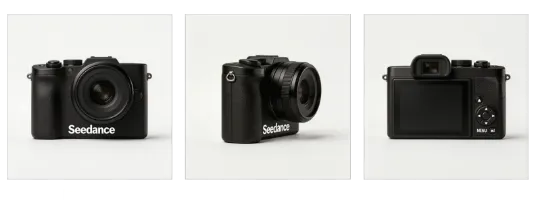
Prompt
Extraia a câmera da Image 1, Image 2 e Image 3, e mude o fundo para branco. A câmera está sobre uma mesa branca; a lente foca nela em close, depois gira lentamente ao seu redor como o assunto principal, mostrando claramente a frente, as laterais e a traseira.
Artigos para o lar
Resultado
Materiais de Referência
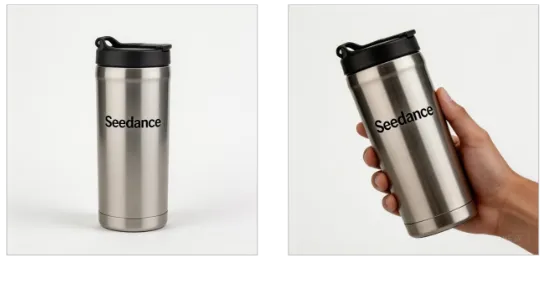
Prompt
Em um cenário doméstico de tons quentes, um plano médio apresenta a garrafa térmica das imagens de referência. A câmera se aproxima suavemente para um close; uma mão entra na cena naturalmente, segura o corpo da garrafa térmica e a levanta, com a câmera acompanhando o leve movimento de rotação da mão para mostrar o produto.
Personagens:
Materiais de Referência
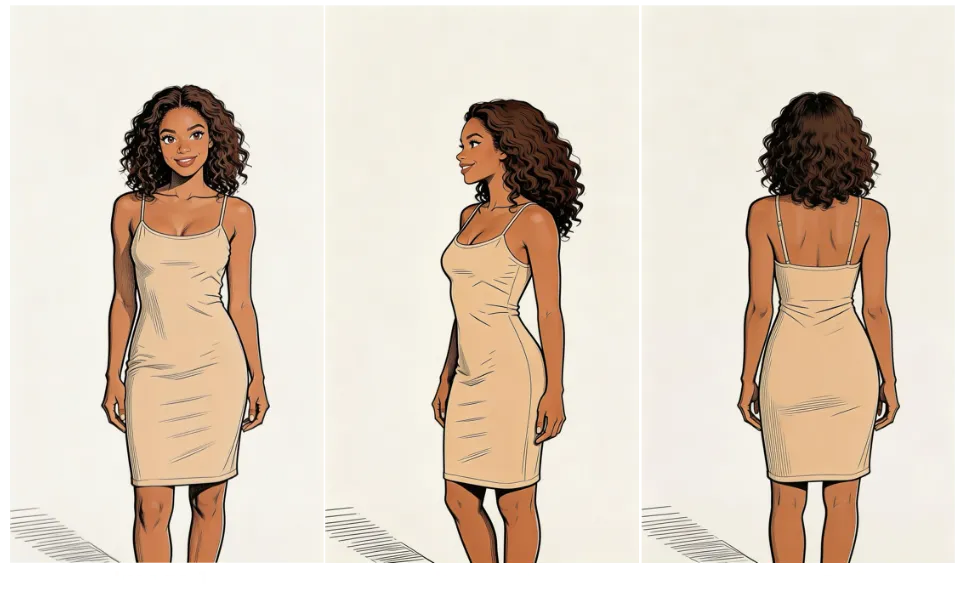
Resultado
Prompt
Referenciando a mulher na Image 1, Image 2 e Image 3, gere uma cena dela comendo bolo em uma cafeteria.
Referência de Várias Imagens
Referência de logotipo
Resultado
Materiais de Referência
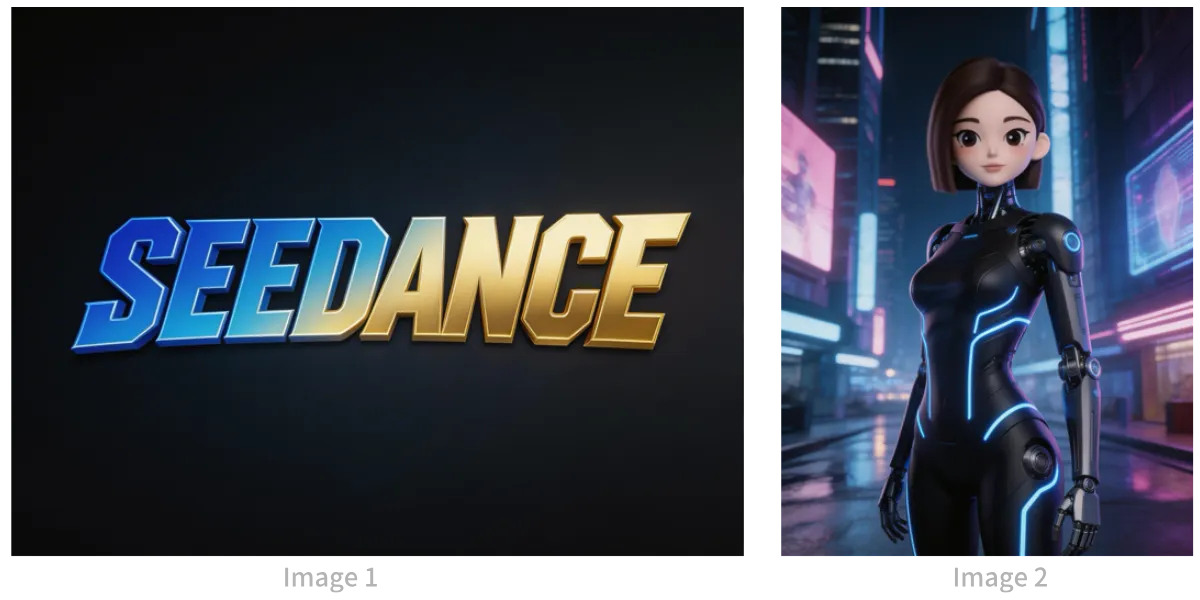
Prompt
O cenário de fundo é uma passarela suspensa iluminada por neon em uma cidade futurista, com veículos aéreos cruzando entre anúncios holográficos. Referenciando a garota na Image 2: primeiro, um plano médio dela soltando uma lanterna flutuante prateada que projeta um holograma; depois, a câmera recua para revelar um céu cheio de lanternas flutuantes. A tela fica gradualmente desfocada e o logotipo da Image 1 aparece. Estilo geral: animação de ficção científica cyberpunk em 3D.
Referência de vários personagens/objetos
Resultado
Materiais de Referência
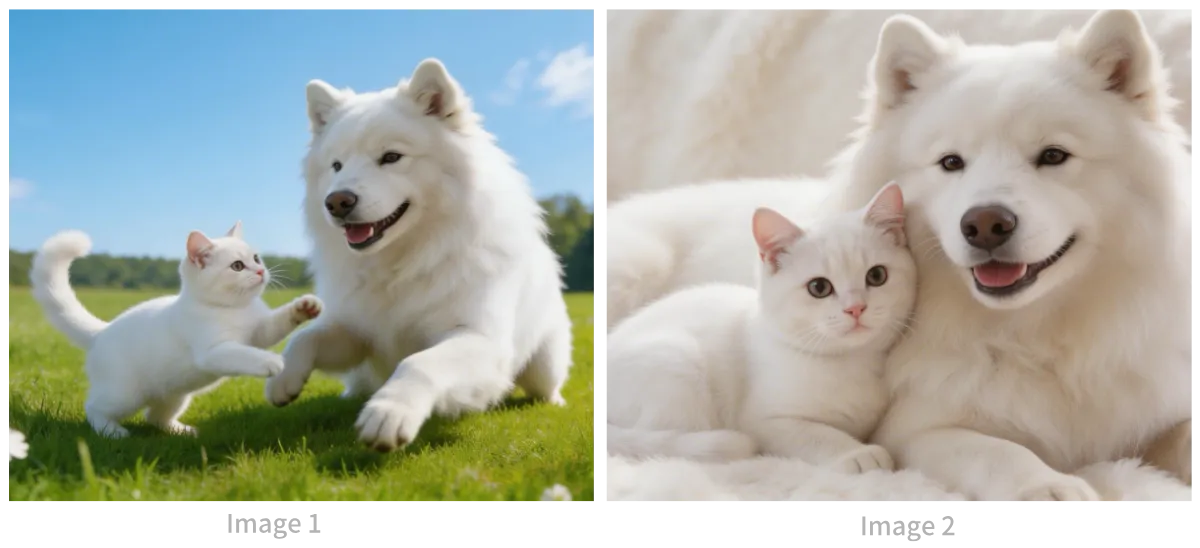
Prompt
Referenciando o cão e o gato das imagens: em um apartamento aconchegante, o cão está deitado comendo de sua tigela; o gato se aproxima e toca o cão com a pata; o cão para de comer ao ver o gato, e o gato se aconchega nele. Paleta de cores quentes.
Referência de vários elementos
Resultado
Materiais de Referência
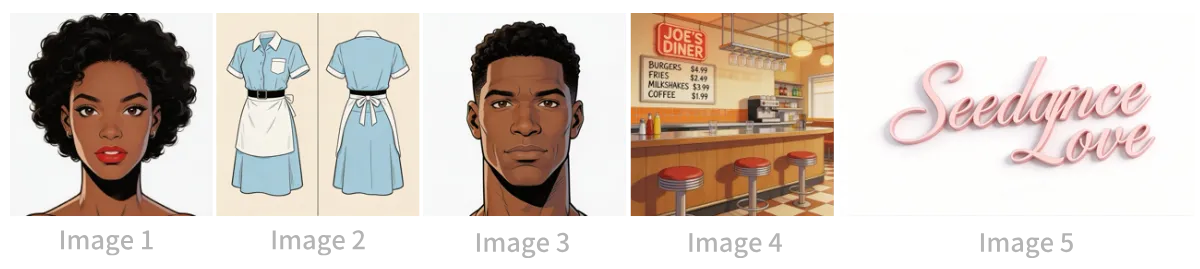
Prompt
A cena se passa dentro do restaurante da Image 4, movimentado com clientes. A garota da Image 1, vestindo a roupa da Image 2, está organizando itens no balcão. O garoto da Image 3 é um cliente; ele se aproxima, querendo pedir o contato da garota. O logotipo da Image 5 permanece visível no canto inferior direito da tela durante todo o tempo.
Referência de storyboard com vários painéis
Resultado
Materiais de Referência
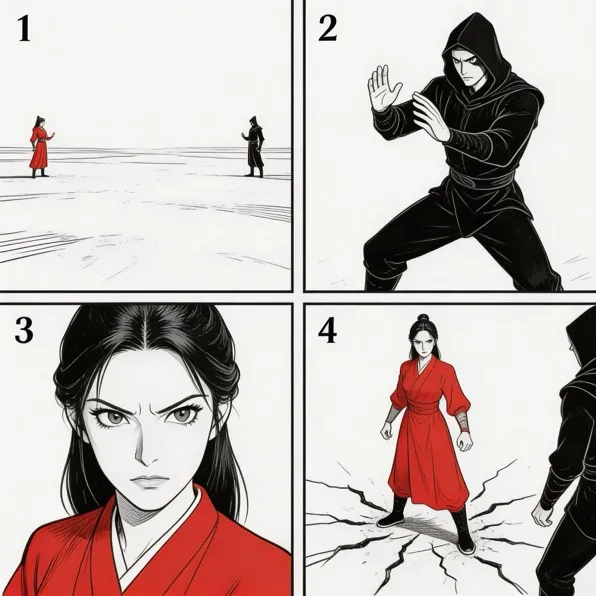
Prompt
Referenciando o storyboard da imagem, gere uma cena de luta intensa. A composição de cada painel aparece em ordem e, em seguida, os dois lutam ferozmente.
Referência de storyboard
Resultado
Materiais de Referência
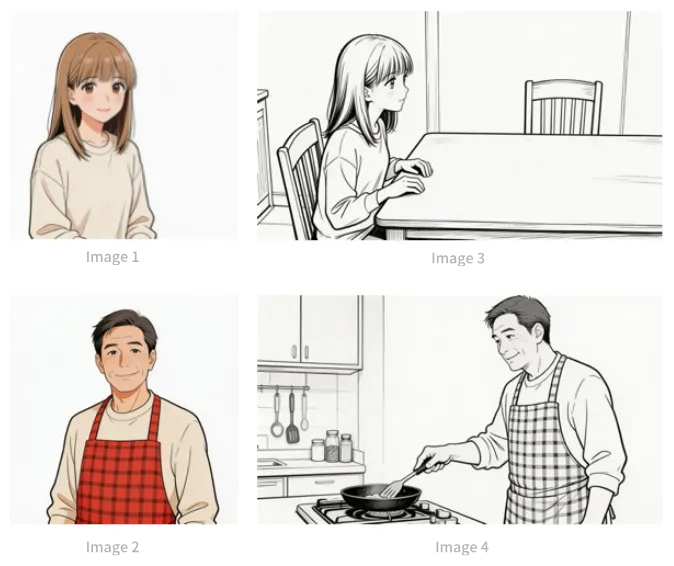
Prompt
Referenciando o enquadramento do painel da Image 3: uma garota espera o pai terminar de cozinhar e diz: “아빠, 배고파요! 밥 다 됐어요?” (sua fisionomia referencia a Image 1). A câmera então faz um movimento de panorâmica para la direita, mudando para o enquadramento da Image 4; o pai, cuja fisionomia referencia a Image 2, responde: “거의 다 됐어, 조금만 기다려!”. Corta de volta para um close do rosto ligeiramente decepcionado da filha enquanto ela diz: “아직 멀었어요? 맛있는 냄새 나는데…” Em seguida, corta para um close do pai, que diz: “이제 진짜 금방이야。 "빨리빨ly" 하지 말고 손부터 씻고 와!”
Referência de Vídeo
O Seedance 2.0 suporta referência de vídeo — basta ser explícito sobre o que gerar e o que referenciar.
Se a ordem dos vídeos for importante, faça o upload na ordem certa e refira-se a eles de forma precisa no prompt como Video 1, Video 2, ... Video n.
Referência de Ação
Cinema e TV
Resultado
Materiais de Referência
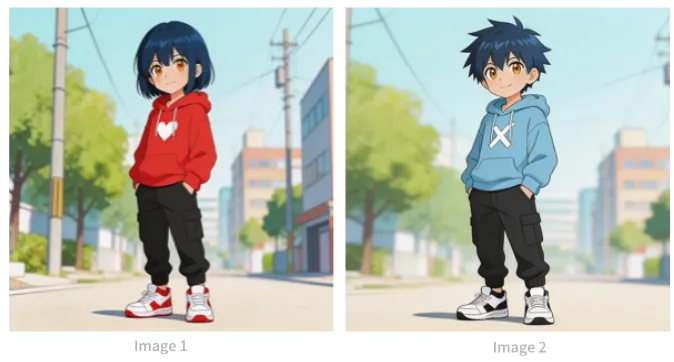
Prompt
Referenciando o movimento dos personagens e a linguagem de câmera do Video 1, gere uma cena de luta entre a Image 2 e a Image 1 — a Image 2 é a pessoa à esquerda, e a Image 1 é a pessoa à direita. Trilha sonora de suspense intensa.
Marketing
Resultado
Materiais de Referência
Prompt
Referenciando a forma do galope do cavalo no Video 1, gere um corcel dourado galopando por um campo verdejante, depois congele sua pose imponente de corrida enquanto ele se transforma em um pingente de ouro em formato de cavalo.
Referência de Movimento de Câmera
Resultado
Materiais de Referência
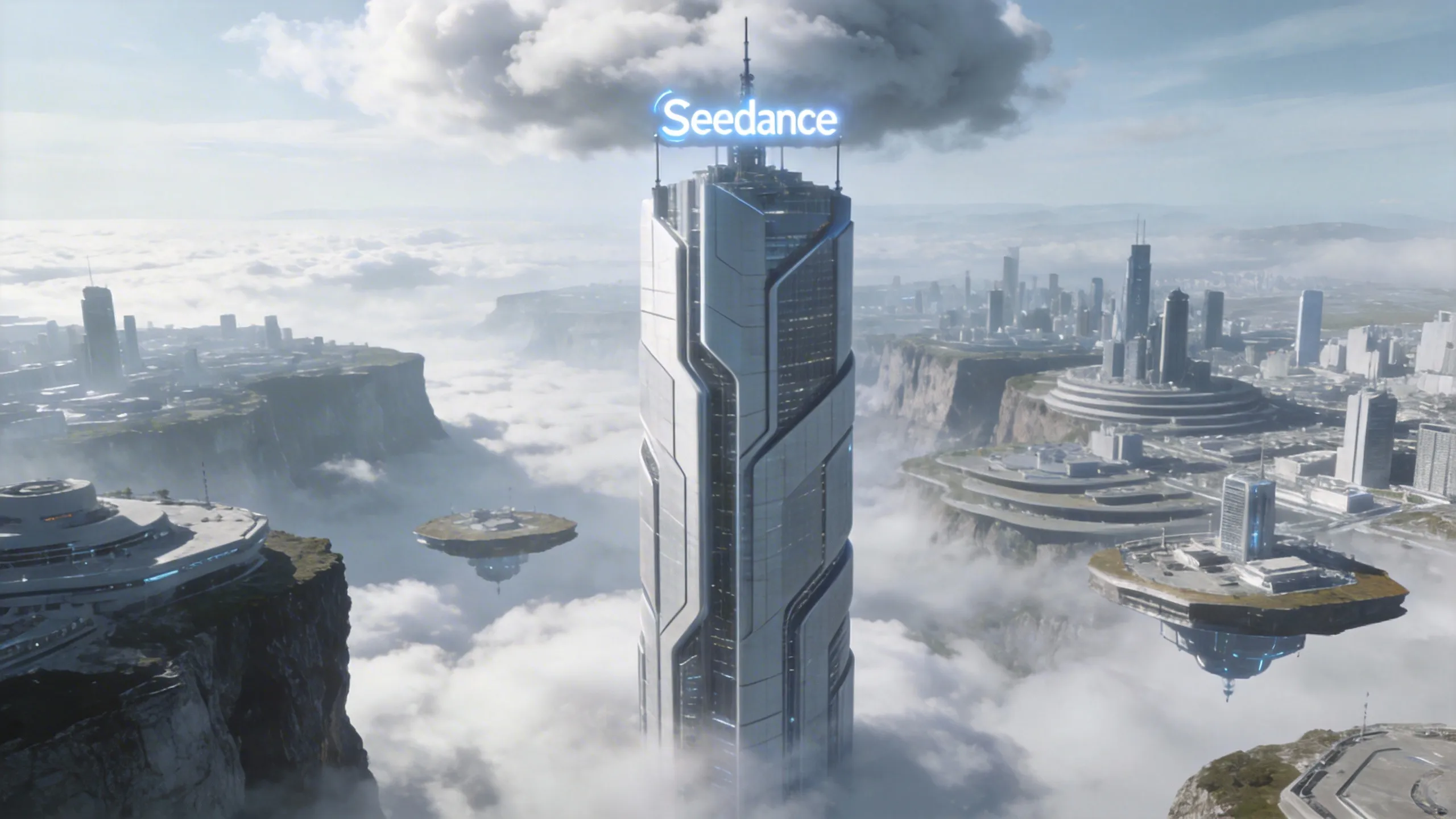
Prompt
Referenciando o movimento de câmera do Video 1, crie um vídeo conceitual de um parque tecnológico: o arranha-céu da Image 1 é o centro visual, com o mesmo mergulho em primeira pessoa, transmitindo a sensação futurista do complexo da Image 1.
Referência de Efeitos
Cinema e TV
Resultado
Materiais de Referência
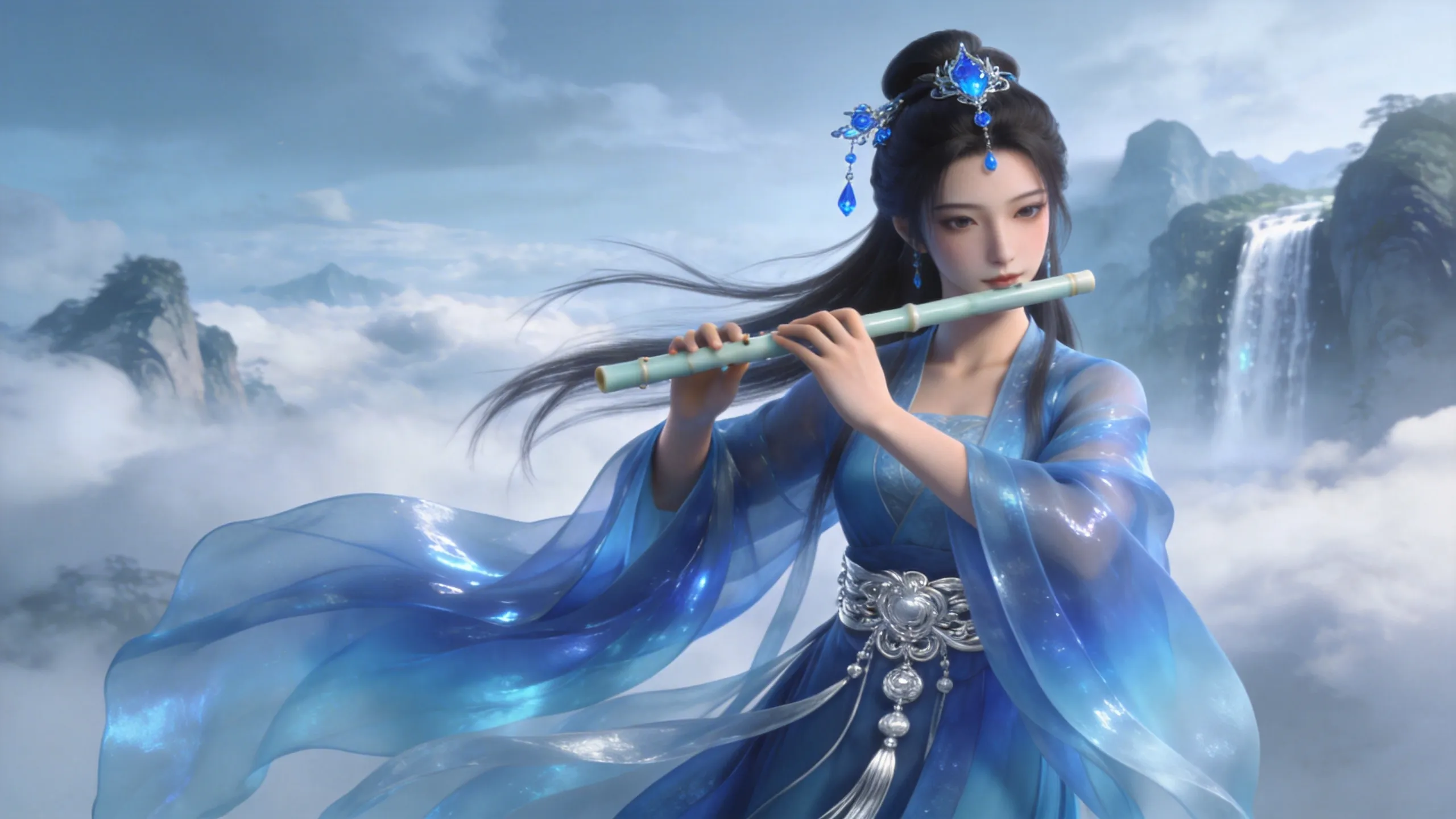
Prompt
Referenciando o efeito de partículas douradas do Video 1: enquanto o personagem da Image 2 toca flauta, o mesmo efeito de partículas flutua ao seu redor.
Efeitos inovadores
Resultado
Materiais de Referência
Prompt
Referenciando o efeito do Video 1, dê à garota da Image 1 as mesmas asas, com uma trajetória idêntica de crescimento das asas.
Edição de Vídeo
O Seedance 2.0 suporta edição de vídeo: adição, exclusão ou modificação de elementos; extensão de um vídeo para frente ou para trás; e interpolação de faixas (Stitching).
Se a ordem dos vídeos for importante, faça o upload na ordem certa e refira-se a eles de forma precisa no prompt como Video 1, Video 2, ... Video n.
Adicionar / Excluir / Modificar Elementos
Adicionar elementos
Resultado
Materiais de Referência
Prompt
Adicione frango frito, pizza e outros petiscos sobre o balcão no Video 1.
Excluir elementos
Resultado
Materiais de Referência
Prompt
Remova os outros objetos e ferramentas de cima da mesa no Video 1, mantendo a mesa limpa e organizada — apenas o que ambos estão segurando nas mãos deve restar.
Modificar elementos
Resultado
Materiais de Referência
Prompt
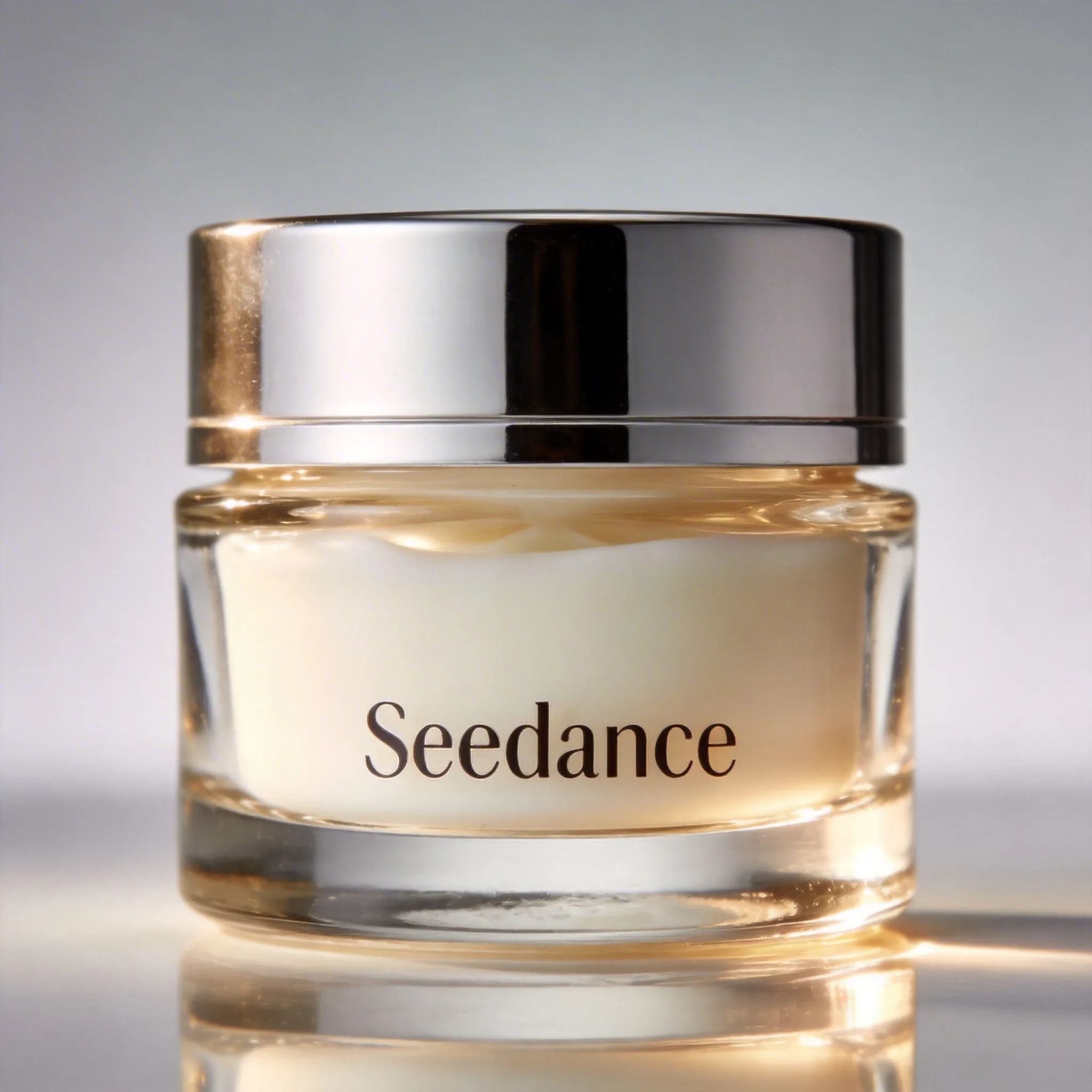
Substitua o perfume no Video 1 pelo creme facial da Image 1, mantendo o movimento e o trabalho de câmera inalterados.
Extensão de Vídeo
Nota
O modelo corta automaticamente o segmento de junção para fazer a composição — ele não gerará novamente trechos que já estejam presentes no vídeo de entrada.
Estender para trás
Resultado
Materiais de Referência
Prompt
Gere o que acontece após o Video 1: os dois homens que se atrasaram correm em direção a eles, e os cinco finalmente se reúnem e conversam alegremente.
Estender para frente
Resultado
Materiais de Referência
Prompt
Estenda o Video 1 para frente: plano sobre o ombro do homem de branco, que diz: “Não é tão ruim assim. Você só está estressado. Todo mundo passa por isso, você só precisa continuar.”
Interpolação de Faixas (Stitching)
Dica
- O Seedance 2.0 aceita no máximo 3 vídeos de entrada, com uma duração total de até 15 segundos.
- A geração corta automaticamente as seções de junção do primeiro e do último vídeo, mantendo apenas o necessário para a composição.
Resultado
Materiais de Referência
Prompt
Video 1 — no instante em que a folha cai, ela levanta um efeito de partículas douradas; uma rajada de vento sobra — depois Video 2.
Fórmula Avançada
O Seedance 2.0 funciona essencialmente como um diretor de IA multimodal: ele lê seu prompt de texto, imagens, vídeos e áudio simultaneamente, dividindo-os internamente em uma camada espacial (o que está na tela) e uma camada temporal (como as coisas mudam com o tempo) para compreender e gerar as cenas.
Portanto, um bom prompt não é feito de “adjetivos publicitários”, mas sim de uma instrução puramente técnica: quem, em qual cenário, realizando qual ação, com qual movimento de câmera e em qual sequência — cada detalhe direcionado às camadas espacial e temporal. A fórmula:
Fórmula do prompt avançado: Sujeito preciso + Detalhes de ação + Cenário & ambiente + Iluminação & tom + Movimento de câmera + Estilo visual + Qualidade de imagem + Restrições
Em resumo: primeiro defina quem está fazendo o quê, depois estabeleça onde e em qual clima, indique ao modelo como filmar e, finalmente, refine o resultado com termos de estilo, qualidade e restrições. Explicamos cada elemento abaixo.
1. Defina Seus Personagens/Objetos (Sujeitos)
Uma única imagem de referência costuma conter vários elementos. Para referenciar um objeto específico com precisão, você deve definir seus sujeitos explicitamente. Um sujeito pode ser uma pessoa, um acessório ou um cenário.
- Padrão recomendado: Defina as
[características principais do sujeito]na<Image/Video N>como<Subject N> - Requisitos das características principais: use de 2 a 3 características claras, estáveis e estáticas (roupa, cabelo, aparência, categoria) para que o sujeito seja facilmente identificável
- Exemplos:
- Defina a mulher de vestido vermelho usando chapéu de palha na Image 1 como Subject 1
- Defina a mulher de vestido vermelho usando chapéu de palha na Image 1 como Zhang Hong
Nota
- Refira-se aos sujeitos explicitamente toda vez que aparecerem — evite deixar a referência implícita. Há duas formas recomendadas:
- Para cenas simples sem sujeitos predefinidos, escreva
<Subject N>@<Image N>sempre que o sujeito aparecer, para reforçar o vínculo entre o sujeito e o material. Exemplo: Zhang San@Image 1. - Para cenas com sujeitos predefinidos, continue usando as mesmas etiquetas em todo o prompt. Exemplo: defina o homem alto no Video 1 como o Policial e o homem mais baixo como o Ladrão, e continue referindo-se a eles como Policial e Ladrão até o final.
- Mantenha as descrições concisas. Evite redundâncias e conflitos semânticos (como características contraditórias para o mesmo sujeito).
- Prefira expressar as relações espaciais por meio de imagens de referência, em vez de descrições complexas em texto.
2. Use Sequenciamento Cena a Cena
O modelo organiza internamente o espaço e o tempo de forma separada. Portanto, para um vídeo complexo, o formato ideal do prompt é uma linha do tempo de cenas: divida o vídeo em algumas cenas e descreva cada uma delas de forma dinâmica, na ordem em que as ações acontecem — quem + onde + fazendo o quê + movimento de câmera.
Dica prática: divida o vídeo em partes simples como “Cena 1 / Cena 2 / Cena 3” e, depois, junte-as no prompt final.
- Exemplo ruim: “Um homem corre nervoso pelas ruas; o plano tem um estilo bem cinematográfico.”
- Exemplo ideal:
- Cena 1: Vista lateral de um beco na rua; o homem começa a correr lentamente, com uma respiração ofegante.
- Cena 2: O homem esbarra em uma barraca de frutas; a câmera faz um movimento rápido e para em um close de seu rosto aterrorizado.
- Cena 3: O homem salta sobre um muro baixo e desaparece; a câmera recua lentamente e permanece fixa na rua deserta.
Regras específicas
- Use marcadores como
Cena 1,Cena 2,Cena 3e organize o conteúdo na ordem em que as coisas acontecem (o principal primeiro). Não estipule uma duração exata para cada segmento — deixe o modelo ditar o ritmo da história naturalmente.
Dica
O suporte do modelo para tempos precisos (ex.: “0-3 segundos”) é instável. Forçar durações exatas pode gerar resultados corrompidos ou estranhos.
Recomenda-se estruturar cada cena na seguinte ordem:
- Movimento de câmera ou transição: ex.: “plano geral se aproximando lentamente”, “câmera fixa”, “corta para...”.
- Ação e expressão do sujeito: as principais ações e mudanças de expressão do personagem / objeto principal.
- Posição ou mudança espacial: o cenário, a posição ou os relacionamentos espaciais do sujeito.
- Informações de áudio: os efeitos sonoros, diálogos ou música de fundo para aquela cena.
3. Descrição de Ação
- Partes do corpo específicas + intensidade medida — Descreva as ações detalhando mãos, pernas, cabeça, ombros e costas, adicionando determinantes de amplitude, velocidade e força. Exemplos: levanta a mão lentamente, vira a cabeça rapidamente, dá um impulso forte do chão, abaixa a cabeça de leve.
- Prefira movimentos pequenos, lentos e contínuos — Dê prioridade a microações lentas, suaves e encadeadas; evite corridas rápidas, saltos longos, giros bruscos e outros movimentos de alta velocidade e grande amplitude dinâmica. Exemplos: caminhando devagar, levantando a mão delicadamente, inclinando de leve a cabeça, sentando-se em um único movimento fluido.
- Descreva as transições entre ações — Detalhe o fluxo e a passagem de um movimento para o outro para manter a coerência física. Exemplos: usa o impulso do giro para levantar a mão, passa naturalmente do repouso para o gesto de erguer a mão.
- Externalize as emoções em detalhes físicos — Expresse sentimentos por meio de detalhes corporais concretos, em vez de palavras abstratas como “muito triste” ou “furioso”. Veja a tabela abaixo:
| Emoção abstrata | Ações & detalhes externalizados |
|---|---|
| Tristeza | Cabeça baixa, ombros tremendo de leve, olhos lacrimejando, dedos segurando inconscientemente a barra da roupa, lágrimas acumulando-se nos olhos sem cair |
| Alegria | Cantos da boca subindo involuntariamente, testa e olhos relaxados, passos leves, cantarolando uma melodia sem perceber, sem conseguir conter a vontade de dar uma pirueta |
| Nervosismo / ansiedade | Olhando para o relógio a todo momento, dedos batendo na mesa sem parar, respiração curta e rápida, olhos inquietos, roendo as unhas sem perceber |
| Raiva | Punhos cerrados, maxilar tenso, peito subindo e descendo com força, olhar cortante como uma lâmina, palavras ditas entre dentes |
| Alívio | Um longo suspiro, ombros tensos relaxando completamente, um sorriso tímido surgindo após muito tempo, olhar direcionado para o horizonte |
4. Movimento de Câmera
O modelo compreende muito bem os termos de cinema — basta usar o jargão técnico padrão diretamente, como “plano médio, close-up, plano geral, aproximação lenta, movimento lateral suave, câmera fixa”.
Nota
Especifique apenas um movimento de câmera por cena. Exigir aproximação, recuo, panorâmica e acompanhamento ao mesmo tempo aumenta a instabilidade da imagem.
5. Qualidade, Estilo & Restrições
Os termos de qualidade, estilo e restrições são cruciais para orientar a geração. Eles definem os limites criativos para o modelo, unificam a qualidade da imagem e a direção de arte e evitam defeitos visuais e variações indesejadas — elementos cruciais para resultados consistentes e estáveis.
1. Qualidade de imagem — define a nitidez, o nível de detalhes e a iluminação, elevando o padrão da entrega. Exemplo: alta definição, detalhes ricos, textura cinematográfica, cores naturais, iluminação suave.
2. Estilo — define a direção artística geral e a identidade visual, consolidando a atmosfera estética. Exemplo: paleta cyberpunk fria em azul e roxo, filme vintage, tons suaves no estilo anime japonês.
3. Restrições — de extrema importância. As restrições ajudam a evitar defeitos visuais, deformações e elementos ilógicos, limitando o escopo da geração e melhorando a estabilidade da imagem. Modelos mais comuns:
- Evitar legendas: “mantenha o vídeo sem legendas”, “evite gerar qualquer texto ou legenda”
- Evitar logotipos: “não gere logotipos”
- Evitar marcas d'água: “não gere marcas d'água”
6. Exemplos Reais
Dois exemplos práticos que mostram a fórmula avançada e seus componentes integrados num prompt de verdade.
Materiais de referência:
- @Image 1: foto de meio corpo da protagonista
- @Image 2: imagem de referência do dormitório
- @Video 1: referência de câmera para diálogo interno (aproximação/recuo em plano médio ou leve panorâmica)
- @Audio 1: som ambiente interno ou música suave
Prompt
A garota em @Image 1 é a protagonista; @Image 2 é a referência de estilo para o dormitório; o movimento de câmera referencia o @Video 1. Cena 1: Ao entardecer, a garota @Image 1 caminha apressada em direção à porta do dormitório @Image 2. Plano de acompanhamento médio estável; a luz amarela do fim do dia entra no corredor pela janela. Ela hesita diante da porta e respira fundo, parecendo um pouco nervosa. Cena 2: A garota @Image 1 abre a porta e entra. Corta para um plano médio interno: suas colegas de quarto levantam os olhos da arrumação dos livros e uma delas pergunta sorrindo {Como foi a prova? Passou?}. A câmera corta suavemente entre closes de meio corpo de cada uma. Cena 3: A garota @Image 1 primeiro abaixa a cabeça com um olhar desanimado — a câmera foca em seu close — de repente, ela levanta a cabeça, sem conseguir conter o riso, cai na gargalhada e diz {Peguei vocês!}. As amigas começam a correr atrás dela de brincadeira; a câmera se afasta lentamente para um plano geral do quarto cheio de risadas. Durante todo o vídeo: alta definição, estilo documentário cinematográfico, tons quentes, iluminação suave; rostos consistentes e sem deformações, movimentos naturais e fluidos, sem travamentos ou oscilações de brilho; áudio ambiente integrado perfeitamente ao @Audio 1.
Dicas Práticas
Geração de Textos
O Seedance 2.0 consegue gerar textos comuns na tela. O modelo seleciona automaticamente um estilo e uma cor que combinem com o contexto, permitindo que você especifique a cor do texto, estilo, animação de entrada, tempo de exibição e posição diretamente no prompt. Dê preferência a caracteres comuns e evite caracteres raros ou símbolos especiais para obter a melhor renderização. Atualmente, os cenários compatíveis incluem slogans, legendas e balões de fala — consulte os exemplos de Geração de Textos acima para ver os padrões recomendados.
Extensão vs. Emenda (Stitching)
- Plano sequência contínuo (extensão de vídeo): ideal para cenas “silenciosas” focadas em diálogo dentro de um único cenário — conversas longas, desenvolvimento emocional, deslocamento em um trajeto — proporcionando uma experiência imersiva e ininterrupta.
- Mudanças de cena / ação (emenda segmentada): ideal para reviravoltas ou cenas de “ação” complexas e rápidas — perseguições, combates, montagens. Gere os trechos de forma independente e depois monte-os na edição para preservar o ritmo e o impacto visual.
Projetos práticos costumam combinar ambas as técnicas: primeiro faz-se a extensão para garantir a continuidade da conversa e, em seguida, inserem-se planos de detalhe ou cenas de transição na emenda — preservando a imersão e variando o dinamismo.
Estratégia de Configuração de Materiais
Pense em seus materiais de referência cobrindo quatro funções principais:
- Ancoragem do personagem: fixa a aparência do personagem
- Definição do tom da cena: fixa o cenário e o estilo
- Referência de câmera: fixa a linguagem visual e o ritmo da ação
- Ritmo & atmosfera: usa o áudio para ditar as emoções e o tom da voz
Configuração recomendada (4–5 materiais no total): 1 a 2 imagens de personagem (close de rosto / corpo inteiro) + 1 imagem de cenário + 1 vídeo de referência de câmera + 1 arquivo de áudio.
Dica
Não abuse do limite de arquivos de referência. O excesso de materiais dificulta a priorização de recursos pelo modelo, provocando facilmente conflitos de estilo, imprecisão na identificação de elementos e resultados distantes do esperado.
Diretrizes de Uso
Consistência de Idioma
Mantenha o diálogo em uma única língua. Evite misturar idiomas na mesma frase (com exceção de nomes próprios).
Caracteres Especiais
O uso correto e consistente de símbolos ajuda o modelo a diferenciar os vários tipos de informação:
| Tipo de informação | Símbolo | Exemplo |
|---|---|---|
| Música | () | (Música de rock acelerada toca ao fundo) |
| Efeitos sonoros | <> | <Um cachorro late ao longe> |
| Diálogo | {} | {Olá, mundo}. No caso de diálogos em idiomas menos comuns (que não sejam inglês/chinês), indique o idioma, ex: diz em japonês {こんにちは}. |
| Legendas / letreiros | 【】 | 【Capítulo 1: A Partida】 |
FAQ
Variação de Identidade do Personagem (ID Drift)
Sintoma — O personagem gerado não corresponde à imagem de referência ou o rosto muda no meio do vídeo (ID drift), às vezes esbarrando em filtros de segurança por se assemelhar a figuras públicas de maneira indesejada.
Causa principal — A referência do rosto não é forte o suficiente:
- Imagens de referência misturadas: a referência facial é mesclada em um arquivo que contém planos de corpo inteiro, amostras de vestuário ou fotos de detalhes.
- Rosto muito pequeno na tela: em imagens com muitas informações, o rosto ocupa um espaço muito reduzido, fazendo com que o modelo ignore características faciais e se distraia com o fundo ou outros elementos.
Solução — Aumente a prioridade e o foco na referência do rosto:
- Use um close-up facial exclusivo: além da foto de corpo inteiro, inclua um arquivo focado apenas na cabeça do personagem (uma foto de rosto — de de preferência com expressão neutra e fundo simples, sem ombros ou elementos distrativos).
- Defina o sujeito claramente no prompt: “O rosto do Subject 1 referencia a Image 1 (foto de rosto); a maquiagem e as roupas referenciam a Image 2 (foto de corpo inteiro)”.
- Coloque os recursos mais importantes primeiro: quanto mais precisa for a referência do material, mais cedo ele deve ser inserido na ordem do prompt.
Nota
Para referência de personagem, utilize combinados um close de rosto + foto de corpo inteiro. Não recomendamos folhas de múltiplos ângulos (turnarounds) — elas contêm a mesma pessoa sob vários ângulos, o que faz com que o modelo interprete a imagem como vários personagens diferentes, piorando o drift de identidade.
Antes
O rosto do personagem muda no meio do vídeo, assemelhando-se a uma figura pública
Depois
O rosto permanece totalmente consistente com a imagem de referência durante todo o vídeo
Legendas Indesejadas
Sintoma — O prompt não continha pedidos de legenda, mas o vídeo gerado exibe textos ou legendas indesejadas.
Dica
No momento, não há como garantir 100% de exclusão das legendas — as recomendações abaixo reduzem a incidência e aumentam suas chances de sucesso nas tentativas.
- Adicione instruções explícitas ao prompt: “mantenha o vídeo sem legendas”, “evite gerar qualquer texto ou legenda”.
- Se os textos em suas imagens ou vídeos de referência forem dispensáveis, remova-os antes (por exemplo, editando as imagens/vídeos no Seedream ou Seedance) e utilize o material limpo na geração.
- Sempre que possível, gere primeiro no formato paisagem (vídeos horizontais contêm muito menos legendas indesejadas que os verticais) e faça o recorte para retrato posteriormente em um editor.
Surgimento de Logotipos / Marcas d'Água
Sintoma — O prompt não fazia qualquer menção a marcas d'água, mas o vídeo gerado exibe logos ou marcas d'água de outras plataformas de vídeo.
Solution — Insira termos restritivos explícitos no prompt: “não gere marcas d'água”, “não gere logotipos”.
Variação de Estilo (Style Drift)
Sintoma — Você quer gerar um visual em estilo anime 2D ou 3D, mas a imagem de referência é fotorrealista e o prompt não reforça a estética escolhida — o que pode fazer com que o modelo gere imagens no estilo live-action de forma indesejada.
Solution — Use restrições explícitas de estilo no prompt, como “estilo anime japonês 2D” ou “animação chinesa em 3D”. Para obter maior fidelidade, sugerimos converter a imagem de referência original ao formato desejado antes de partir para a geração de vídeo.
Antes
O estilo xianxia desvia para o fotorrealismo (live-action)
Depois
Mantém a fidelidade ao estilo de computação gráfica 3D de ficção de fantasia chinesa (xianxia)
Salto Visual nas Emendas de Extensão
Sintoma — Ao estender um vídeo e conectá-lo ao original, o ponto de junção pode exibir um corte abrupto ou um pequeno retrocesso no conteúdo do quadro.
Solution — Por enquanto, faça o ajuste manual na pós-produção alinhando os quadros-chave (uma correção definitiva virá com as próximas atualizações de modelo):
- Importe os clipes que deseja unir para o CapCut ou outro programa de edição.
- No primeiro ponto de transição, corte 6 quadros da parte final do clipe anterior.
- Corte também 1 quadro da parte inicial do clipe seguinte.
- Repita o processo para cada ponto de corte.
- Exporte o vídeo e verifique se a transição entre os clipes ficou fluida.
Dica
Mesmo com o alinhamento de quadros, podem ocorrer pequenas inconsistências. Ao planejar extensões, procure terminar o clipe em um momento de corte de cena natural, deixando o próximo trecho iniciar já a nova cena após o corte.
Antes
Salto visível de quadros / retrocesso de conteúdo na emenda (aos 5s e 20s)
Depois
Ponto de emenda muito mais natural e fluido
O Problema dos “Clones” (Gêmeos)
Sintoma — Em cenas com muitos personagens, especialmente ao utilizar arquivos de referência de múltiplos ângulos (turnarounds), podem surgir cópias idênticas do mesmo personagem em um único quadro.
Causa principal:
- Os personagens não foram bem identificados no prompt, confundindo a IA sobre quem é quem.
- Imagens com múltiplas visões confundem as referências, gerando clones duplicados do mesmo elemento.
Dica
No momento, não há como precaver 100% o surgimento de clones — as ações abaixo reduzem a incidência e ajudam a otimizar os testes.
- Vincule cada personagem ao seu material correspondente: defina de forma clara cada elemento e indique a qual imagem ele responde, mantendo o padrão do formato. Exemplo: Zhang San (da Image 1) joga a caderneta verde para Li Si (da Image 2), que está de pé.
- Insira uma restrição global no final do prompt: “Durante todo o vídeo, nunca mostre personagens com feições, roupas e acessórios idênticos; evite qualquer efeito de clone ou gêmeos; mantenha apenas uma única versão de cada personagem em tela; sem personagens duplicados.”
- Otimize as imagens de referência: dê preferência a fotos com pessoas isoladas; evite usar arquivos com turnaround ou múltiplas visões.
- Encurte seu prompt: evite colar roteiros inteiros no campo de prompts — o excesso de informações confunde o modelo. Simplifique o texto e mantenha o foco nas instruções diretas.
Antes
Um “clone” aparece na cena aos 8 segundos
Depois
Perda de Qualidade na Extensão
Sintoma — Usar um vídeo gerado como arquivo de entrada para gerar extensões sucessivas degrada a qualidade da imagem. O acúmulo de extensões agrava o problema, revelando manchas de cores flutuantes, principalmente nos rostos.
Solution — Medidas paliativas no momento (uma solução nativa virá com as próximas versões do modelo):
- Converta o vídeo original para uma renderização em argila branca (clay rendering) no Seedance 2.0 antes de inseri-lo como entrada para extensão. Prompt de referência: “Converta o vídeo em um modelo 3D em estilo argila branca: todos os personagens tornam-se de gesso branco puro sem cores, sem texturas, sem sombras, com fundo branco puro, com estrutura firme e movimentos fluidos.”
- Dê preferência a imagens de altíssima definição como materiais de referência.
- Evite encadear extensões por muitas rodadas dinâmicas; limite a quantidade de repetições.
Antes
Extensão direta do vídeo de saída do modelo
Depois
Conversão do vídeo em argila branca antes de fazer a extensão
Efeitos que não Atendem às Expectativas
Sintoma — Descrever um efeito visual complexo usando apenas palavras às vezes não traz o resultado esperado. Exemplo: o prompt pede “o número 2999 surge em uma animação de contagem regressiva”, mas o modelo gera números girando ou saltando aleatoriamente em vez do efeito ordenado.
Solution — Use um vídeo de referência para moldar o efeito: insira um vídeo que exiba o movimento desejado e diga para o modelo se basear nele. Exemplo: “O número 2999 surge exatamente de acordo com o efeito apresentado no Video 1”.
Antes
Materiais de Referência
Os números do efeito de contagem regressiva saltam de forma aleatória
Depois
Com o acréscimo do vídeo de referência correto para os números em movimento, o resultado corresponde ao esperado
Excesso de Personagens de Referência
Sintoma — Trabalhar com mais de 4 personagens de referência reduz sensivelmente a estabilidade: o vídeo de saída pode apresentar número incorreto de pessoas em tela (cortando ou adicionando elementos de forma imprecisa) ou gerando rostos duplicados.
Solution — Diretrizes de melhoria temporárias (uma correção definitiva virá em futuras versões do modelo):
- Gere imagens de grupos em etapas: separe os personagens em blocos de até 4 pessoas por imagem. Por exemplo, agrupe 6 personagens em 2 blocos de 3 para gerar duas imagens.
- Geração de imagem para vídeo subsequente: use essas imagens geradas por blocos como novos arquivos de referência ao criar o vídeo.
Antes
Entrada com 8 personagens de referência -> resultado com 9 pessoas em tela
Depois
8 personagens gerados inicialmente em 2 imagens independentes e, em seguida, transformados em vídeo
Inconsistências no Timbre da Voz
Sintoma — Ao usar um arquivo de áudio para definir o timbre da voz, a voz final gerada no vídeo pode se desviar notavelmente do timbre original inserido.
Solution:
- Adicione descrições minuciosas sobre as características da voz no prompt, ex.: “fala em uma voz masculina de meia-idade, profunda, agradável e levemente rouca igual ao @Audio 1”.
- Mantenha a entonação da fala e o vocabulário coerentes com as características do áudio de referência — isso eleva bastante a estabilidade e a qualidade do timbre final.
Antes
Materiais de Referência
A voz não condiz com as características do áudio de entrada
Depois
Ao descrever formalmente as características físicas da voz no prompt, o alinhamento melhora sensivelmente