チュートリアル
Seedance 2.0 プロンプトガイド
Seedance 2.0 シリーズは、映像と音声の同時生成にネイティブ対応しており、優れたセマンティック理解力とマルチモーダル対話機能を備えています。このチュートリアルでは、映像制作のイメージをより効率的に具現化するためのプロンプトの書き方や、実践的なテクニックを分かりやすく解説します。
基本フォーミュラ
Seedance 2.0 モデルは、動画、画像、音声のアセットを同時に参照し、キャラクターの容姿、カメラワーク、ビジュアルスタイル、声質などを正確に反映してコントロールできます。これにより、プロンプト作成のハードルが大幅に下がりました。いくつかのシンプルな基本フォーミュラを覚えるだけで、マルチモーダルアセットを最大限に活かし、目的に沿った高品質な動画をすばやく生成できます。
素材(リファレンス)をベースにした動画生成タスクは、「マルチモーダルリファレンス」、「動画編集」、「動画延長」 の3つのカテゴリーに分類されます。作業の目的に応じて、最適なフォーミュラを選択してください。
マルチモーダルリファレンス
アセットから特定の要素(被写体、スタイル、シーン、音など)を抽出して、新しい動画をゼロから生成します。
- 主な用途: モーショントランスファー、同一キャラクターの別シーン生成、雰囲気やトーンの移植など
- 推奨パターン:
- 画像リファレンス:「
<Image N>(画像N)の<被写体N>を参考に、〜〜を生成」 - 動画リファレンス:「
<Video N>(動画N)の<動き・カメラワーク・スタイル・音>を参考に、〜〜を生成」 - 音声リファレンス:「
<Audio N>(音声N)の声質を参考に、〜〜を生成」
動画編集
既存の動画の一部分、または全体に修正を加えます。プロンプトで指定しなかった部分は、原則として変更されずにそのまま維持されます。
- 主な用途: 部分的な要素の差し替え、不要な被写体の削除、属性(色や服装など)の変更など
- 推奨パターン:
- 要素を追加する:「
<追加する要素の特徴>+<表示されるタイミング>+<表示される位置>」を具体的に指定します。 - 要素を変更する:「
<Video N>を厳密に編集し、<元の特徴>を<新しい特徴>に変更」 - 要素を削除する:削除したい要素を指定します。この際、変更したくない要素もプロンプトに明記しておくと、生成の精度が向上します。
動画延長
元の動画の時間軸を前後へ引き伸ばし、映像と音声のスタイル、被写体、ストーリーの一貫性を保ちながら展開を継続させます。
- 主な用途: ストーリーの続きの生成、アクションの延長、カット間のつながりの補完など
- 推奨パターン:
- 動画を延長する:「
<Video N>を前方/後方に延長し、〜〜を生成」 - 複数動画のシームレス連結:「
<Video 1>+<トランジションの描写>+ 次に<Video 2>+<トランジションの描写>+ 次に<Video 3>」
注意
編集や延長のタスクでは、対象の動画を直接 <Video N> と記述してください。「<Video N> を参考にして」のように書いてしまうと、リファレンスタスク(素材を参照した別動画の新規作成)と誤認される場合があります。
複合タスク
上記の3つのタスクを組み合わせて、より高度な制御を行うことも可能です。
- 主な用途: ある素材の特徴を取り入れながら、別の動画に編集を加える場合
- 推奨パターン:「
<Image/Video N>の[参照したい要素]を参考にして、<Video X>を厳密に編集し、[具体的な編集内容]」
プロンプト実例集
Seedance 2.0 の機能を最大限に引き出す、シーン別のプロンプトの実例を紹介します。マルチモーダル参照のコントロールやテキスト生成のコツを掴みましょう。作成したい形式に近いパターンを選び、自由にアレンジしてご利用ください。
テキストインサート・字幕生成
スローガン・キャッチコピー
プロンプトの構成パターン:
「テキストの内容」+「表示されるタイミング」+「表示される位置」+「イン(表示)のアニメーション」、「テキストのデザイン特徴(色、フォントスタイルなど)」
ヒント
Seedance 2.0 は、動画の文脈に合わせて最適なテキストスタイルを自動で適用します。デザインを細かく指定したい場合は、後述の「マルチ画像リファレンス → ロゴリファレンス」を参照してください。
参考素材
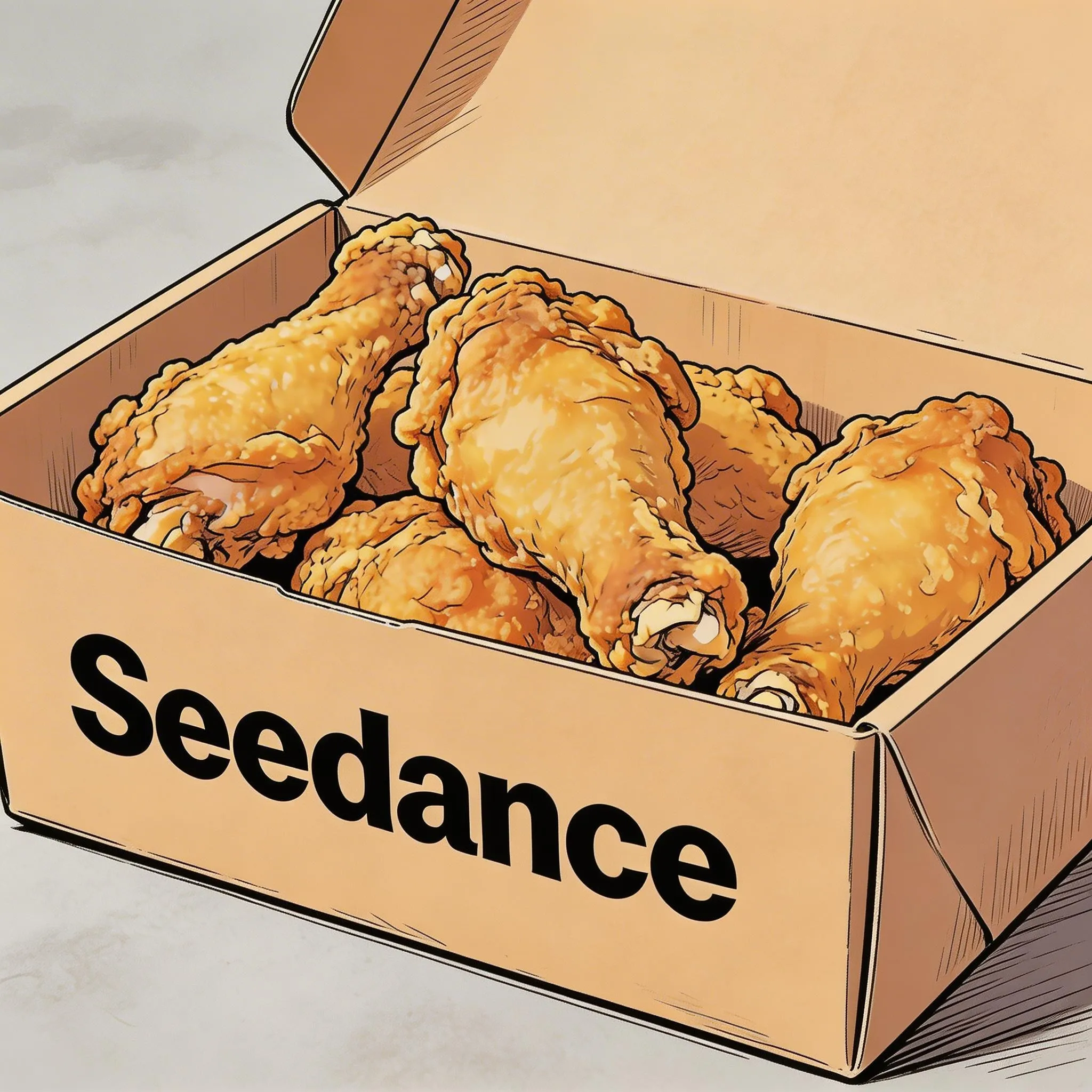
生成結果
プロンプト
手描きコミック風スタイル。3人が並んで座り、Image 1に描かれているフライドチキンを仲良く楽しそうに食べている。その後、画面が徐々にぼやけていき、中央に「快乐尽在 Seedance」(Seedanceで楽しさを満喫しよう)というテキストがフェードインしながら現れる。
字幕(セリフ・ナレーション)
プロンプトの構成パターン:
画面下部に字幕を表示。「…」というテキストを、ナレーション音声と完全に同期させて表示する。
生成結果
参考素材
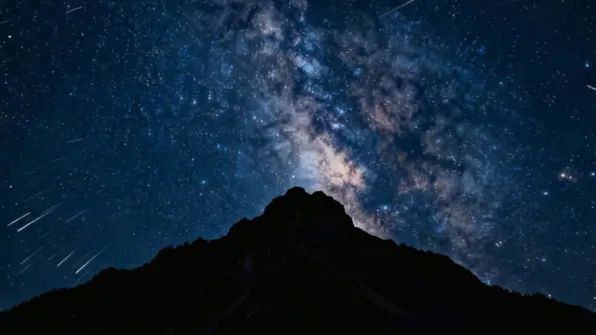
プロンプト
音声付きの動画を生成。ディープで落ち着いた男性の声で「In the vastness of the cosmos, our world is but a fleeting moment. And yet, within it, life flourishes against all odds.」とナレーションが流れる。映像は夜から夜明けへとゆっくり移り変わり、山の向こうから太陽が昇るにつれて星が消えていく。音声のタイミングに合わせて、画面下部に同じ内容の英語字幕が表示される。
生成結果
参考素材
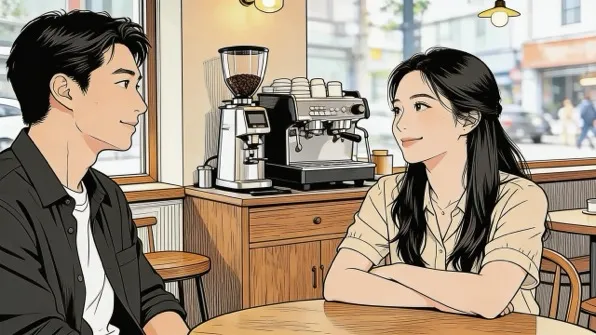
プロンプト
画像に基づき、オフィスで2人が雑談しているシーン。まず女性が「你每次卡点到,是不是很享受這種剛剛好的感覚?」(いつもギリギリに滑り込んでくるけど、そのスリルを楽しんでるの?)と話しかける。男性は微笑みながら「我有我的節奏」(僕には僕のペースがあるんだ)と答える。カジュアルで自然な会話劇に仕上げ、発言に合わせて画面下部に中国語の会話字幕を同期表示する。
吹き出し
プロンプトの構成パターン:
「キャラクター」が「…」と話す。話すタイミングに合わせて、そのキャラクターの横にセリフが描かれた吹き出しを表示する。
生成結果
参考素材
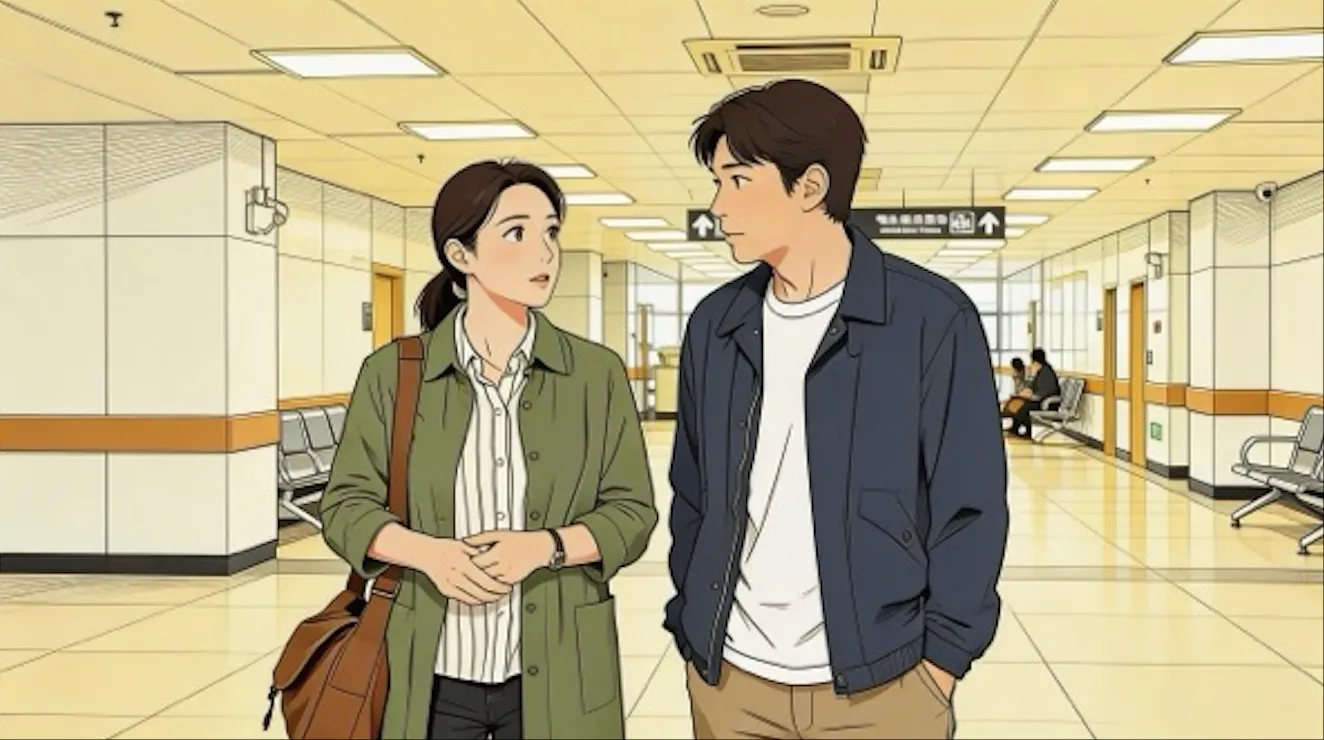
プロンプト
Image 1のスポーツウェアを着た2人が学校のトラックを走っている。女の子が男の子を振り返り、自信たっぷりな笑顔で「We can definitely do it!」と声を掛ける。次に男の子のアップになり、少し不安げに「Are you sure?」と返す。再び女の子のミディアムアップに切り替わり、明るく力強い声で「Yes!」と答える。全体の雰囲気はアップテンポでポジティブ。セリフを話しているキャラクターの隣に、セリフ内容が入った吹き出しを表示させる。
生成結果
参考素材
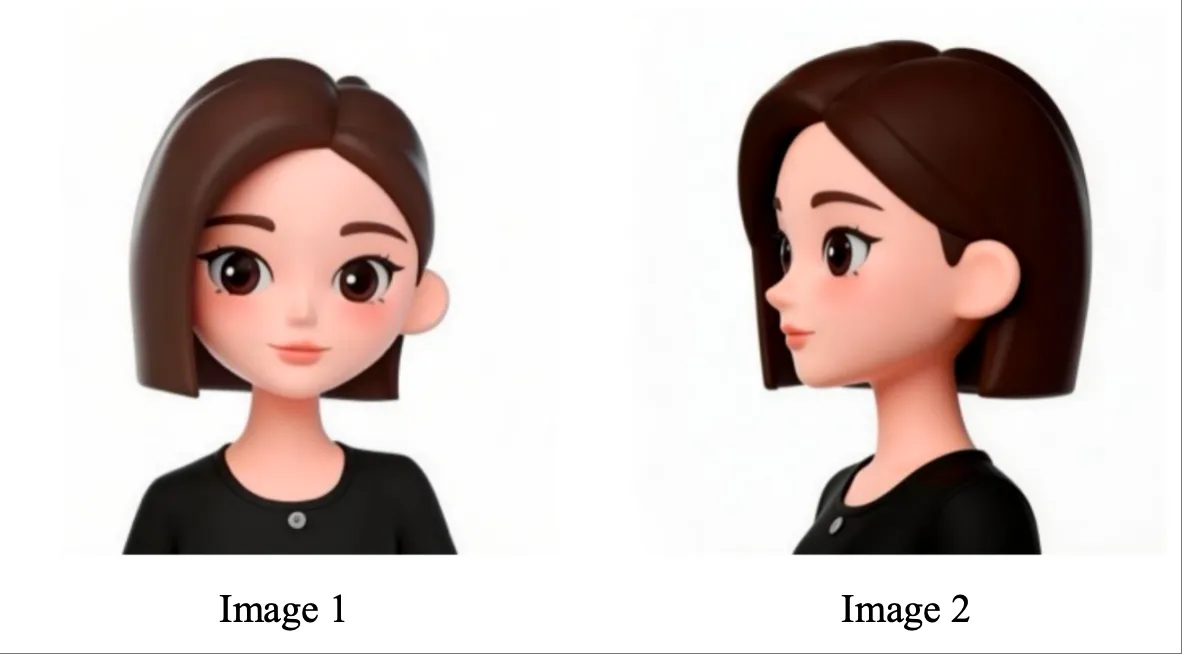
プロンプト
Image 1とImage 2に映っている女の子のキャラクターをリファレンス:イチゴ畑で彼女がイチゴを摘み、一口食べて笑顔で「This is the real deal!」と言う。彼女のそばにそのセリフが入った丸い吹き出しを表示する。
画像リファレンスの実例
Seedance 2.0 は、同一キャラクターを異なる角度から捉えた複数キャラクター画像のほか、シーン用の絵コンテや複数のインプット画像に基づいた動画の生成に対応しています。
画像の並び順(タイムライン)が重要な場合は、順番通りにアップロードし、プロンプト内でも「Image 1、Image 2、… Image N」と正確に番号を指定してください。
複数視点からのキャラクター・商品リファレンス
参照したい対象をプロンプトで明確に指示します。モデルは、以下のような多彩なニュアンスの指示を高い精度で理解します。プロダクト(商品紹介画像):
デジタル家電・ガジェット
生成結果
参考素材
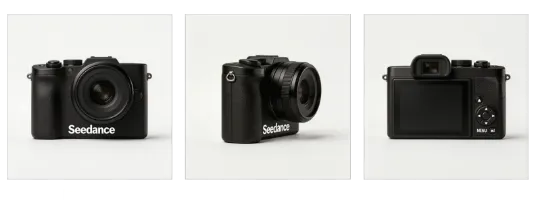
プロンプト
Image 1、Image 2、Image 3に写っているカメラの特徴を抽出し、背景を真っ白に差し替える。カメラは白いテーブルの上に置かれており、最初レンズのアップから始まり、カメラ自体を中心に据えたままゆっくりと周囲を回り込むように回転し、フロント、サイド、バックの全貌を映し出す。
インテリア・日用品
生成結果
参考素材
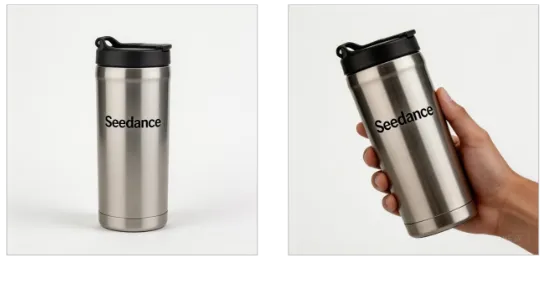
プロンプト
温かみのある生活感のある部屋を背景に、ミディアムショットで参考画像と同じ魔法瓶の水筒を配置。カメラをなめらかに寄せてアップにしていき、そこに手が入って製品を優しく持ち上げる。その際に、持ち上げた手の微妙なひねりの動きに合わせて、カメラも商品の特徴的なディテールを見せるようにスムーズに追従する。
人物・キャラクター:
参考素材
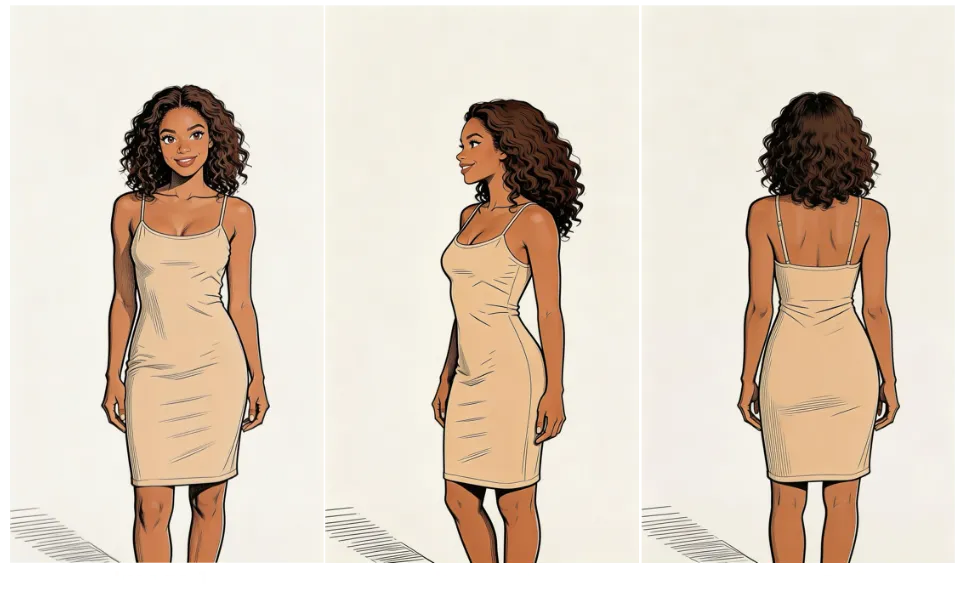
生成結果
プロンプト
Image 1、Image 2、Image 3に写っている女性キャラクターを参考に、彼女がオシャレなカフェで美味しそうにケーキを食べているシーンを生成。
マルチ画像リファレンス
ロゴマークのリファレンス
生成結果
参考素材
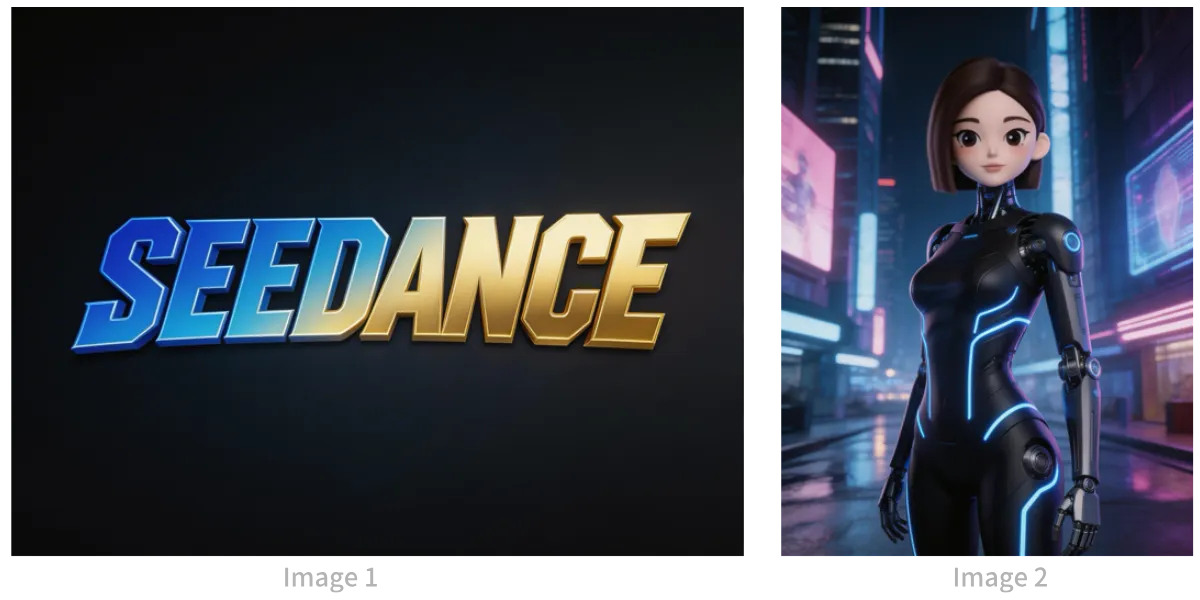
プロンプト
ネオンが輝く近未来都市の空中回廊が舞台。ホログラム広告の間をたくさんの飛行船が行き交っている。Image 2の女の子をリファレンス:最初は彼女のミディアムショットで、ホログラム投影機能がついた銀色のホバーランタンをそっと空へと放つ。その後カメラが引き、夜空いっぱいに浮かぶ無数のランタンを映し出す。画面がゆっくりとボケていき、最後にImage 1のロゴが浮かび上がる。全体的なタッチは、3DサイバーパンクSFアニメ風にする。
複数被写体の同時リファレンス
生成結果
参考素材
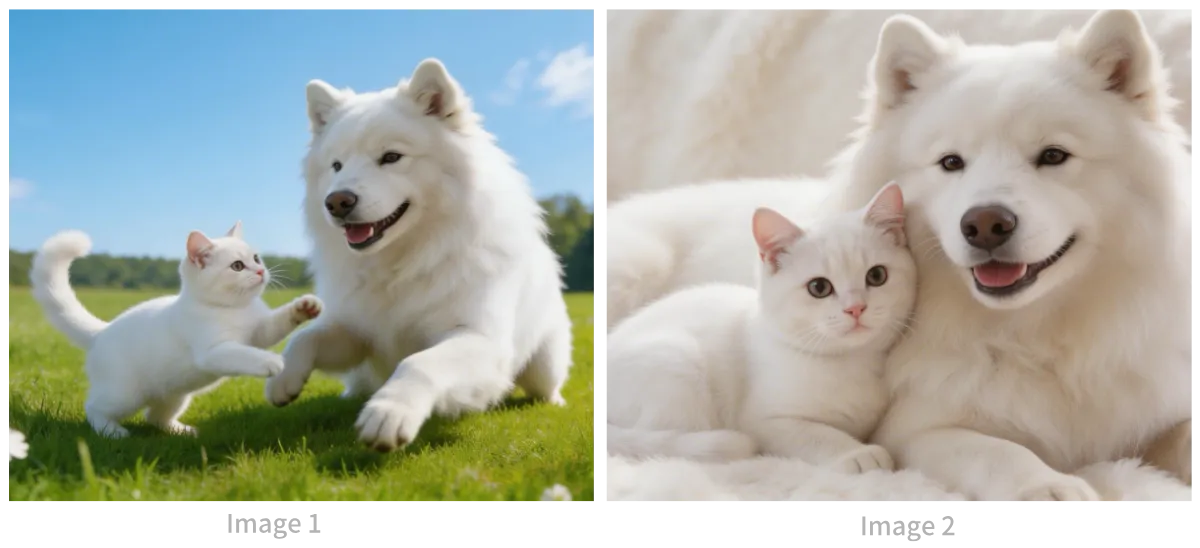
プロンプト
参考画像に描かれている犬と猫をリファレンス:居心地の良いリビングで、犬がエサ皿からドッグフードを食べている。そこへ猫が近寄り、前足で犬をポンポンと叩く。犬が食べるのをやめて猫を見つめると、猫は犬の体にそっと頭を寄せて甘える。画面全体を暖色系の温かいトーンにする。
複数要素の組み込みリファレンス
生成結果
参考素材
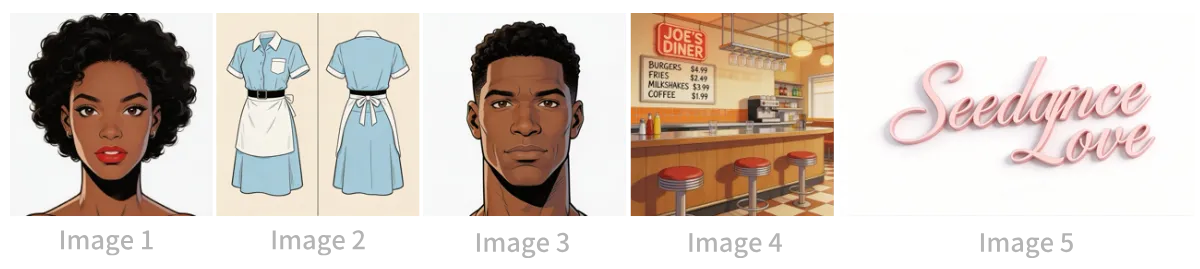
プロンプト
舞台は、Image 4に写る多くのお客さんで賑わうレストランの店内。Image 1の女の子が、Image 2の制服を着てカウンターを片付けている。そこへ、Image 3に描かれた男の子がお客さんとしてやってきて、女の子に連絡先を聞こうと緊張しながら話しかける。動画再生中、画面の右下隅には常にImage 5のブランドロゴをはっきりと表示させておく。
複数コマ絵コンテのリファレンス
生成結果
参考素材
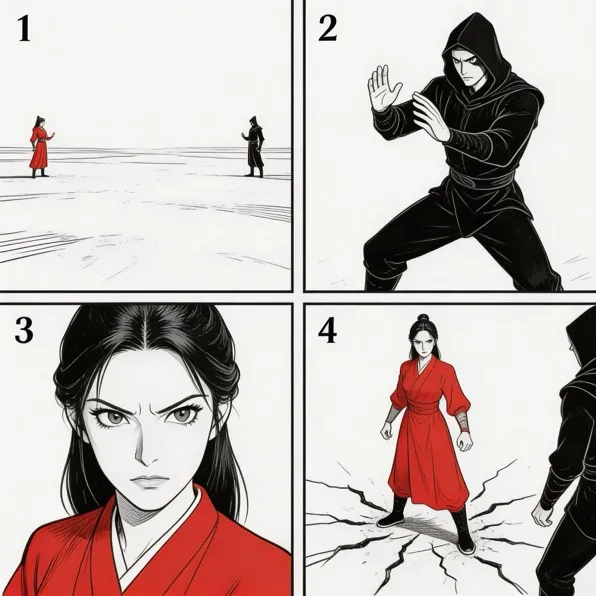
プロンプト
画像の絵コンテ(ストーリーボード)に沿って、激しい戦闘アクションを動画化する。それぞれのコマの構図や登場人物の配置順序を忠実に守り、2人がアクロバティックに闘うスリリングな映像を生成する。
絵コンテ構成リファレンス
生成結果
参考素材
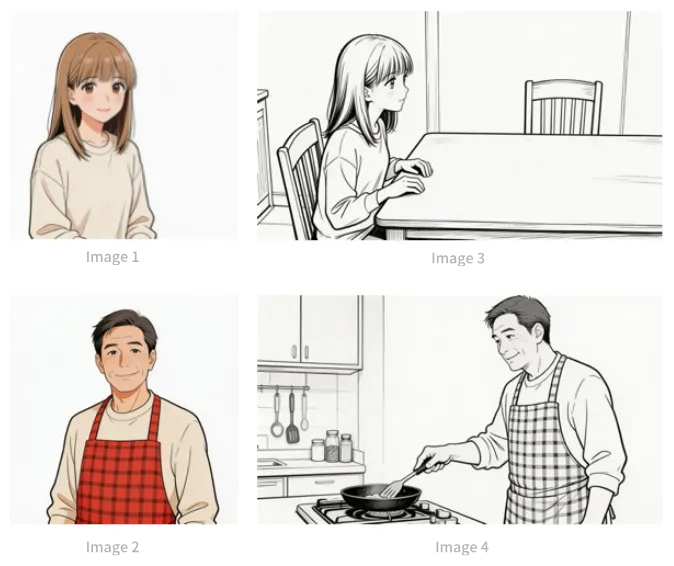
プロンプト
Image 3に描かれた3コマ目の構図をベースに動画を開始:女の子が父親のご飯が作り終わるのを待っており、「ア빠, 배고파요! 밥 다 됐어요?」(お父さん、お腹すいた!ご飯まだ?)と尋ねる。女の子のビジュアルはImage 1を参照。カメラが素早く右にパンし、Image 4に描かれた4コマ目の構図に切り替わる。Image 2のような外見の父親が「거의 다 됐어, 조금만 기다려!」(もうすぐできるから、ちょっと待ってて!)と振り向きながら答える。再び娘の少しがっかりした表情のアップに切り替わり、「아직 멀었어요? 맛있는 냄새 나는데…」(まだかかりそう?いい匂いしてるのに…)とつぶやく。最後にお父さんのアップになり、「이제 진짜 금방이야。 "빨리빨리" 하지 말고 손부터 씻고 와!」(本当にすぐだよ。せかさないで、まず手を洗ってきなさい!)と苦笑いしながら話す。
動画リファレンスの実例
Seedance 2.0 は動画をキーとしたアセット参照にも対応しています。何をリファレンスとし、どのような要素を新たに作り出すのかを具体的にプロンプトに入力してください。
複数の動画を使用し並び順が重要な場合は、順番にアップロードしたうえで、プロンプト内では「Video 1、Video 2、… Video N」と番号で明記してください。
アクション(モーション)の移植
映画・ドラマ風アクション
生成結果
参考素材
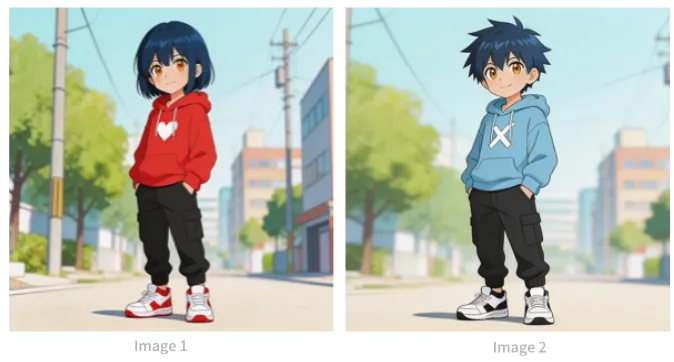
プロンプト
Video 1に映っている複雑な戦闘アクションとスピード感のあるカメラワークを参考に、Image 2(左側の人物)とImage 1(右側の人物)が闘うアクションシーンを生成する。緊張感を煽るアップテンポな劇伴を背景に流す。
プロモーション・広告映像
生成結果
参考素材
プロンプト
Video 1に登場する馬の豪快なギャロップの動きを完全に再現しながら、草原を力強く駆け抜ける「黄金の馬」の映像を生成。途中でその最もダイナミックな疾走ポーズの瞬間に映像を一時停止(ストップモーション)し、そのまま馬をかたどった金色のジュエリーペンダントへと綺麗に変形(モーフィング)させる。
カメラワークの適用
生成結果
参考素材
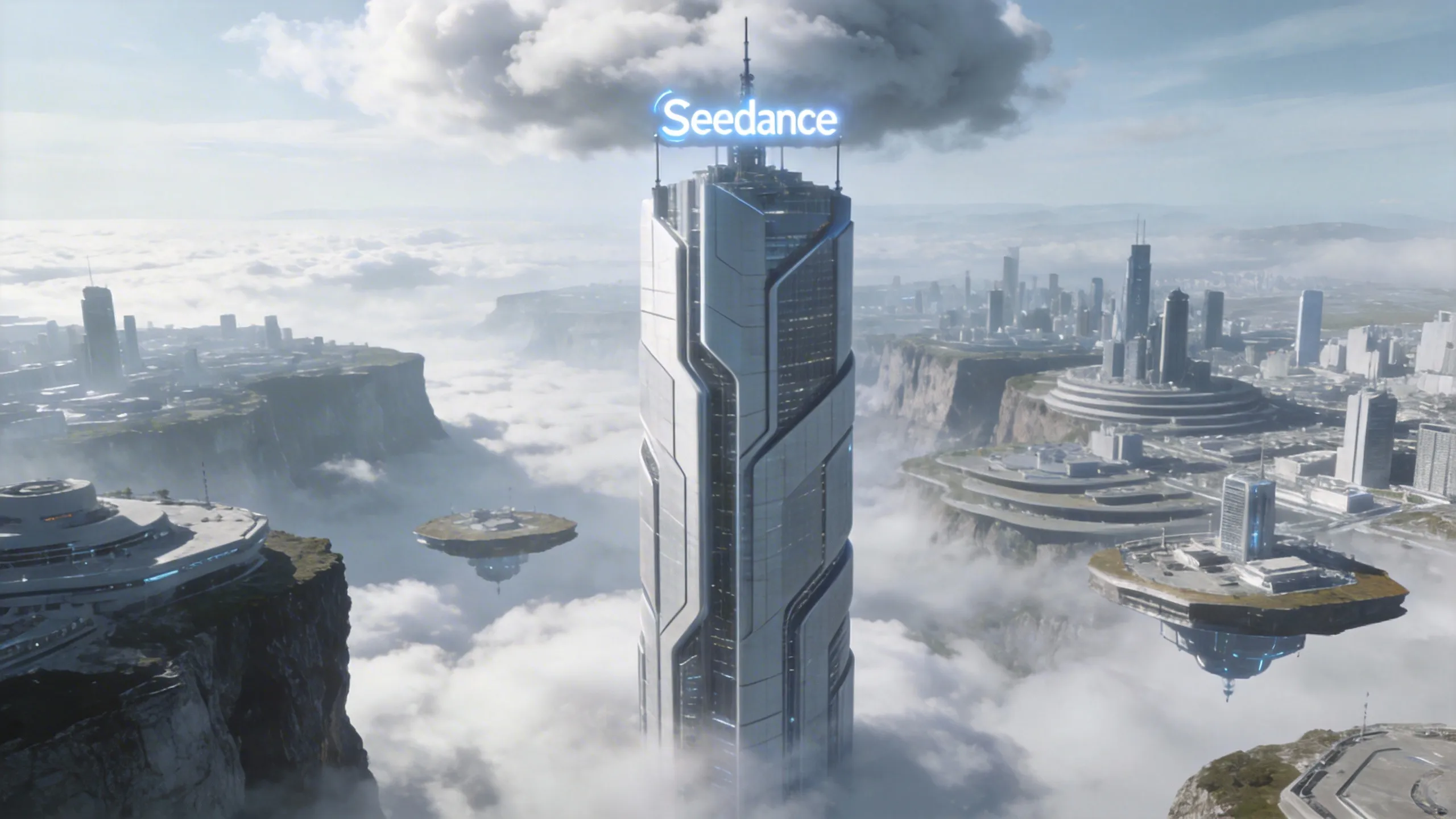
プロンプト
Video 1のダイナミックに高度を下げるFPVカメラワークを完全に踏襲し、最先端テクノロジーパークのコンセプト動画を制作。Image 1の高層ビルをビジュアルの中心に据え、一気に俯瞰から急降下する視点で、Image 1に描かれたキャンパスの近未来的で先進的な雰囲気を強調する。
VFX・特殊効果の移植
映像ファンタジーエフェクト
生成結果
参考素材
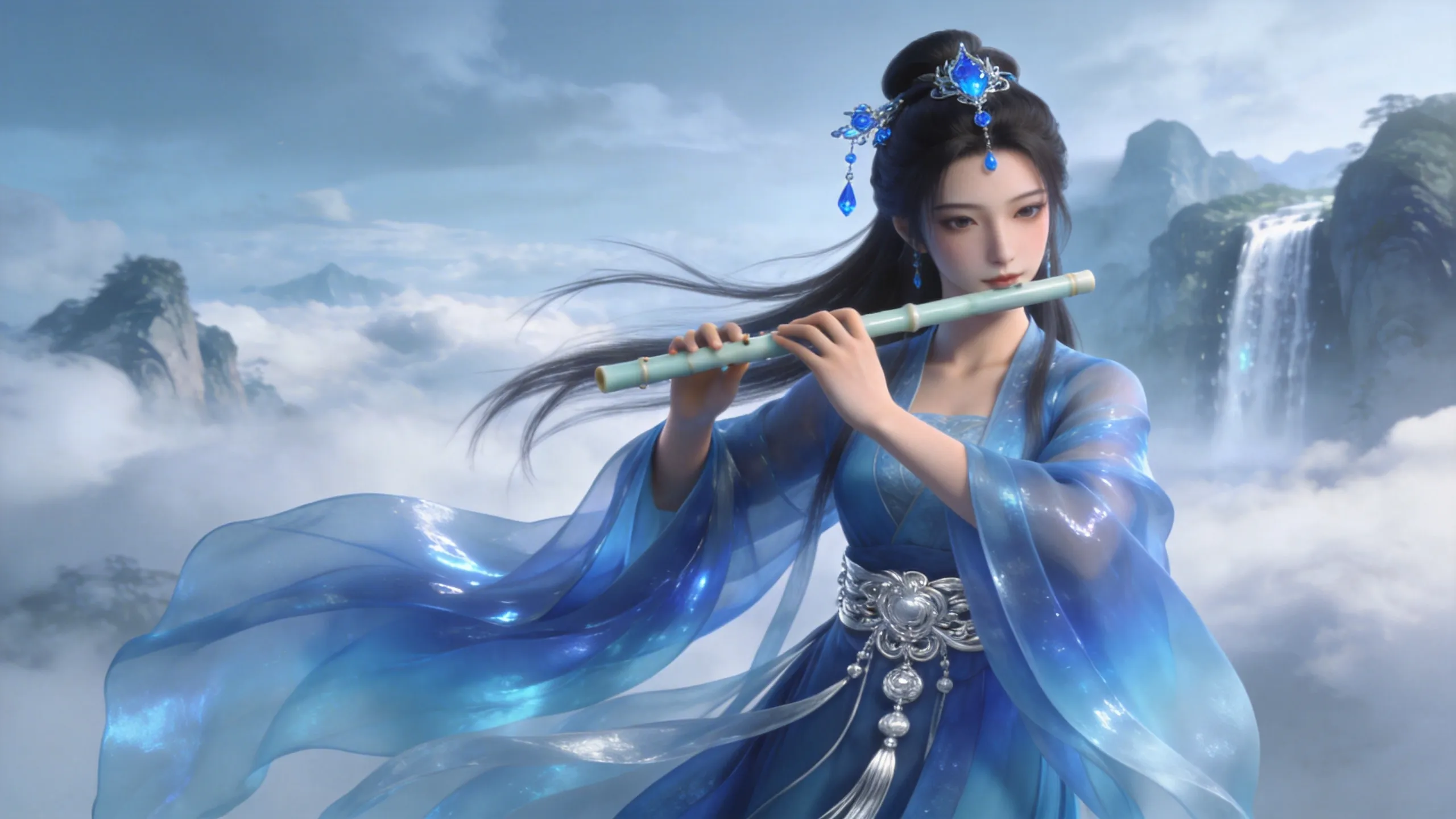
プロンプト
Video 1で使われている美しく漂うゴールドのキラキラとしたパーティクルエフェクトを踏襲。Image 2のキャラクターが目を閉じて静かに横笛を吹いているシーンで、その周囲を包み込むように同じ黄金の光の粒子が螺旋を描いて美しく舞い上がる様子を再現する。
クリエイティブエフェクト
生成結果
参考素材
プロンプト
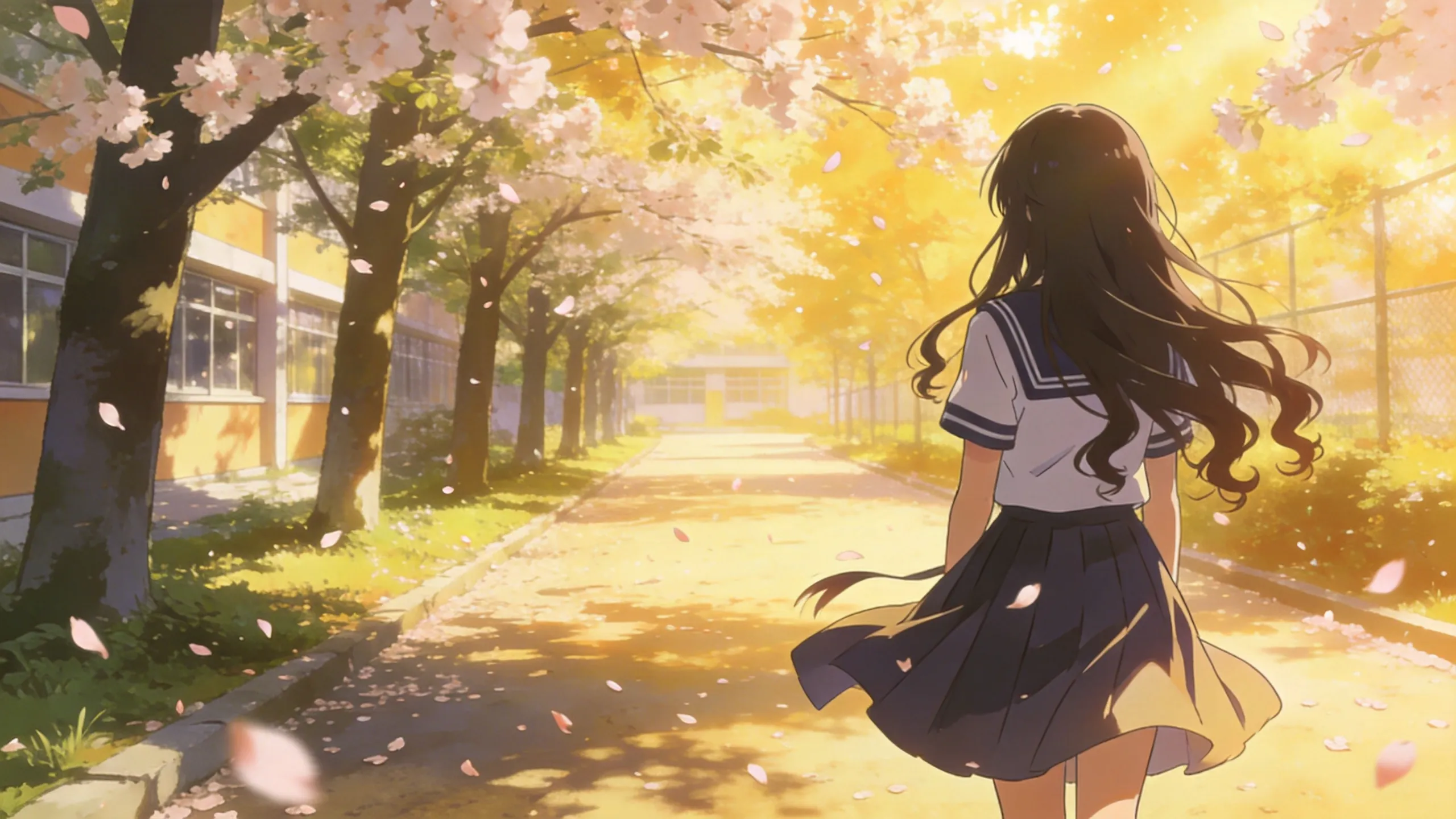
Video 1の背中から翼が生え出るスタイリッシュなCG合成技術を参考に、Image 1の女の子の背中に全く同じメカニカルなデザインの折りたたみ翼を授け、翼が有機的に展開していく過程までも一連のアニメーションで完全にリンクさせ再現する。
動画編集・加工
Seedance 2.0 は動画編集にも強力に対応。特定のアイテムの追加・削除・変更はもちろん、動画の時間軸を前後に引き伸ばしたり、複数の異なる動画をなめらかにつなぎ合わせたりできます。
複数の動画素材を使用し順番を固定したい場合は、その順番通りにアップロードし、プロンプトで「Video 1、Video 2、… Video N」と指定してください。
要素の追加・削除・置換
要素を追加する
生成結果
参考素材
プロンプト
Video 1に映っているキッチンの料理カウンターの上に、フライドチキン、ピザ、その他のパーティー用スナックをいくつか自然に追加する。
要素を削除する
生成結果
参考素材
プロンプト
Video 1に散らかっている机の上の書類トレイ、不要な工具、その他雑多な文房具をすべて片付け、机の表面を白くすっきりと整える。2人が手に持っている工作物だけはそのまま残す。
要素を変更(置換)する
生成結果
参考素材
プロンプト
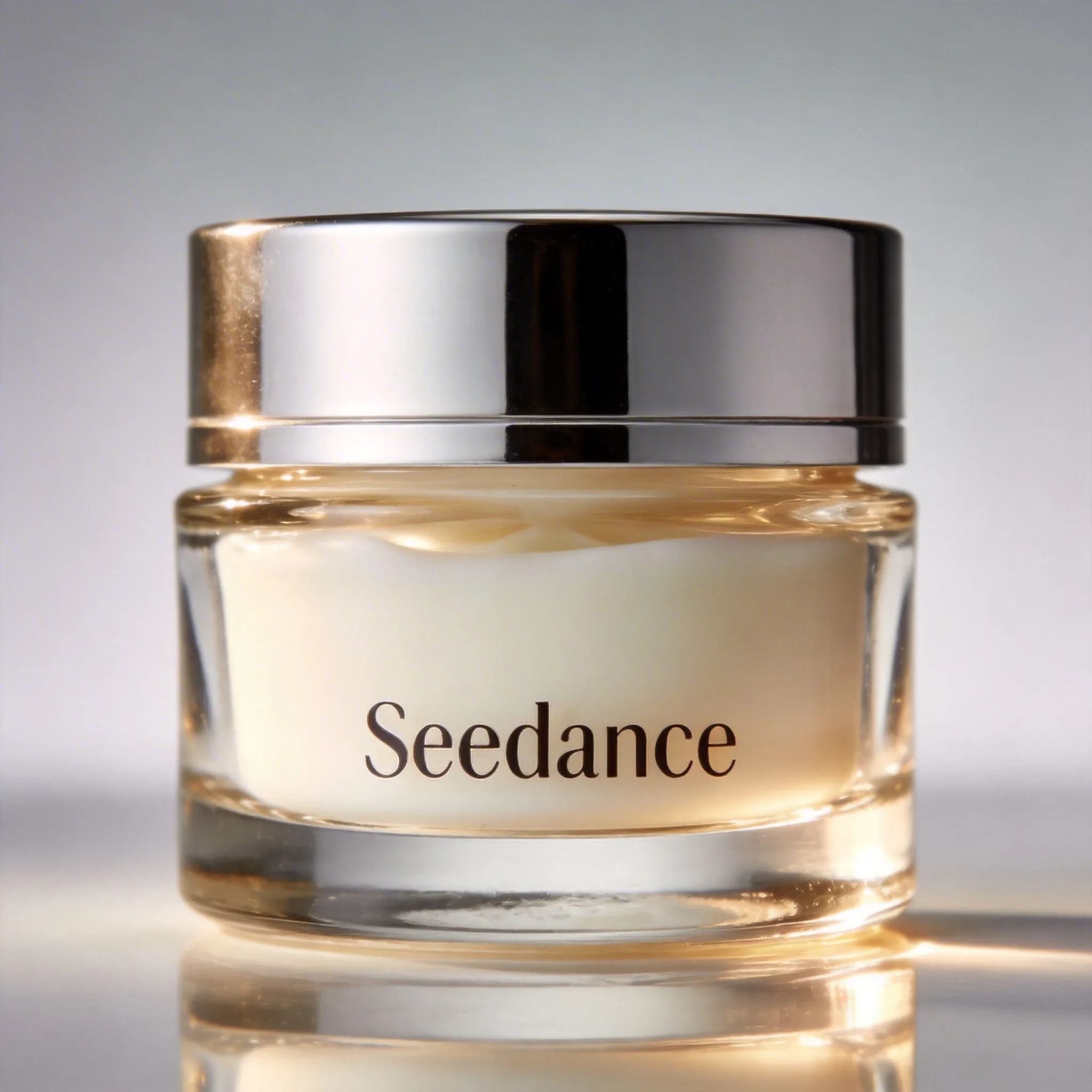
Video 1の製品紹介カットで、手に持っている香水ボトルをImage 1のスキンケアクリームのジャーに差し替える。手の動かし方、カメラワーク、および美しい被写界深度(ボケ感)は元の動画のまま変えない。
動画の長さ延長 (アウトペインティング)
注意
モデルは、元の動画の最後のコマとつなぎ目の映像を自動でブレンドします。入力ビデオにすでに含まれている元の映像シーンが重複して複製(リピート)されることはありません。
後ろに延長する
生成結果
参考素材
プロンプト
Video 1のその後の展開を生成:遠くから遅れて走ってきた男性2人が合流し、合計5人が嬉しそうにハグを交わし、和気藹々と雑談を始める。
前に延長する
生成結果
参考素材
プロンプト
Video 1の前に、導入シーンを挿入して引き伸ばす:白い服を着た男性を背後から捉えたオーバーザショルダー(肩ナメ)の構図で、彼が前を向いて「It's not that bad. You're just stressed. Everyone goes through this, you just need to keep going.」と優しく語りかけ、励ましている映像シーンを作成する。
複数動画の隙間を埋める(トラック補完)
ヒント
- Seedance 2.0 は、最大3つのインプット動画(長さ合計最大15秒)を取り込むことができます。
- 生成の際、前後の動画のカットのつなぎ目の不整合を無くすトランジション映像が自動的に挿入・合成され、滑らかに連結されます。
生成結果
参考素材
プロンプト
Video 1 から開始。落ち葉が地面に着地した瞬間、眩しいゴールドの光の粒子がふわっと舞い上がる。一陣の突風がその散った落ち葉を激しく巻き上げた後、カメラがすばやくスライドし、Video 2 のシーンへとなめらかに接続する。
高度なプロンプト構成
Seedance 2.0は、本質的にマルチモーダル対応の「AI映画監督」です。入力されたテキストプロンプト、画像、動画、音声を同時に読み解き、それらを内部で空間レイヤー(画面に何が映っているか)と時間レイヤー(時間の経過とともに何がどう変化するか)に分解して、映像の理解と生成を行います。
そのため、優れたプロンプトとは「広告コピーのような形容詞を並べたもの」ではなく、「エンジニアリング的な指示書」であるべきです。「誰が、どのようなシーンで、どんなアクションを、どのようなカメラワークで、どの順番で行うか」を、空間レイヤーと時間レイヤーへ的確に伝える必要があります。基本の構成は以下の通りです。
高度なプロンプト構成:正確な被写体 + アクションの詳細 + シーンと言葉・環境 + ライティングとトーン + カメラワーク + ビジュアルスタイル + 画質 + 制約条件
要約すると、まず「誰が」「何をしているか」を確定させ、次に「どこで」「どのような雰囲気か」を設定し、モデルに「どのように撮影するか」を指示します。最後にスタイル、品質、制約条件の指定で出力結果を引き締めます。以下で各要素を詳しく解説します。
1. 被写体(人物・オブジェクト)の定義
1枚の参照画像に複数の被写体が含まれていることはよくあります。特定のオブジェクトを正確に参照するには、被写体を明示的に定義する必要があります。被写体には、人物、小道具、またはシーンを指定できます。
- 推奨パターン:
<Image/Video N>に写っている[被写体の特徴的な静的属性]を<Subject N>として定義する - 特徴的な静的属性の要件:衣服、髪型、外見、カテゴリなど、一意に識別できる具体的かつ静的な特徴を2〜3個使用します。
- 記述例:
- Image 1に写っている、麦わら帽子をかぶり赤いドレスを着た女性を Subject 1 として定義する
- Image 1に写っている、麦わら帽子をかぶり赤いドレスを着た女性を Zhang Hong として定義する
注意
- 被写体が登場するたびに、毎回明示的に指定してください。代名詞などによる曖昧な参照は避けます。以下の2つの方法がサポートされています:
- あらかじめ被写体を定義していないシンプルなシーンでは、被写体が登場するたびに
<Subject N>@<Image N>と記述し、被写体とアセットの紐付けを強調します。例:Zhang San@Image 1 - あらかじめ被写体を定義しているシーンでは、常に同じラベルを使用し続けます。例:Video 1 の背の高い男性を Cop、背の低い男性を Thief と定義した場合、以降は一貫して Cop、Thief と表記して参照します。
- 記述は簡潔にまとめてください。重複した表現や、意味的な矛盾(同一の被写体に対して矛盾する特徴を指定するなど)は避けてください。
- 複雑なテキスト説明で空間関係を表すよりも、参照画像(アセット)を使用して空間関係を示す方法を推奨します。
2. カット割り(ショット・バイ・ショット)での構成
このモデルは、内部で空間と時間を切り離して処理します。そのため、複雑な動画を生成する場合は、プロンプトをタイムライン沿いのショット(カット)へと分割するのが理想的です。動画をいくつかのショットに分割し、出来事が起こる順序に沿って「誰が + どこで + 何をしていて + カメラはどう動くか」を動的に表現します。
実践的なアドバイス:あらかじめ「Shot 1 / Shot 2 / Shot 3」のようなシンプルなカット割りを書き留め、それを1つのフルプロンプトに統合します。
- いまいちな例:「男性が不安そうに通りを走っている。映画のようなカメラワーク。」
- 良い例:
- Shot 1:路地のサイドビュー。男性がおもむろに走り出す。息が荒くなっている様子が伝わる。
- Shot 2:男性が果物屋の屋台に突っ込む。カメラが素早くパンし、彼の恐怖に満ちた顔のクローズアップを捉える。
- Shot 3:男性が低い壁を飛び越えて姿を消す。カメラはゆっくりと引き、誰もいなくなった通りを映し出す。
具体的な記述ルール
Shot 1、Shot 2、Shot 3などのマーカーを使用し、出来事が発生する順序(メインの展開を優先)で記述を整理します。各セグメントの長さを無理に指定する必要はありません。シナリオのペース配分はモデルに自然に任せてください。
ヒント
モデルによる秒単位での緻密な時間指定(例:「0〜3秒」)への対応状況はまだ不安定です。時間を正確に指定しようとすると、かえって不自然な結果が生じる原因になります。
各ショットは、以下の順序で構成することをお勧めします:
- カメラワークまたはトランジション:例:「ロングショットからゆっくりズームイン」、「固定カメラ」、「〜へカット(切り替え)」など。
- 被写体のアクションと表情:キャラクターやオブジェクトの主な動き、および表情の変化。
- 位置や空間の変化:被写体が位置するシーン、場所、または空間的な位置関係。
- 音声情報:そのショットにおける効果音、セリフ、またはBGM。
3. アクションの描写
- 具体的な身体の部位 + 定量化された動作の強弱 — 手、足、頭、肩、背中など、どの部位がどのように動いているかを具体的に記述し、さらに動作の大きさ、速度、力の入れ具合を加えます。例:ゆっくりと片手を上げる、素早く首を振り返る、地面を強く蹴り上げる、少しうつむく。
- 「ゆっくり、緩やか、持続的」な微細な動きを優先する — ゆっくりとした、優しくなめらかな微細なアクションを推奨します。全力疾走、大ジャンプ、激しいローリングといった、瞬間的に大きなエネルギーを必要とする動的なアクションは避けてください。例:ゆっくり歩く、そっと手を挙げる、頭を少し下げる、一連の動作でなめらかに腰を下ろす。
- アクション同士のつながりを描写する — 動きが一貫して滑らかに見えるように、連続するアクション間の勢いや移行のつながりを明記します。例:振り向いた勢いのまま片手を上げる、静止した状態から自然に手を挙げる動作へと移行する。
- 感情を具体的な目に見えるディテールに変換する — 「とても悲しい」「激怒している」といった抽象的な言葉を直接使うのではなく、具体的な身体的特徴として感情を表現します。以下の対比表を参考にしてください:
| 抽象的な感情表現 | 具体的なアクションとディテールによる表現 |
|---|---|
| 悲しみ | うつむき、肩がかすかに震えている。目が赤くなり、無意識に指先で衣服の裾を握りしめ、涙がこぼれそうでこぼれない状態 |
| 喜び | 口角が自然と上がり、目元が緩む。足取りが軽やかになり、無意識に鼻歌を歌い、嬉しさのあまりその場で思わずくるりと回る |
| 緊張 / 不安 | 頻繁に時計を気にする。指先でテーブルを小刻みに叩き続け、呼吸が浅く速くなる。視線が定まらず、無意識に爪を噛む |
| 怒り | 拳を固く握りしめ、顎のラインが強張る。胸が激しく上下し、鋭い視線を向け、奥歯を噛み締めながら言葉を絞り出す |
| 安堵 | 深く息を吐き出し、強張っていた肩の力が完全に抜ける。久しぶりに穏やかな笑みがこぼれ、視線を遠くに向ける |
4. カメラワーク
このモデルは映像の撮影用語を極めてよく理解します。標準的なシネマトグラフィー用語(例:「ミディアムショット、クローズアップ、ロングショット、スロープッシュイン、なめらかな横移動のトラッキング、固定カメラ」など)をそのまま使用してください。
注意
1つのショットに対して指定するカメラワークは基本1つに絞ってください。プッシュ、プル、パン、トラックなどを同時に要求すると、画面の安定性が著しく低下します。
5. 画質、スタイル、制約条件
品質、スタイル、および制約条件に関する記述は、出力を制御するための鍵となります。モデルが解釈するクリエイティブな「境界線」を設定し、画質やアートディレクションの統一性を保ち、映像の乱れや意図しない不均一さを防ぎます。これにより、安定した、意のままの生成結果を得ることができます。
1. 画質 — 解像感、テクスチャ、照明の質(ライティング)などを規定し、出力のベースライン品質を底上げします。例:高精細、豊かなディテール、映画的な質感、ナチュラルな色合い、柔らかなライティング。
2. スタイル — 作品の全体的なアートディレクションやビジュアルトーンを設定し、世界観を統一します。例:サイバーパンク風の冷たいブルー・パープル系の色調、ヴィンテージ・フィルム風、淡く清涼感のある邦画風のトーン。
3. 制約条件 — 安定した映像を生成する上で極めて重要な要素です。制約条件を追加することで、映像の乱れ、奇妙な変形、不自然な描写といったエラー要因を効果的に抑え込み、生成の安定性を高めます。一般的なテンプレート:
- 字幕の除外:「映像に字幕が入らないようにする」「テキストや字幕の生成を避ける」
- ロゴの除外:「ロゴを生成しない」
- ウォーターマークの除外:「ウォーターマーク(透かし)を生成しない」
6. 実践的な記述例
前述の高度な構成を組み合わせて作成した、実際のプロンプト例を2つ紹介します。
アセット(参照データ):
- @Image 1:主人公の女の子の上半身ポートレート画像
- @Image 2:学生寮のシーン参照画像
- @Video 1:室内での対話シーン用のカメラワーク参照(ミディアムショットでの押し引きや、ゆるやかな横移動パン)
- @Audio 1:室内の環境音または穏やかなBGMデータ
プロンプト
The girl in @Image 1 is the lead; @Image 2 is the dorm scene style reference; camera work references @Video 1. Shot 1: 夕暮れ時、女の子 @Image 1 が足早に寮の部屋のドア @Image 2 に向かって歩いている。安定したミディアムショットの追従。温かみのある黄色い夕日が、窓から廊下に差し込んでいる。彼女はドアの前で立ち止まり、少し緊張した様子で深呼吸をする。 Shot 2: 女の子 @Image 1 がドアを押し開けて入ってくる。室内のミディアムショットに切り替わる。ルームメイトたちが本を整理する手を止め、顔を上げて笑顔で {試験どうだった?受かった?} と尋ねる。カメラは、メンバーの上半身クローズアップの間をゆっくりとしたカット割りで切り替えていく。 Shot 3: 女の子 @Image 1 はまずがっかりした様子でうつむき(カメラは彼女のクローズアップに移行)、その後、笑みをこらえきれずに顔を上げ、大笑いしながら {なーんてね、冗談だよ!} と言う。ルームメイトたちが楽しそうに彼女を追いかけ、カメラはゆっくりと引き、笑い声に包まれる寮の部屋全体の引きの映像をホールドして終了する。 Throughout: 高精細なドキュメンタリー映画風のルック、温かみのある色調、柔らかいライティング。顔の造形は崩れず安定、動きは極めて自然でなめらか、ブレやチラつきなし。環境音は @Audio 1 と自然に調和している。
実用のアドバイス
テキストの生成(画面上の文字入れ)
Seedance 2.0は、動画内の画面上に一般的なテキストを生成して表示することができます。モデルは文脈に応じて適したスタイルやカラーを自動でマッピングします。また、プロンプト内でテキストの色、書体、フェードイン / アウトなどのアニメーションエフェクト、表示時間、表示位置を個別に指定することも可能です。生成の精度を最大化するため、できるだけ一般的な文字(標準的な漢字・フォントなど)を使用し、珍しい漢字や特殊記号の使用は避けてください。現在対応している主なシーンは、広告スローガン、字幕、マンガ風のセリフ吹き出しなどです。具体的な書き方は、上記の テキスト生成 のサンプルパターンを参照してください。
映像の「延長」と「結合」の使い分け
- 連続するロングテイク(動画の延長):同一のロケーション内で繰り広げられる、会話メインの「静的な」シーン(長い対話、感情の積み重ね、同一ルート沿いの移動など)に適しています。ワンカット撮影のような没入感のある映像が得られます。
- シーンやアクションの転換(細切れの結合・編集):ストーリーの大きな転換点や、複雑で展開の速い「動的な」シーン(チェイス、戦闘、モンタージュなど)に適しています。各セグメントを個別に生成してから編集で繋ぎ合わせることにより、映像のテンポと視覚的なインパクトを維持しやすくなります。
実際の制作では、これらを組み合わせるアプローチが一般的です。まず、延長機能を使って一貫性のある会話シーンを生成し、その後にインサートカット(挿入カット)やトランジションショットを結合(編集)で挟み込むことで、没入感を保ちながら映像のリズムに変化を持たせることができます。
アセット構成(参照データ)の最適化戦略
入力するアセットに、次の4つの役割を分担させるイメージを持つと効果的です:
- キャラクターの固定(アンカー):キャラクターの容姿や服装の同一性を固定します
- トーンの設定:環境の雰囲気、背景設定、ビジュアルスタイルを固定します
- カメラワークの参照:構図やカット全体の動き、アクションのテンポ感を固定します
- テンポと感情の指定:音声の入力により、作品の感情表現や発話者の声のトーンをコントロールします
推奨される構成(合計4〜5つのアセット):顔のアップまたは全身のキャラクター画像1〜2枚 + 背景・シーン画像1枚 + カメラワーク参照用の動画1本 + 音声データ1つ。
ヒント
アセット数を限界まで使い切ることは避けてください。参照データの数が多すぎると、モデルがどの特徴を優先すべきか判断できなくなり、スタイルの競合、被写体の混同が発生したり、意図とは大きくかけ離れた結果が出力されやすくなります。
使用上のガイドライン
言語の一貫性
対話のセリフは単一の言語に統一してください。固有名詞などの例外を除き、1つのセリフの中に異なる言語を混在させないでください。
特殊記号(マーク)の活用
以下のように、各識別記号を正しく使い分けることで、モデルが記述された情報の種類を的確に整理できるようになります。
| 情報の種類 | 使用する記号 | 記述例 |
|---|---|---|
| BGM・音楽 | () | (テンポの速いロック調のBGMが背後で鳴り響く) |
| 効果音(SFX) | <> | <遠くから犬が吠える声が聞こえる> |
| セリフ・会話 | {} | {こんにちは、世界}。一般的に使用されない言語(中国語や英語以外)でセリフを発話させる場合は、以下のように言語を明記します。例:日本語で {こんにちは} と言う。 |
| 字幕・画面上のテキスト | 【】 | 【第1章:旅立ち】 |
FAQ
キャラクターの顔が別人に変わる(IDブレ)
現象 — 生成されたキャラクターが参照画像と一致しない、または動画の途中で顔が変わってしまい(IDブレ)、有名人に似てしまうことで審査フィルターに引っかかる。
主な原因 — 顔の参照情報が効果的に伝わっていない:
- 参照画像の情報過多: 顔の参照画像の中に、全身のポーズ、衣装、またはディテールのカットが1枚にまとめられている。
- 構図内での顔が小さすぎる: 複数カットが混ざった画像では顔の占める割合が小さすぎるため、モデルが顔の特徴を過小評価し、背景やその他の要素に引っ張られてしまう。
解決策 — 顔の参照情報の独立性と比重を高める:
- 顔専用のアップ画像を用意する: 全身カットとは別に、キャラクターの頭部のみが写っている画像(顔がはっきりとわかり、表情は無表情、肩や背景が極力入っていないヘッドショット)を追加します。
- プロンプトで対象を明確に定義する: 「被写体1の顔の特徴は画像1(ヘッドショット)を参照、メイクとスタイリングは画像2(全身カット)を参照」のように指定します。
- 重要なアセットを先に記述する: 正確に参照させたいアセットほど、プロンプトの前半に記述してください。
注意
キャラクター参照には「ヘッドショット+全身カット」を組み合わせて使用してください。三面図(マルチビュー)の使用は推奨されません。1枚に複数アングルの人物が含まれていると、モデルがそれぞれを別人と認識しやすく、IDブレが悪化する原因になります。
変更前
動画の途中でキャラクターの顔が変わり、有名人に似てしまっている
変更後
最初から最後まで参照画像と一致した顔が維持されている
意図しない字幕が表示される
現象 — プロンプトで指示していないにもかかわらず、生成された動画に字幕が入り込んでしまう。
ヒント
現在、字幕の発生を100%防ぐ方法はありません。以下の方法を試すことで、発生確率を下げ、意図通りの動画が得られる確率を高めることができます。
- プロンプトに明示的なネガティブ指示を追加する(例:「keep the video free of subtitles」、「avoid generating any text or subtitles」)。
- 参照用のアセット(画像・動画)に含まれるテキストが必須でない場合は、あらかじめそれら(SeedreamやSeedanceの画像・動画編集機能などを使用)を消去してから入力として使用する。
- 用途で許容できる場合は、先に横画面(ランドスケープ)で生成し(縦画面に比べて字幕の発生確率が大幅に下がります)、その後エディターで縦画面にクロップする。
ロゴやウォーターマークが表示される
現象 — プロンプトで指定していないにもかかわらず、他の動画プラットフォームのロゴやウォーターマークが生成された動画に入り込んでしまう。
解決策 — プロンプトに明示的なネガティブ指示を追加する(例:「do not generate watermarks」、「do not generate logos」)。
画風・スタイルのブレ
現象 — 2Dまたは3Dのアニメ調の動画を作りたいが、参照画像が実写に近く、プロンプトでスタイルを強く指定していないため、出力結果が実写風に引っ張られてしまう。
解決策 — 「2D Japanese anime style」や「3D Chinese-style animation」のように、プロンプトに明確なスタイル指定を追加します。より厳密にコントロールしたい場合は、まず参照画像をターゲットの画風に変換してから、それを元に動画を生成してください。
変更前
仙侠風のスタイルが実写風にブレてしまっている
変更後
3D中国アニメCGの仙侠スタイルが維持されている
動画を延長した際の繋ぎ目のジャンプ
現象 — 生成した動画を延長して元の動画と結合した際、繋ぎ目(シーム)で画面がガタついたり、内容が少し巻き戻るようなジャンプ現象が起きてしまう。
解決策 — 現状の対処法として、編集ソフト(CapCutなど)でキーフレームを調整してパッチ当てを行います(根本的な解決は今後のモデルアップデートで対応予定です):
- 結合するクリップをCapCutなどの動画編集ソフトにインポートします。
- 最初の繋ぎ目部分で、前のクリップの末尾を6フレームカットします。
- さらに、後ろのクリップの先頭を1フレームカットします。
- すべての結合ポイントでこの作業を繰り返します。
- 書き出して、結合された動画がスムーズに再生されるか確認します。
ヒント
フレームを調整しても、わずかなガタつきが残る場合があります。動画を延長して生成する際は、クリップの終わりがシーンの切り替わり(カット)のタイミングになるように設定し、次のクリップが新しいシーンから始まるようにするとより自然になります。
変更前
結合部分(5秒、20秒付近)で目立つフレームのガタつきや、内容の逆戻りが発生している
変更後
繋ぎ目が大幅にスムーズになっている
同じキャラが複数現れる問題(クローン現象)
現象 — 登場人物が多いシーンにおいて、特にキャラクターの三面図を参照画像として使用した場合、同一フレーム内に同じキャラクターが2人同時に出現してしまう。
主な原因:
- プロンプトでキャラクターの役割が明確に区別されておらず、モデルが配役を正確に識別できていない。
- 三面図(マルチビュー)などのアセットを使用したことによりキャラクター認識が混乱し、複製されたクローンキャラクターが生成されてしまう。
ヒント
現在、この現象を100%防ぐ方法はありません。以下の方法を試すことで、発生確率を下げ、意図通りの動画が得られる確率を高めることができます。
- キャラクターと参照画像を紐付ける: 各キャラクターを明確に定義し、それぞれがどの画像に対応しているかを統一したフォーマットで指定します。例:張三(画像1を参照)は、立っている李四(画像2を参照)に向かって緑色の通帳を投げつける。
- プロンプトの末尾に全体的な制約文を追加する: 「Throughout the video, never show characters with identical appearance, clothing, and accessories; no clones or twin effects; keep only a single instance of each character per frame; no duplicated characters.」のような英文を追加します。
- 参照アセットを最適化する: 1人だけが写っている写真を使用し、三面図やマルチビューの画像は避けてください。
- プロンプトを簡潔にする: 台本をそのままプロンプトに貼り付けないでください。冗長なテキストはモデルを混乱させます。不要な情報を削り、指示をシンプルに保ちます。
変更前
8秒付近でクローンキャラクターが出現している
変更後
動画延長時の画質劣化
現象 — 生成された動画を入力としてさらに延長していくと、徐々に画質が低下する。延長を何度も繰り返すと劣化が蓄積され、特に顔の部分にまだらな色ムラが目立つようになる。
解決策 — 現状の回避策(根本的な解決は今後のモデルアップデートで対応予定です):
- まず元の動画をSeedance 2.0でホワイトクレイ(白粘土調)レンダリングに変換し、それを延長用の入力として使用します。参照プロンプト:「Convert the video into a white 3D model: all characters become pure-white 3D models with no color, no texture, no shadows, pure white background, stable structure, fluid motion.」
- 参照用の素材には高解像度の画像を使用することを推奨します。
- 動画の延長を何度も重ねることは避け、チェーンの回数を必要最小限に抑えます。
変更前
モデルの出力動画を直接延長した場合
変更後
延長する前に、出力を一度ホワイトクレイ形式に変換して処理した場合
特殊効果が指示通りにならない
Symptom — テキストだけで特定の視覚効果を説明しようとしても、意図通りに再現されないことがあります。例えば、プロンプトで「2999という数字がカウントダウンアニメーションで表示される」と指定しても、生成された数字がカウントダウンせず、不規則にぐちゃぐちゃと変化してしまうようなケースです。
解決策 — 参照動画を使って動きの効果を指定します。理想とする効果の動画クリップを入力することで、モデルはその形状や動きの論理を正確に理解できます。例:「The number 2999 enters the way it does in Video 1.」
変更前
参考素材
数字が不規則に変化し、ガタついている
変更後
正しい数字スクロール効果の動画を入力として追加したことで、期待通りの動きに仕上がっている
参照する登場人物(キャラクター)が多すぎる
現象 — 参照するキャラクターが4人を超えると出力が極端に不安定になり、本来の人数と合わなかったり(欠損または余剰)、キャラクターが複製されて描写されたりする。
解決策 — 現状の回避策(根本的な解決は今後のモデルアップデートで対応予定です):
- グループ画像を段階的に生成する: キャラクターを分割し、1枚の画像につき最大4人までに抑えます。例えば、6人のキャラクターがいる場合は「3人ずつの2グループ」に分け、グループごとに画像を生成します。
- その画像から動画化する: 分割して生成したグループ画像を参照アセットとして使用し、最終的な動画を生成します。
変更前
8人のキャラクターを一度に入力 → 9人になって出力される
変更後
先に8人を2枚の画像に配置し、その画像を入力にして動画化した結果
声質(音色)が参照音声と一致しない
現象 — 参照音声データを使用してキャラクターの声を指定した際、生成された動画の音声が、参照元の声質から明らかに乖離してしまう。
解決策:
- プロンプトに具体的な声質の説明を追加します(例:「speaks in the low, warm, slightly gravelly middle-aged male voice of @Audio 1」)。
- 台詞のトーン、話し言葉、表現スタイルを参照音声の雰囲気に近づけることで、声質の一致度や安定性が大幅に向上します。
変更前
参考素材
出力された声が入力音声と一致していない
変更後
プロンプトに声質の特徴を詳しく書き加えることで、音声の一致度が明らかに向上している